Belangrijkste punten
- “Mijn apps onthouden” en “Mijn voorkeuren onthouden” in Windows 11 gebruiken uw persoonlijke Microsoft-account om geïnstalleerde Store-apps en systeeminstellingen over meerdere devices te synchroniseren.
- De synchronisatiefunctie omvat cruciale configuratiegegevens zoals toegankelijkheidsinstellingen, taalvoorkeuren en opgeslagen wifi-netwerken.
- Gebruikers beheren deze functies via Accounts > Windows-back-up in de app Instellingen, mits zij een Microsoft-account gebruiken en geen lokaal account.
- Beheerders in bedrijven kunnen lokaal groepsbeleid of MDM-tools inzetten om deze synchronisatiefuncties uit te schakelen en zo te voldoen aan wetgeving rond gegevensbescherming en privacy.
- De synchronisatie-instellingen van Microsoft Edge en OneDrive worden los van de standaardsynchronisatie van Windows-apps en -voorkeuren beheerd.
- In professionele omgevingen verdienen centrale beheerplatformen de voorkeur boven de ingebouwde synchronisatiefuncties, om configuraties consistent te houden en bevoorrading op afstand veilig te laten verlopen.
Windows 11 beschikt over functies voor het synchroniseren van apps en voorkeuren: al uw Windows-devices houden dezelfde geïnstalleerde Microsoft Store-apps en krijgen automatisch dezelfde instellingen. Deze tutorial laat zien hoe u de synchronisatie van apps of voorkeuren in- of uitschakelt voor Microsoft-accounts in Windows 11.
Mijn apps onthouden en mijn voorkeuren onthouden in Windows 11
Mijn apps onthouden is de functie van Windows 11 die bijhoudt welke apps u op uw device hebt geïnstalleerd. Die lijst wordt opgeslagen in uw Microsoft-account in de cloud en dezelfde apps worden op een nieuw device geïnstalleerd. Dit werkt alleen met persoonlijke Microsoft-accounts.
Mijn voorkeuren onthouden slaat een deel van uw Windows-instellingen op in uw Microsoft-account en past die toe op al uw devices, waaronder onthouden wifi-netwerken, taalvoorkeuren, persoonlijke instellingen en toegankelijkheidsinstellingen.
Deze synchronisatie-instellingen staan vaak standaard aan of worden tijdens de onboarding van Windows aangeraden.
Synchronisatie van apps en voorkeuren in- of uitschakelen via Instellingen in Windows 11
Om de synchronisatie van apps en voorkeuren in Windows 11 in en uit te schakelen, hebt u een Windows 11-device nodig waarop u bent aangemeld met uw Microsoft-account (lokale accounts ondersteunen geen synchronisatie van apps of voorkeuren). Lukt het niet om deze opties aan te passen zoals hieronder beschreven en gebruikt u een beheerd device (van uw werk of school)? Vraag dan uw IT-team of zij deze functie hebben uitgeschakeld.
In bedrijfsomgevingen waarin gegevens worden verwerkt die onder wetgeving rond gegevensbescherming en privacy vallen, moet u bevestigen dat dergelijke gegevens niet worden geüpload. Gebeurt dat wel, zorg er dan voor dat het op een compliant manier gebeurt.
Volg deze stappen om de synchronisatie van apps en voorkeuren in Windows 11 in of uit te schakelen:
- Klik met de rechtermuisknop op de knop Start en klik op Instellingen
- Klik op Accounts in de zijbalk van de app Instellingen
- Klik op Windows-back-up
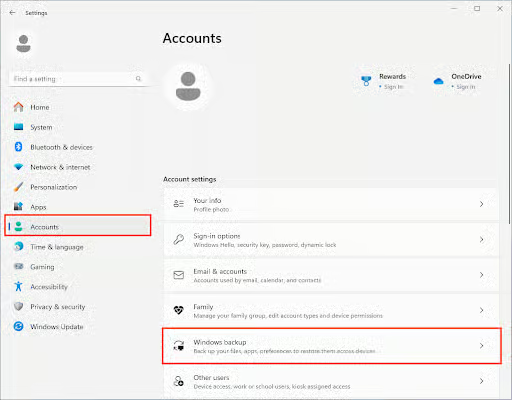
- Zet Mijn apps onthouden en Mijn voorkeuren onthouden aan of uit
- Test het door u op een nieuw device aan te melden
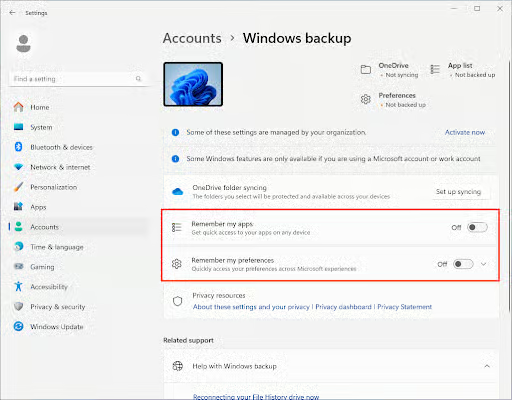
U kunt de opties onder Mijn voorkeuren onthouden uitklappen om tot in detail te bepalen wat er wordt gesynchroniseerd.
Synchronisatie van apps en voorkeuren uitschakelen met lokaal groepsbeleid
Zo schakelt u de synchronisatie van apps en voorkeuren in of uit via lokaal groepsbeleid:
- Klik met de rechtermuisknop op de knop Start en klik op Uitvoeren
- Voer de opdracht gpedit.msc in en druk op OK om de Editor voor lokaal groepsbeleid te openen
- Ga naar Beleid voor Lokale computer\Gebruikersconfiguratie\Beheersjablonen\Windows-onderdelen\Microsoft User Experience Virtualization
- Configureer de instellingen Windows-apps niet synchroniseren en Windows-instellingen synchroniseren
- Voer gpupdate /force uit in de opdrachtprompt of PowerShell om het nieuwe beleid toe te passen
Met uw tools voor monitoring en beheer op afstand (RMM) of beheer van mobiele apparaten (MDM) kunt u instellingen voor lokaal groepsbeleid naar meerdere devices uitrollen en deze configuratie zo afdwingen in een bedrijfs- of onderwijsomgeving.
Synchronisatie van Edge en OneDrive configureren
De webbrowser Microsoft Edge regelt synchronisatie apart van Windows-apps en -voorkeuren (inclusief favorieten, wachtwoorden en browsegeschiedenis) en dat geldt ook voor OneDrive. Beide moeten afzonderlijk worden geconfigureerd.
Microsoft-synchronisatie voor uw hele wagenpark uitschakelen en configuraties centraal consistent houden
De functies Mijn apps onthouden en Mijn voorkeuren onthouden die Microsoft biedt om instellingen van thuisgebruikers te synchroniseren, zijn niet geschikt voor het beheer van Windows in bedrijfsomgevingen. Beheerders kunnen de functionaliteit op beheerde devices alleen in grote lijnen uitschakelen en de meeste functies werken uitsluitend met persoonlijke Microsoft-accounts. Met het complete IT management platform van NinjaOne beheert u Windows-, macOS- en Linux-endpoints én mobiele apparaten van Apple en Android centraal vanuit één interface.
U kunt een consistente configuratie over alle devices uitrollen, software op afstand uitrollen op basis van de rol van de gebruiker en devices op afstand bevoorraden, back-uppen en herstellen, zodat nieuwe devices gebruiksklaar bij de gebruiker aankomen.