De knop Start in Verkenner geeft snelle toegang tot veelgebruikte mappen, aanbevolen documenten en recent geopende bestanden. Gebruikers kunnen de startpagina in- of uitschakelen via de optie “Start weergeven”, maar die staat niet altijd in de mapopties.
In deze handleiding leest u hoe u de optie “Start weergeven” zichtbaar maakt voor alle gebruikers. Daarnaast bespreken we hoe u de configuratie controleert, waar u op moet letten en hoe u veelvoorkomende problemen oplost.
Met de optie “Start weergeven” kunnen gebruikers Start in het navigatievenster van Verkenner in- of uitschakelen. Met één klik passen ze Verkenner aan voor snelle toegang tot bestanden of voor eenvoudigere navigatie. Dat verbetert de navigatie en verhoogt de productiviteit doordat de UI van Verkenner aansluit op de voorkeuren van de gebruiker.
📌 Vereisten:
- Beheerdersrechten
- Windows 11-pc
📌 Aanbevolen implementatiestrategieën:
Klik om een methode te kiezen | 💻 Het beste voor individuele gebruikers | 💻💻💻 Het beste voor grote organisaties |
| Methode 1: voeg de optie “Start weergeven” toe aan Verkenner via het register | ✓ | |
| Methode 2: automatiseer de configuratie van “Start weergeven” met PowerShell-scripts | ✓ | |
| Methode 3: maak de optie “Start weergeven” zichtbaar via het lokale groepsbeleid | ✓ | ✓ |
🎥 Bekijk de video en ontdek hoe u “Start weergeven” toevoegt aan de mapopties van Verkenner.
Methode 1: voeg de optie “Start weergeven” toe aan Verkenner via het register
Via het register voert u wijzigingen door op systeemniveau. Zo blijven de instellingen consistent op machines buiten een domein, zeker op apparaten met Windows 11 Home.
⚠️ Waarschuwing: wijzigingen in het register worden direct toegepast en een verkeerde configuratie kan de werking en stabiliteit van het systeem flink verstoren. (Zie ⚠️ Waar u op moet letten.)
📌 Use case: beheerders kunnen ervoor zorgen dat Start weergeven consistent zichtbaar is voor alle gebruikers op devices zonder ondersteuning voor lokaal groepsbeleid.
📌 Vereiste: een back-up van het Windows-register.
- Druk op Win + R, typ regedit en druk op Ctrl + Shift + Enter.
- Ga naar het volgende pad: HKEY_LOCAL_MACHINE\SOFTWARE\Microsoft\Windows\CurrentVersion\Explorer\Advanced\NavPane
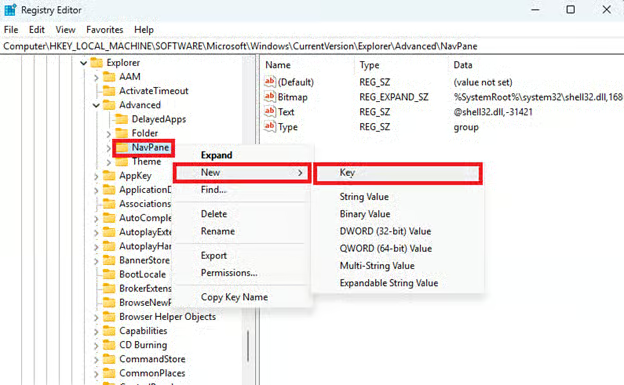
- Klik met de rechtermuisknop op NavPane, kies Nieuw > Sleutel en noem die ShowHome.
- Klik met de rechtermuisknop op ShowHome, kies Nieuw > DWORD-waarde (32-bits) en maak de volgende waarden één voor één aan:
Naam DWORD-waarde Waardegegevens CheckedValue 1 DefaultValue 1 HKeyRoot 0x80000001 Id 13 Type checkbox UncheckedValue 0 - Klik met de rechtermuisknop op ShowHome, kies Nieuw > Tekenreekswaarde en maak de volgende waarden één voor één aan:
Naam tekenreekswaarde
Waardegegevens
RegPath Software\Classes\CLSID\{f874310e-b6b7-47dc-bc84-b9e6b38f5903} Text Show Home ValueName System.IsPinnedToNameSpaceTree - Sluit de Register-editor en start uw device opnieuw op om de wijzigingen toe te passen.
- U kunt ook Windows Verkenner opnieuw starten zodat u het device niet hoeft te herstarten.
Methode 2: automatiseer de configuratie van “Start weergeven” met PowerShell-scripts
Het register handmatig bewerken wordt lastiger en foutgevoeliger zodra u dit op meerdere endpoints doet. U kunt registerconfiguraties automatiseren door de wijzigingen te scripten met PowerShell.
⚠️ Belangrijk: voer de scripts uit deze sectie exact uit zoals ze hier staan om fouten en verkeerde configuraties te voorkomen. (Zie ⚠️ Waar u op moet letten.)
📌 Use case: gebruik PowerShell-scripts om registerwijzigingen te automatiseren op endpoints buiten een domein. Zo houdt u de configuraties consistent en beperkt u de kans op fouten.
📌 Vereiste: een back-up van het Windows-register.
- Druk op Win + R, typ PowerShell en druk op Ctrl + Shift + Enter.
- Voer de volgende opdrachten uit:
$path = "HKLM:\SOFTWARE\Microsoft\Windows\CurrentVersion\Explorer\Advanced\NavPane\ShowHome"New-Item -Path $path -Force New-ItemProperty -Path $path -Name "CheckedValue" -PropertyType DWord -Value 1 -ForceNew-ItemProperty -Path $path -Name "DefaultValue" -PropertyType DWord -Value 1 -ForceNew-ItemProperty -Path $path -Name "HKeyRoot" -PropertyType DWord -Value 0x80000001 -ForceNew-ItemProperty -Path $path -Name "Id" -PropertyType DWord -Value 13 -ForceNew-ItemProperty -Path $path -Name "Type" -PropertyType String -Value "checkbox" -ForceNew-ItemProperty -Path $path -Name "UncheckedValue" -PropertyType DWord -Value 0 -ForceNew-ItemProperty -Path $path -Name "RegPath" -PropertyType String -Value "Software\Classes\CLSID\{f874310e-b6b7-47dc-bc84-b9e6b38f5903}" -ForceNew-ItemProperty -Path $path -Name "Text" -PropertyType String -Value "Show Home" -ForceNew-ItemProperty -Path $path -Name "ValueName" -PropertyType String -Value "System.IsPinnedToNameSpaceTree" -Force |
- Sluit PowerShell en start uw device opnieuw op om de configuratie toe te passen.
Methode 3: maak de optie “Start weergeven” zichtbaar via het lokale groepsbeleid
Met de Editor voor lokaal groepsbeleid beheren beheerders welke instellingen gebruikers kunnen openen en aanpassen.
📌 Use cases: beheerders kunnen via het lokale groepsbeleid regelen dat gebruikers bij de mapopties in Verkenner kunnen. Daarnaast kunt u dit als GPO uitrollen via de Group Policy Management Console (GPMC) voor implementaties binnen de hele organisatie.
📌 Vereisten: Windows 11 Pro, Enterprise of Education.
- Druk op Win + R, typ gpedit.msc en druk op Ctrl + Shift + Enter.
- Ga naar: Gebruikersconfiguratie > Beheersjablonen > Windows-onderdelen > Verkenner
- Zoek Niet toestaan dat Mapopties wordt geopend via de knop Opties op het tabblad Beeld van het lint en dubbelklik erop.
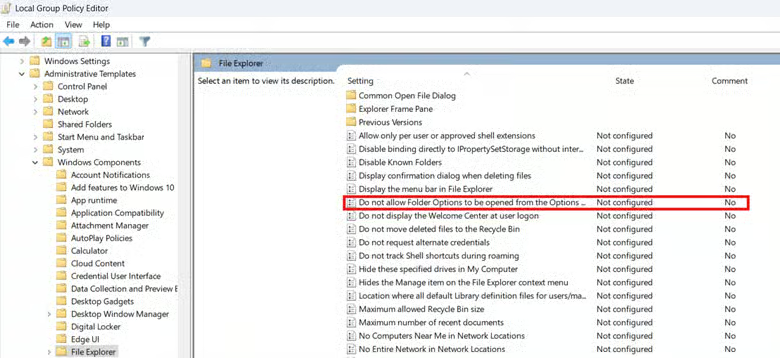
- Kies Uitgeschakeld of Niet geconfigureerd zodat gebruikers de mapopties kunnen openen.
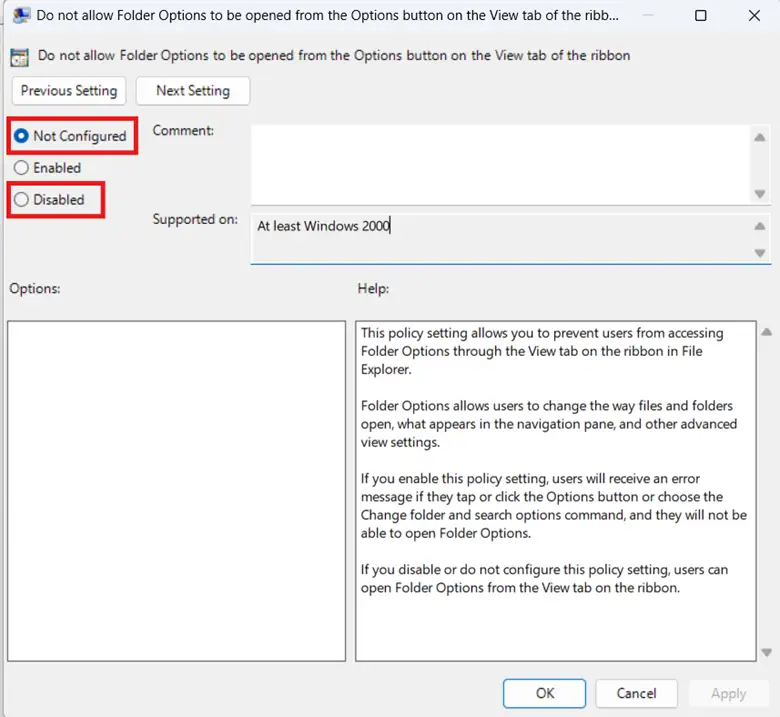
- Klik op Toepassen en daarna op OK om de wijzigingen door te voeren.
- Open PowerShell en voer het volgende script uit om het lokale groepsbeleid te vernieuwen: gpupdate /force
💡 Let op: instellingen onder Gebruikersconfiguratie gelden per gebruiker. (Zie ⚠️ Waar u op moet letten.)
Zo controleert u of “Start weergeven” in Verkenner verschijnt
Volg deze stappen om te controleren of de instelling Start weergeven zichtbaar is in Mapopties:
- Open Verkenner en klik op het menu met drie puntjes (•••) rechtsboven.
- Kies Opties en klik in het venster dat verschijnt op het tabblad Beeld.
- Kunt u Opties niet openen, ga dan naar Methode 3 en zet het betreffende beleid op Uitgeschakeld of Niet geconfigureerd.
- Scrol binnen Geavanceerde instellingen omlaag tot u bij de sectie Navigatievenster komt.
- Zoek onder Navigatievenster naar het selectievakje “Start weergeven”.
- Staat “Start weergeven” er niet, voer de configuratie dan opnieuw uit via het register of PowerShell.
⚠️ Waar u op moet letten
Risico’s | Mogelijke gevolgen | Herstel |
| Het register handmatig bewerken | Registerwijzigingen worden direct toegepast en een verkeerde configuratie kan het systeem instabiel maken en functies van het device onbruikbaar maken. | Maak een back-up van het Windows-register voordat u wijzigingen doorvoert, zodat u fouten eenvoudig kunt terugdraaien. |
| Onjuiste PowerShell-scripts uitvoeren | Onjuiste PowerShell-scripts kunnen leiden tot fouten of verkeerd geconfigureerde registerwaarden. | Controleer de syntaxis en juistheid van elke opdracht in een PowerShell-script voordat u het uitvoert. U kunt de scripts onder Methode 2 ook kopiëren en plakken in plaats van ze handmatig in te typen. |
| Een standaardgebruikersaccount gebruiken bij het aanpassen van de hive HKEY_LOCAL_MACHINE (HKLM) | De registerhive HKLM bevat instellingen die voor het hele systeem gelden. Gebruikt u tijdens de configuratie een standaardaccount, dan krijgt u een foutmelding. | Zorg dat u beheerdersrechten hebt voordat u HKLM bewerkt. Ga hiervoor naar Instellingen > Accounts > Uw gegevens en controleer of onder uw gebruikersnaam het label Administrator staat. |
| Ongeteste scripts en GPO’s uitrollen | Ongeteste configuraties kunnen foutieve instellingen bevatten. Rolt u die ondoordacht uit, dan ontstaan er problemen in uw hele omgeving. | Test scripts en GPO’s lokaal om het effect op één endpoint te controleren voordat u ze in de hele omgeving uitrolt. |
| Beperkte handhaving op systeemniveau van beleidsinstellingen per gebruiker | Het beleid uit Methode 3 staat onder het knooppunt Gebruikersconfiguratie en geldt dus per gebruiker. | Maak via lusermgr.msc een groep aan voor de betreffende gebruikers en pas het lokale groepsbeleid toe op die groep met MMC. |
Aandachtspunten bij het beheren van “Start weergeven” in Verkenner
Het toevoegen of verwijderen van het selectievakje “Start weergeven” heeft flinke gevolgen voor de navigatie, de voorkeuren van gebruikers en de consistentie van het systeem. In deze sectie staan de belangrijkste aandachtspunten waarmee u de beste configuratie voor uw omgeving kiest.
Gevolgen van het toevoegen of verwijderen van de startpagina in Verkenner
Gebruikers kunnen Start aan hun navigatievenster toevoegen als “Start weergeven” zichtbaar is in de mapopties. Met een klik op Start komen ze snel bij hun veelgebruikte mappen en recente bestanden, wat de navigatie als geheel verbetert.
Sommige gebruikers geven echter de voorkeur aan een minimalistische interface voor eenvoudigere navigatie. Wilt u het navigatievenster opschonen, schakel dan het selectievakje “Start weergeven” uit. Wilt u voorkomen dat gebruikers die configuratie terugdraaien, dan kunt u de mapopties verbergen via de Editor voor lokaal groepsbeleid.
De juiste balans tussen beleid en gebruikersvoorkeuren
Kijk voordat u een configuratie uitrolt hoe gebruikers in uw omgeving met het navigatievenster werken. De een leunt op de startpagina voor snellere toegang tot bestanden, de ander wil juist een eenvoudigere UI. Dwingt u een configuratie af, laat gebruikers dan bij voorkeur toch zelf “Start weergeven” in- of uitschakelen.
Laat gebruikers de startpagina in Verkenner toevoegen of verwijderen
Door de optie “Start weergeven” toe te voegen aan de mapopties in Verkenner, kunnen gebruikers de startpagina zelf in- of uitschakelen. Zo stemmen ze het navigatievenster van Verkenner af op hun eigen voorkeur.
U maakt de optie “Start weergeven” zichtbaar door het register aan te passen en dat kunt u automatiseren met PowerShell. Controleer bij die wijziging ook via het lokale groepsbeleid of gebruikers de mapopties kunnen openen.
Gerelateerde onderwerpen:
- Verborgen bestanden weergeven in Windows 11: de complete handleiding
- Galerie toevoegen aan of verwijderen uit het navigatievenster van Verkenner in Windows 11
- Recente bestanden toevoegen aan of verwijderen uit Start in Verkenner in Windows 11
- Recente bestanden toevoegen aan of verwijderen uit Start in Verkenner in Windows 11[Video]