Belangrijkste punten
- Verborgen bestanden weergeven in Windows 11:
- Via Verkenner: open Verkenner, klik op Beeld, kies Weergeven en selecteer Verborgen items.
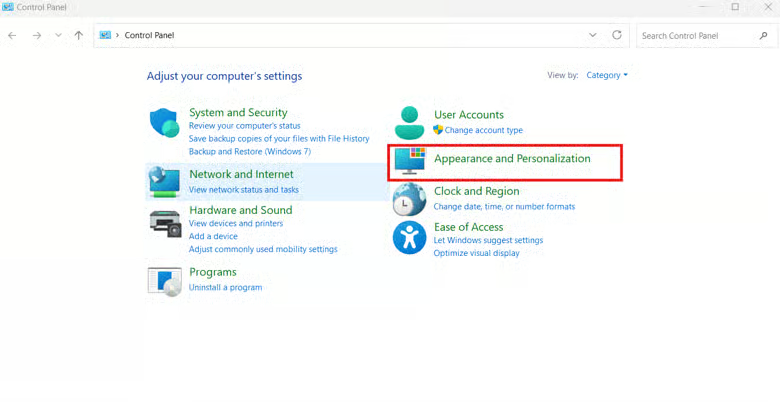
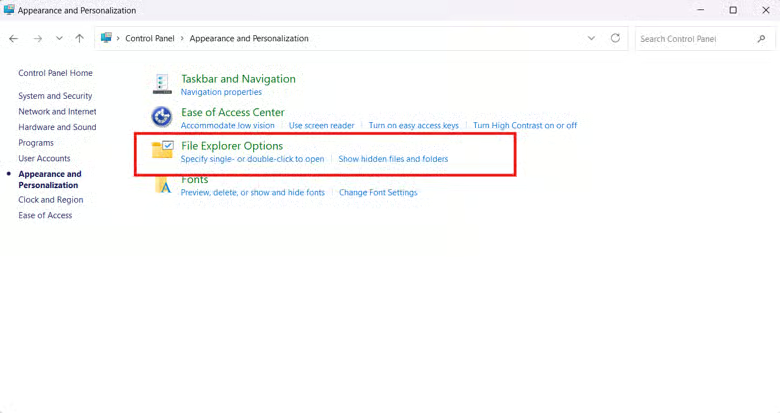
- Via het Configuratiescherm: open het Configuratiescherm, ga naar Vormgeving en persoonlijke instellingen > Opties voor Verkenner > Verborgen bestanden en mappen weergeven en selecteer bij Geavanceerde instellingen de optie Verborgen bestanden, mappen en stations weergeven.
- Problemen oplossen: verschijnen verborgen bestanden niet, controleer dan of u de juiste rechten hebt, vernieuw of herstart Verkenner en voer sfc /scannow uit bij een vermoeden van beschadiging.
Inzicht in de zichtbaarheid en het beheer van bestanden is onmisbaar als u met een Windows-besturingssysteem werkt. Of u nu persoonlijke bestanden ordent of systeemproblemen oplost: toegang tot bestanden is cruciaal voor een soepele werking. In dit artikel laten we zien hoe u verborgen bestanden weergeeft in Windows 11.
Liever kijken dan lezen? Bekijk dan de video: Verborgen bestanden weergeven in Windows 11: de complete gids.
Maak IT Management eenvoudiger met NinjaOne. Automatiseer bestandsbeheer en meer. Start vandaag nog uw gratis trial.
Methoden om verborgen bestanden weer te geven in Windows 11
Verborgen bestanden hebben vaak een specifiek doel: ze verbeteren de werking van het systeem of de UX. Ze worden bewust afgeschermd in Verkenner om onbedoelde wijzigingen te voorkomen. Toch kunt u deze bestanden eenvoudig zichtbaar maken met een van de volgende methoden.
Methode 1: instellingen van Verkenner
De snelste manier om verborgen bestanden zichtbaar te maken, loopt via Verkenner. Volg hiervoor de onderstaande stappen:
- Open Verkenner door op het pictogram in de taakbalk te klikken of door op Win + E te drukken.
- Ga naar de map waarin u verborgen bestanden vermoedt.
- Klik in de menubalk van Verkenner op Beeld.

- Kies onder Beeld de optie Weergeven en vervolgens Verborgen items.
Methode 2: via het Configuratiescherm
- Open het Configuratiescherm.
- Selecteer in het Configuratiescherm de optie Vormgeving en persoonlijke instellingen.
- Zoek Opties voor Verkenner en klik op Verborgen bestanden en mappen weergeven. Er wordt een pop-upvenster met Geavanceerde instellingen geopend.
- Zoek bij Geavanceerde instellingen naar Bestanden en mappen > Verborgen bestanden en mappen en kies Verborgen bestanden, mappen en stations weergeven.
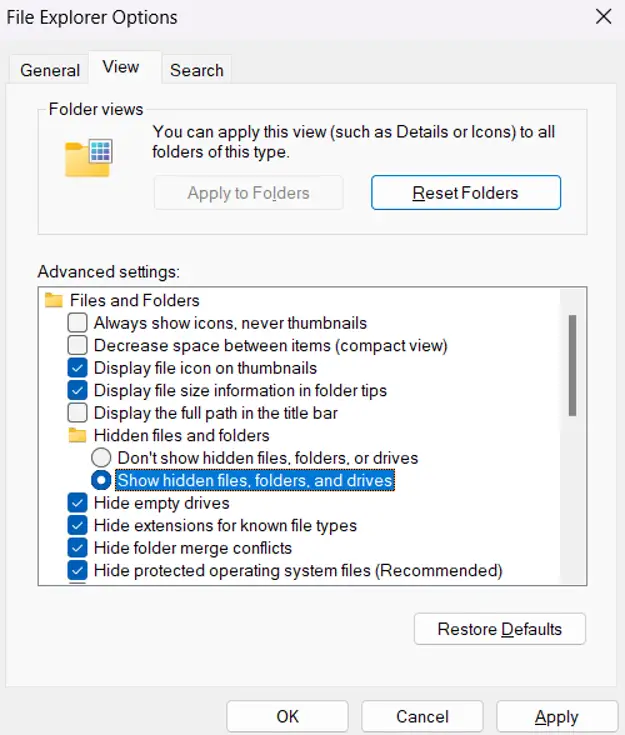
- Klik op Toepassen en daarna op OK om uw wijzigingen op te slaan.
Wat zijn verborgen bestanden in Windows 11 en waarom bestaan ze?
Verborgen bestanden in Windows 11 zijn systeembestanden of mappen met een speciaal kenmerk, waardoor ze standaard onzichtbaar zijn voor gebruikers. Deze bestanden zijn meestal een integraal onderdeel van het besturingssysteem en bevatten kritieke gegevens, configuraties en instellingen die bepalen hoe het systeem zich gedraagt. Door deze bestanden af te schermen, beperkt Windows 11 het risico dat gebruikers ze per ongeluk verwijderen of aanpassen. Bovendien houdt het verbergen van bepaalde bestanden Verkenner overzichtelijk, wat het navigeren vergemakkelijkt.
Waarom zou een Windows-gebruiker verborgen bestanden willen openen?
Systeemproblemen oplossen
Een veelvoorkomende reden om “achter de schermen te kijken” is iets opsporen dat ergens in het systeem misgaat. Verborgen bestanden bevatten vaak diagnostische logboeken, foutrapporten en systeemconfiguratiebestanden die onmisbaar zijn bij het oplossen van problemen met Windows 11. Toegang tot die bestanden geeft waardevol inzicht in de oorzaak van prestatieproblemen, softwareconflicten of systeemfouten, waardoor gebruikers gericht kunnen ingrijpen.
Aanpassen en personaliseren
Gebruikers willen verborgen bestanden soms openen om hun systeemvoorkeuren aan te passen, bijvoorbeeld om thema’s, pictogrammen of opstartinstellingen te wijzigen. Verborgen mappen zoals “AppData” bevatten gebruikersspecifieke applicatiegegevens en instellingen, waarmee gebruikers Windows 11 naar eigen voorkeur kunnen inrichten.
Privacy en beveiliging
Verborgen bestanden kunnen ook worden gebruikt om gevoelige informatie of bestanden op te slaan die Windows-gebruikers privé willen houden. Door verborgen mappen te openen, kunnen gebruikers hun privacyinstellingen beter beheren en voorkomen dat vertrouwelijke gegevens in verkeerde handen vallen.
Systeemonderhoud en optimalisatie
Systeembeheerders en gevorderde gebruikers moeten soms verborgen bestanden openen voor onderhoudstaken zoals schijfopruiming, defragmentatie of software-updates. Verborgen systeembestanden bevatten vaak tijdelijke bestanden, gecachte gegevens en updatelogboeken die veilig kunnen worden verwijderd of beheerd om de systeemprestaties te optimaliseren.
Kennis van verborgen bestanden in Windows 11 is essentieel voor gebruikers die hun systeem beter willen doorgronden, hun UX willen aanpassen, problemen effectief willen oplossen en optimale prestaties en beveiliging willen behouden. Wie weet hoe hij verborgen bestanden bekijkt en beheert, haalt het maximale uit Windows 11 zonder in te leveren op gebruiksgemak.
Veelvoorkomende problemen met verborgen bestanden in Windows 11 oplossen
Problemen bij het weergeven van verborgen bestanden
- Rechtenproblemen: krijgt u foutmeldingen of beperkingen bij het zichtbaar maken van verborgen bestanden, controleer dan of u de nodige rechten hebt om systeeminstellingen te openen en te wijzigen. Het verhogen van de rechten van uw gebruikersaccount of hulp vragen aan een beheerder lost rechtenproblemen vaak op.
- Instellingen van Verkenner: in sommige gevallen blijven verborgen bestanden onzichtbaar door verkeerde instellingen in Verkenner. Controleer op het tabblad Beeld in Verkenner nogmaals of de optie Verborgen items is ingeschakeld.
- Systeembeschadiging: blijven verborgen bestanden ontoegankelijk ondanks dat u de juiste stappen volgt, dan kan uw Windows-installatie beschadigd zijn. Met systeemdiagnostiek of een controle van systeembestanden (sfc /scannow) in Windows Terminal kunt u beschadigde systeembestanden opsporen en herstellen.
Zorgen dat wijzigingen correct worden toegepast
- Verkenner opnieuw starten: start Verkenner opnieuw nadat u verborgen bestanden zichtbaar hebt gemaakt, zodat de wijzigingen meteen van kracht worden. Dat doet u door het proces van Verkenner te beëindigen in Taakbeheer en het daarna opnieuw te starten.
- Verkenner vernieuwen: soms worden wijzigingen in de zichtbaarheidsinstellingen niet direct doorgevoerd. Door op “Ctrl + R” te drukken of op de knop “Vernieuwen” in Verkenner te klikken, forceert u een vernieuwing, waarna nieuw zichtbaar gemaakte bestanden verschijnen.
- Wijzigingen controleren: om te bevestigen dat verborgen bestanden nu zichtbaar zijn, gaat u naar een map waarin verborgen bestanden worden verwacht en controleert u of ze naast de zichtbare bestanden worden getoond.
Verborgen bestanden weer verbergen voor beveiliging en overzicht
- Optie Verborgen items uitschakelen: wilt u bestanden weer verbergen, ga dan opnieuw naar het tabblad “Beeld” in Verkenner en schakel de optie “Verborgen items” uit. Daarmee verdwijnen verborgen bestanden en mappen weer uit beeld.
- Instellingen in het Configuratiescherm herstellen: hebt u de zichtbaarheid via het Configuratiescherm ingeschakeld, ga dan terug naar het venster Mapopties of Opties voor Verkenner en kies de optie “Verborgen bestanden, mappen en stations niet weergeven”.
- Herstellen via de opdrachtregel: in Windows Terminal kunt u bestanden weer verbergen met de opdracht:
| attrib +h +s +r C:\path\to\folder |
(Vervang "C:\path\to\folder" door het daadwerkelijke pad naar de map die u wilt verbergen.)
Deze opdracht herstelt de kenmerken verborgen, systeem en alleen-lezen voor de opgegeven map en de inhoud ervan.
Maak IT Management eenvoudiger met NinjaOne. Automatiseer bestandsbeheer en meer. Start vandaag nog uw gratis trial.
Krijg zicht op uw bestanden door verborgen bestanden weer te geven
Weten hoe u verborgen bestanden opent in Windows 11 is essentieel als u prettiger wilt werken met uw computer. Volg de gedetailleerde stappen en tips uit deze gids en u opent verborgen bestanden moeiteloos en lost u eventuele weergaveproblemen in Windows 11 snel op.