Belangrijkste punten
- Gebruik lokaal groepsbeleid in Windows 10/11 om instellingen van specifieke gebruikers of groepen te beheren.
- Gebruik voor nauwkeurige controle een aangepaste MMC gericht op specifieke gebruikers of groepen.
- Gebruik GPO’s om beleidshandhaving op computer- of gebruikersniveau te definiëren.
- Overweeg endpoint-oplossingen van derden voor een robuuste uitrol van beleid en monitoring van compliance.
Deze gids bevat gedetailleerde instructies over hoe u lokaal groepsbeleid toepast op specifieke gebruikers of groepen in Windows 11 en Windows 10. Deze opzet is ideaal om controle te houden over welke apps en functies bepaalde gebruikers mogen gebruiken of aanpassen.
Wilt u lokaal groepsbeleid toepassen op een andere gebruikersgroep of een andere specifieke gebruiker? Bekijk dan:
In de andere gevallen kunt u verder met de stapsgewijze handleiding hieronder.
💡Wilt u liever een visuele uitleg? Bekijk dan onze videogids: Lokaal groepsbeleid toepassen op niet-beheerders in Windows 11 & 10
Ontdek uitgebreid hoe u groepsbeleid beheert en uitrolt.
📖 Lees ons artikel “Group Policy Management Console: een overzicht“.
Lokaal groepsbeleid in Windows uitgelegd
Groepsbeleid is een Windows-functie waarmee u Windows-devices centraal beheert, inclusief systeem- en gebruikersinstellingen en de configuratie van applicaties. Denk aan het beheren van beveiligingsbeleid, gebruikersrechten, netwerkconfiguratie en gebruikersprofielen. Groepsbeleid is alleen beschikbaar in de Pro- en Enterprise-versies van Windows. Gebruikt u Windows 11 Home of Windows 10 Home, dan heeft u geen toegang tot deze functie.
Groepsbeleid bevat Group Policy Objects (GPO’s): verzamelingen configuratie-opties die bepalen hoe de bijbehorende Windows-functie of applicatie zich gedraagt. GPO’s worden ingesteld als Computerconfiguratie (geldt voor een specifiek Windows-device en elke gebruiker die zich daarop aanmeldt) of als Gebruikersconfiguratie (geldt alleen voor één specifiek gebruikersaccount zolang die gebruiker is aangemeld op een Windows-device).
Met lokaal Windows-groepsbeleid en Group Policy Objects kunt u groepsbeleid per gebruiker configureren om:
- Automatisch verbinding te maken met netwerkshares en online printers.
- Scripts uit te voeren wanneer de gebruiker zich aan- of afmeldt.
- Beveiligingsinstellingen van de webbrowser te configureren.
- Te zorgen dat de firewall en antivirus ingeschakeld zijn (en niet uitgezet kunnen worden).
- De toegang tot specifieke applicaties of Windows-functies te blokkeren (bijvoorbeeld om bepaalde gebruikers de toegang tot de opdrachtprompt te ontzeggen).
Windows-groepsbeleid kunt u instellen op de lokale machine of als onderdeel van een Windows-domein voor zakelijk gebruik:
- Lokaal groepsbeleid: lokaal groepsbeleid geldt alleen voor de specifieke machine waarop het is ingesteld. Bij een conflict worden lokale Group Policy Objects overruled door Group Policy Objects van het domein uit Group Policy in Active Directory.
- Group Policy in Active Directory: Group Policy Objects kunt u ook definiëren in een Windows-domein in Active Directory (bijvoorbeeld bij een klein bedrijf, in het onderwijs of in een enterprise-omgeving). Zo krijgt u centrale controle over gebruikers en computers die met een netwerk verbonden zijn. De reikwijdte van groepsbeleid in Active Directory wordt bepaald door de OU (Organizational Unit) van de gebruiker of het device.
Waarom groepsbeleid op specifieke gebruikers toepassen?
Groepsbeleid wordt meestal geconfigureerd in enterprise-omgevingen als onderdeel van een Active Directory-domein om Windows-devices binnen een grotere zakelijke IT-infrastructuur te beheren. Het is echter ook handig om gerichte maatregelen af te dwingen, zoals:
- Standaardapplicaties instellen, zoals een veilige webbrowser of mailclient.
- Windows-updates configureren en zorgen dat ze op tijd geïnstalleerd worden.
- Systeeminstellingen afdwingen zodat gebruikers belangrijke beveiligingsfuncties zoals anti-malware en Windows Firewall niet kunnen uitschakelen.
Daarnaast voorkomt deze beperking dat onbevoegde gebruikers apps installeren of scripts uitvoeren en kunt u specifieke gebruikers beperken tot goedgekeurde applicaties, bijvoorbeeld bij kiosk- of demo-opstellingen.
Vereisten om lokaal groepsbeleid voor bepaalde gebruikers in te stellen
In de Home-edities van Windows kunt u lokaal groepsbeleid niet beheren. Om lokaal groepsbeleid of Group Policy in Active Directory te gebruiken, heeft u een van de volgende Windows-versies nodig:
- Een beheerdersaccount.
- Windows 7/8 Pro, Enterprise of Ultimate (EoS-versies).
- Windows 10 (EoS) & 11 Pro, Enterprise of Education.
Houd er rekening mee dat er risico’s kleven aan het gebruik van end-of-life (EoS) of niet-ondersteunde versies van het Windows-OS.
Gebruikers en groepen aanmaken in Windows 11
Volg deze stappen om lokale gebruikers en groepen op een Windows-pc toe te voegen, te verwijderen of te bewerken:
1. Klik met de rechtermuisknop op de Start-knop en klik op Uitvoeren.
2. Voer lusermgr.msc in en klik op OK om Lokale gebruikers en groepen te openen.
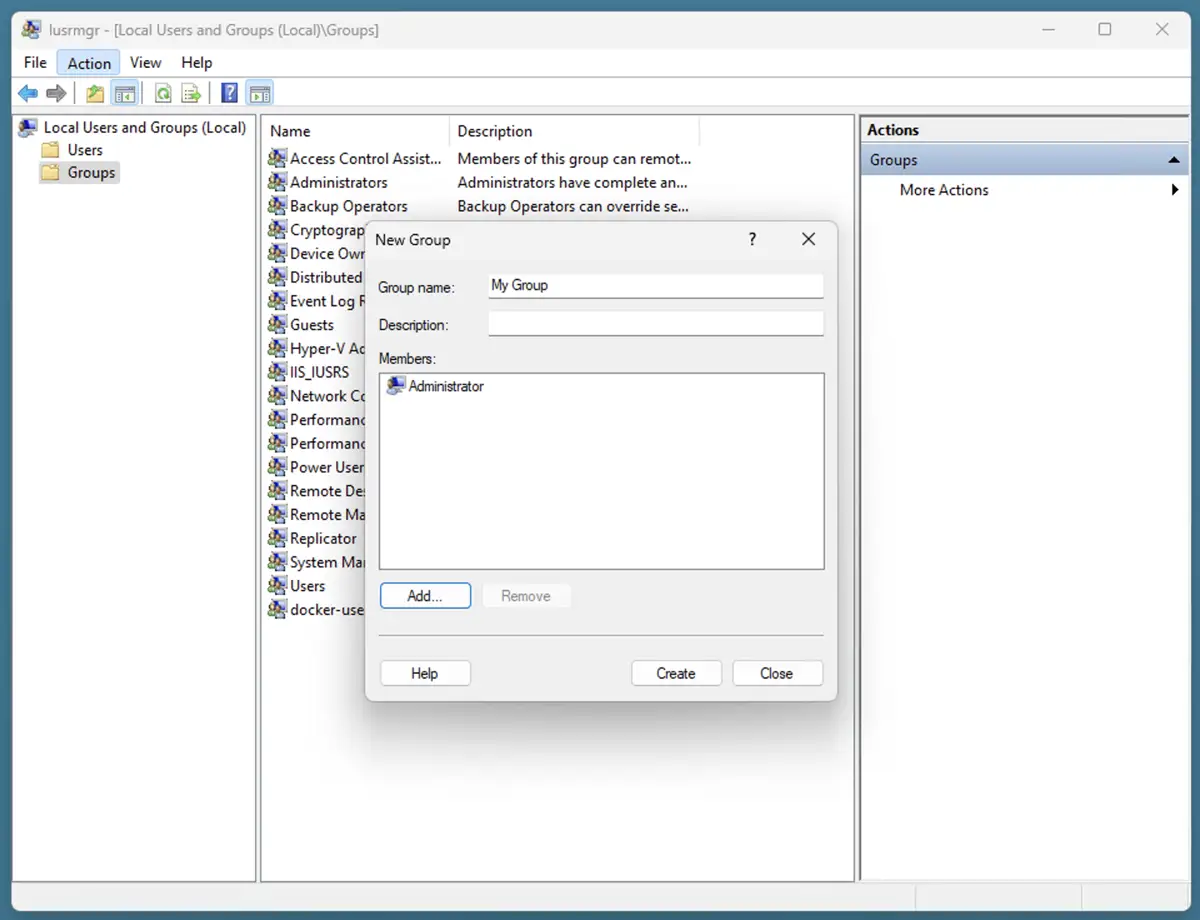
3. Klik om een nieuwe gebruiker toe te voegen op “Gebruikers” in de zijbalk, selecteer daarna “Actie” in de menubalk en klik tot slot op “Nieuwe gebruiker”.
4. Klik om een nieuwe groep toe te voegen op Groepen in de zijbalk en klik daarna op Actie > Nieuwe groep.
5. Klik onder Leden op de knop Toevoegen… om de gebruikers te selecteren die u aan een nieuwe groep wilt toevoegen.
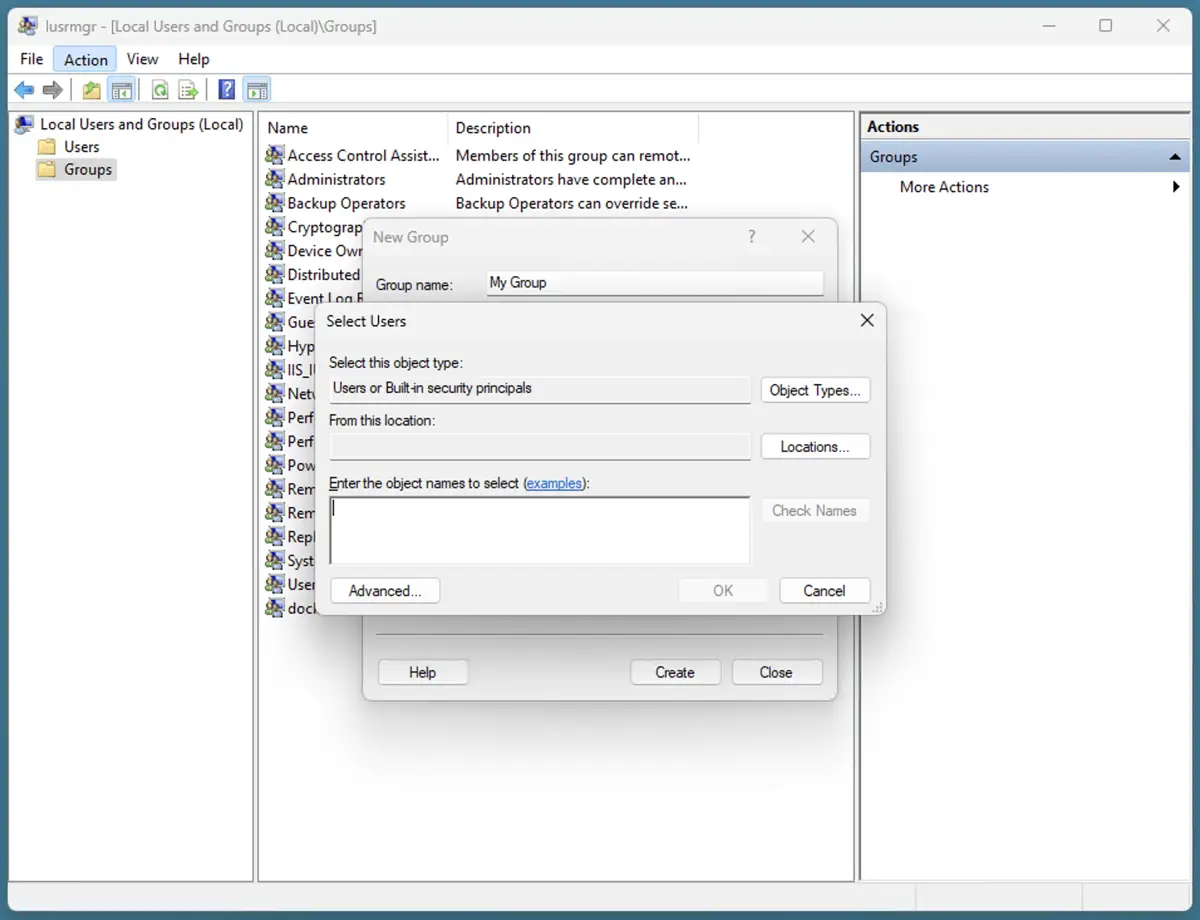
6. Voer de gebruikersnamen in van de gebruikers die u aan de groep wilt toevoegen en druk op OK.
Zodra gebruikers en groepen zijn toegevoegd, richt u uw lokale groepsbeleid op hen. Voor de efficiëntie kunt u gebruikers beter aan een groep toevoegen om instellingen collectief te beheren in plaats van ze per gebruiker te configureren.
Wilt u ondertussen een gebruiker verwijderen? Bekijk dan onze videogids: Gebruikersprofielen verwijderen in Windows 10 en Windows 11.
Stappen om lokaal groepsbeleid op specifieke gebruikers toe te passen
Om lokaal groepsbeleid op individuele gebruikers in Windows toe te passen, maakt u een aangepast MMC-venster dat groepsbeleid alleen voor die gebruikers of een opgegeven groep bewerkt:
1. Klik met de rechtermuisknop op de knop Start en selecteer Uitvoeren.
2. Voer mmc in, klik op OK en klik op Ja bij de melding van Gebruikersaccountbeheer om de MMC te openen.
3. Klik op Bestand in de menubalk en selecteer daarna Module toevoegen/verwijderen…
4. Selecteer Editor voor Groepsbeleidsobjecten uit de lijst met Beschikbare modules.
5. Klik op de knop Toevoegen → om de module aan de lijst met Geselecteerde modules toe te voegen.
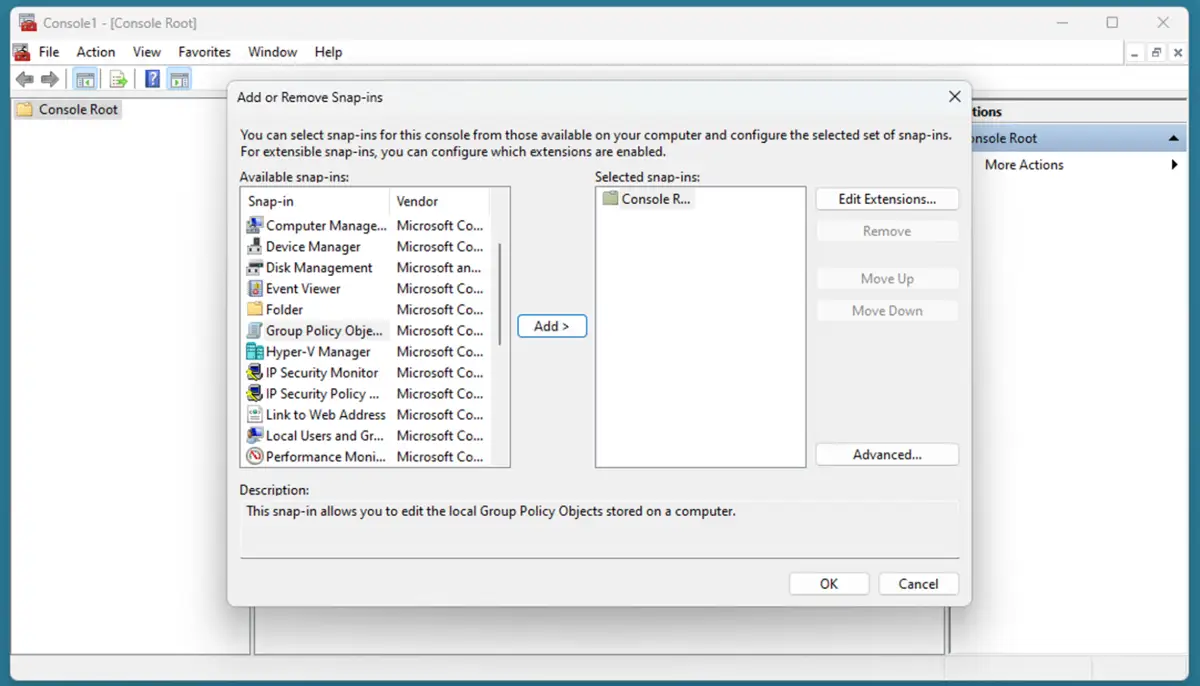
6. Klik op de knop Bladeren in het venster Een groepsbeleidsobject selecteren.
7. Selecteer het tabblad Gebruikers, selecteer daarna de specifieke gebruikers of gebruikersgroep en druk op OK.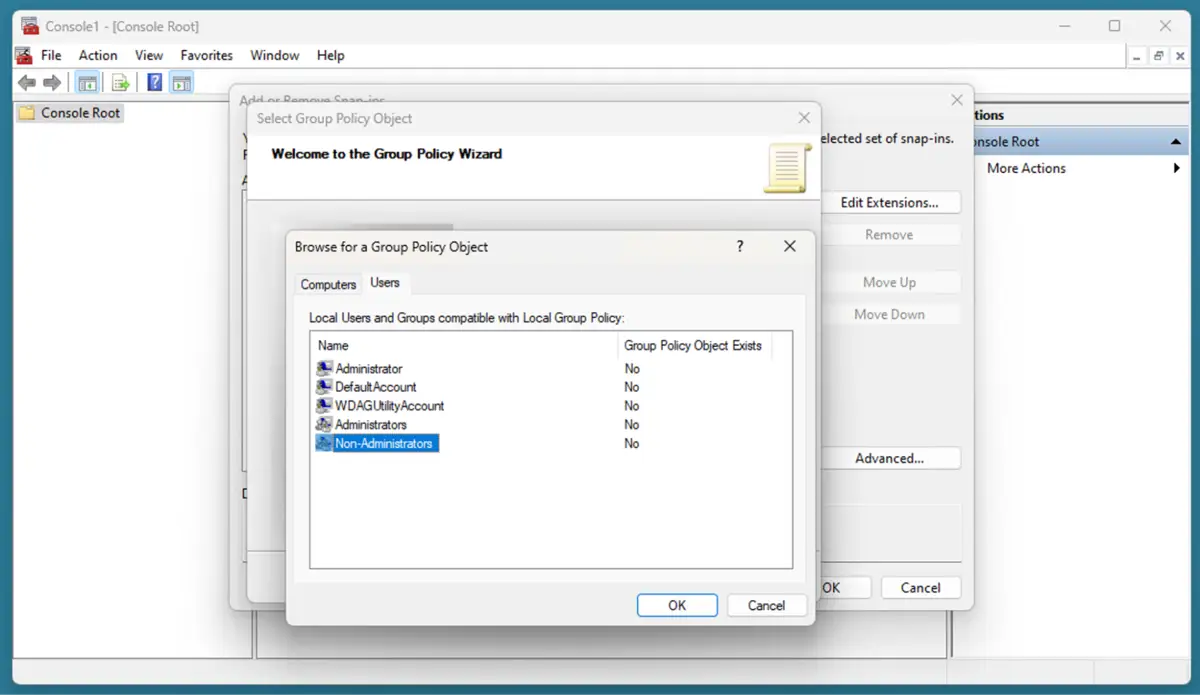
8. Klik op Voltooien in het venster Een groepsbeleidsobject selecteren en druk daarna op OK in het venster Modules toevoegen/verwijderen.
9. Het MMC-venster toont nu uw Editor voor lokaal groepsbeleid voor specifieke gebruikers in het navigatievenster.
10. Ga naar Bestand → Opslaan als en sla deze aangepaste MMC-weergave op het bureaublad op als Editor voor groepsbeleid voor specifieke gebruikers (neem voor het gemak de groepsnaam op in de naam van de MMC).
Voortaan kunt u alle bovenstaande stappen overslaan wanneer u het gebruikersbeleid voor die gebruiker of groep wilt beheren en gebruikt u simpelweg het MMC-bestand op uw bureaublad.
Alle wijzigingen in groepsbeleid die u in dit MMC-venster maakt, gelden alleen voor de opgegeven gebruikers of groep. Zo kunt u bijvoorbeeld groepsbeleid configureren dat leden van een bepaalde groep de toegang tot het configuratiescherm ontzegt:
1. Open de MMC via het bestand dat u hierboven heeft aangemaakt.
2. Ga naar Lokale computer/beleid voor specifieke gebruikers/Gebruikersconfiguratie/Beheersjablonen/Configuratiescherm.
3. Dubbelklik op Toegang tot Configuratiescherm en pc-instellingen verbieden.
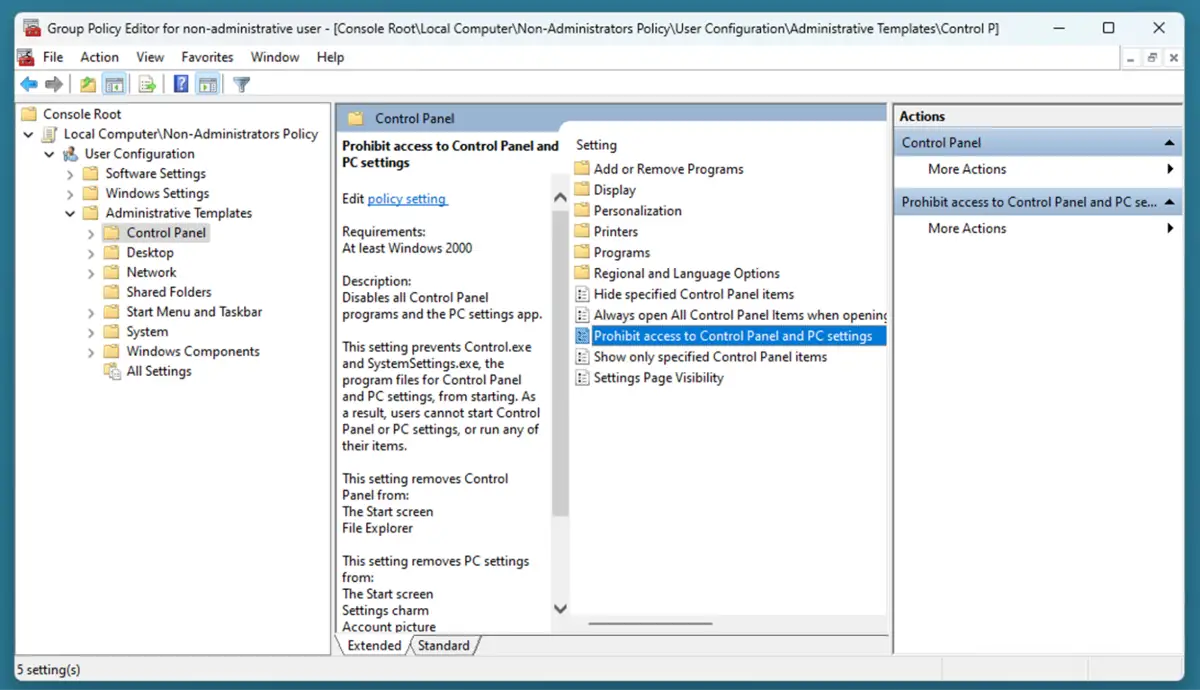
4. Selecteer Ingeschakeld in het instellingenvenster en klik daarna op OK.
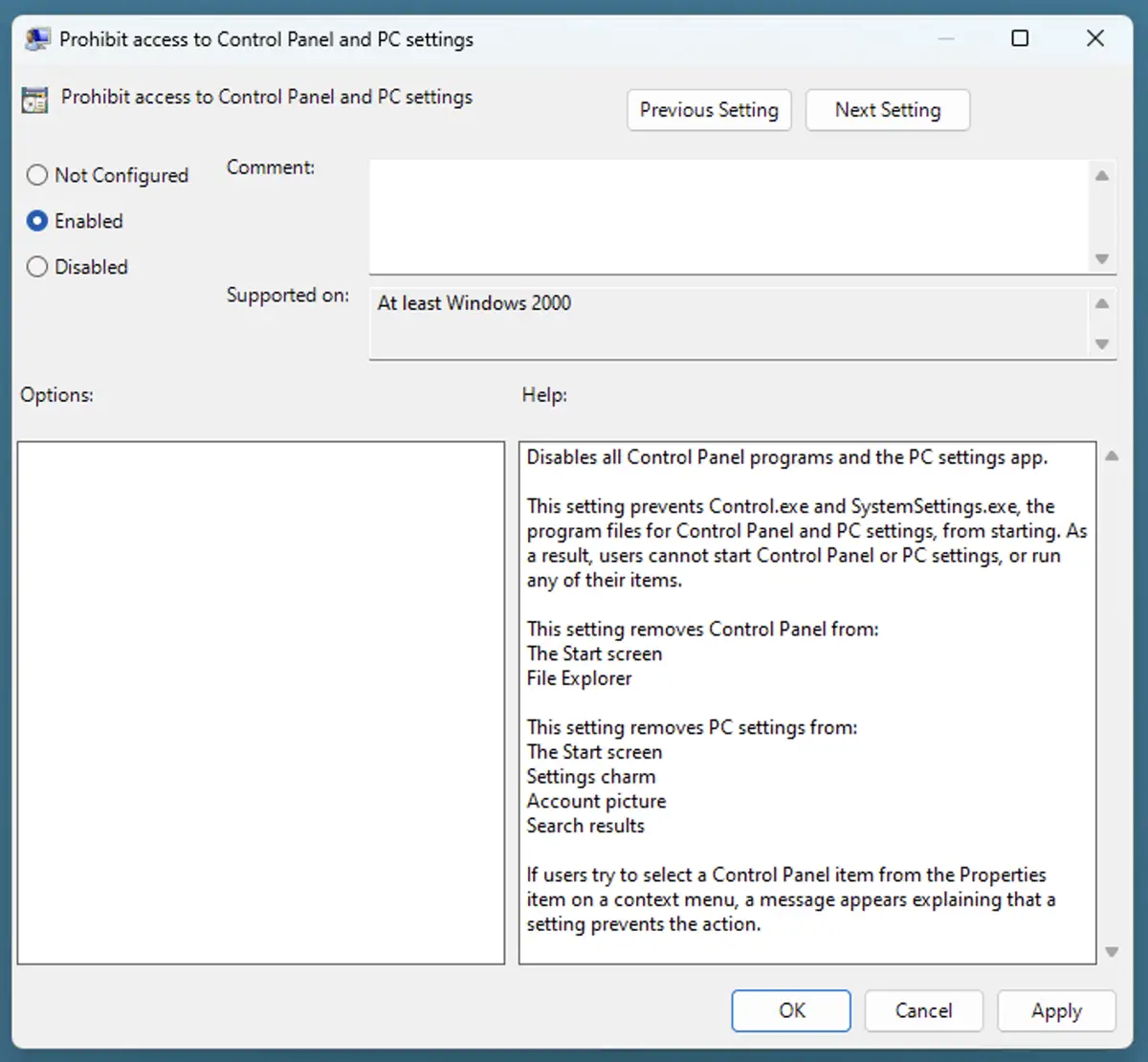
5. Voer een reboot uit of draai het commando gpupdate /force vanuit PowerShell of de opdrachtprompt om de wijzigingen door te voeren.
U kunt deze wijzigingen terugdraaien door de instelling Toegang tot Configuratiescherm en pc-instellingen verbieden opnieuw te openen. Selecteer daarna Uitgeschakeld of Niet geconfigureerd.
Het is belangrijk om elk Group Policy Object dat u aanmaakt te testen, zodat u zeker weet dat het het gewenste effect heeft.
Veelvoorkomende problemen met lokaal groepsbeleid oplossen
Om problemen met lokaal groepsbeleid per gebruiker op te lossen, kunt u het volgende controleren:
- Controleer of het beleid aan de bedoelde gebruiker of groep is toegewezen.
- Controleer of de gebruikers voor wie u beleid wilt aanmaken, lid zijn van de groep waaraan het beleid is toegewezen.
Voor verdere probleemoplossing draait u gpresult /r om alle actieve groepsbeleidsregels op te sommen. Houd er rekening mee dat bij een conflict het meest restrictieve beleid van kracht wordt.
Maakt u een fout bij het aanmaken van lokaal groepsbeleid of kunt u de oorzaak van een probleem niet achterhalen? Dan kunt u al het groepsbeleid terugdraaien door de volgende commando’s als beheerder uit te voeren:
gpupdate /force
secedit /configure /cfg %windir%\inf\defltbase.inf /db defltbase.sdb /verbose
Nadat u de bovenstaande commando’s heeft uitgevoerd en uw Windows-pc opnieuw heeft opgestart, zijn het beleid voor de computerconfiguratie en de gebruikersconfiguratie teruggezet naar de standaardinstellingen.
Centraliseer en automatiseer groepsbeleid met NinjaOne Windows Endpoint Management.
Meld u aan voor een gratis trial van 14 dagen of bekijk een demo
Windows-groepsbeleid beheren op enterprise-schaal
Lokaal groepsbeleid op grote schaal gebruiken kost veel tijd en is foutgevoelig. In enterprise-omgevingen maakt een Active Directory-domein centraal beheer van groepsbeleid en Windows-configuraties mogelijk, wat zorgt voor meer controle en zicht op uw omgeving. Wilt u consistentie, betrouwbaarheid en veiligheid in uw hele IT-infrastructuur waarborgen? Dan kan een speciale oplossing voor endpoint management het beheer stroomlijnen en de risico’s verkleinen.
Gerelateerde onderwerpen: