Belangrijkste punten
- Bibliotheken zichtbaar maken: als bibliotheken niet zichtbaar zijn in het navigatievenster van Verkenner, klikt u op het menu met drie puntjes (…) > Opties > Beeld en vinkt u Bibliotheken weergeven aan.
- Verwijderen via Eigenschappen: klik met de rechtermuisknop op een specifieke bibliotheek (bijvoorbeeld Documenten), kies Eigenschappen, selecteer de gewenste map of schijf en klik op Verwijderen.
- Verwijderen via het lint: open de bibliotheek in de klassieke weergave van Verkenner, ga naar het tabblad Hulpmiddelen voor bibliotheken, klik op Bibliotheek beheren en kies Locatie uit bibliotheek verwijderen.
- Optioneel opruimen: wilt u een bibliotheek helemaal verwijderen, klik er dan met de rechtermuisknop op in het gedeelte Bibliotheken en kies Verwijderen.
- Veilig voor uw gegevens: een map of schijf uit een bibliotheek verwijderen verbreekt alleen de logische koppeling. De werkelijke bestanden of mappen op uw harde schijf of externe media blijven gewoon staan.
- Verwisselbare media beheren: losgekoppelde externe schijven verschijnen vaak met een rood “X”-pictogram. Door deze verouderde koppelingen te verwijderen, voorkomt u vertraging en rommel in Verkenner.
Met bibliotheken in Windows kunnen gebruikers inhoud uit meerdere mappen of schijven onderbrengen in één logische categorie. De bibliotheek Documenten kan bijvoorbeeld zowel lokale mappen als cloud-based locaties zoals OneDrive bevatten. Handig, maar bibliotheken kunnen ook rommelig of onoverzichtelijk worden, zeker wanneer er overbodige mappen of verwisselbare schijven aan zijn toegevoegd.
Door ongebruikte of irrelevante mappen en schijven uit bibliotheken in Windows te verwijderen, houdt u de weergave overzichtelijk en gemakkelijk te doorzoeken. U voorkomt er ook verbroken koppelingen mee naar losgekoppelde of verouderde schijven. Dat zorgt voor een consistente bestandsstructuur in gedeelde of beheerde omgevingen en voorkomt verwarring doordat mappen die gebruikers niet nodig hebben verborgen blijven.
Let op: een map uit een bibliotheek verwijderen is een veilige handeling die geen gevolgen heeft voor uw bestanden. Een bestand binnen een bibliotheek verwijderen is daarentegen definitief en haalt het originele bestand van uw harde schijf.
In deze handleiding leest u hoe u een map of schijf uit een bibliotheek in Windows verwijdert zodat Verkenner overzichtelijk en opgeruimd blijft. Wilt u liever een visuele uitleg, bekijk dan Een map of schijf uit een bibliotheek in Windows verwijderen.
Een map uit een bibliotheek in Windows verwijderen
Loop voordat u begint deze punten na om te controleren of u aan alle voorwaarden voldoet:
- U hebt geen beheerdersrechten nodig.
- Bibliotheken moeten ingeschakeld en zichtbaar zijn in Verkenner.
- Dit artikel geldt voor alle edities van Windows 10 en Windows 11.
- De map moet al deel uitmaken van een bestaande bibliotheek.
Methode 1: een map of schijf verwijderen via de eigenschappen van de bibliotheek (Verkenner)
Met deze methode bepaalt u rechtstreeks welke mappen aan een bibliotheek zijn gekoppeld. De stappen zijn gelijk in Windows 10 en Windows 11.
- Druk op Win + E om Verkenner te openen.
- Klik in het navigatievenster links op Bibliotheken.
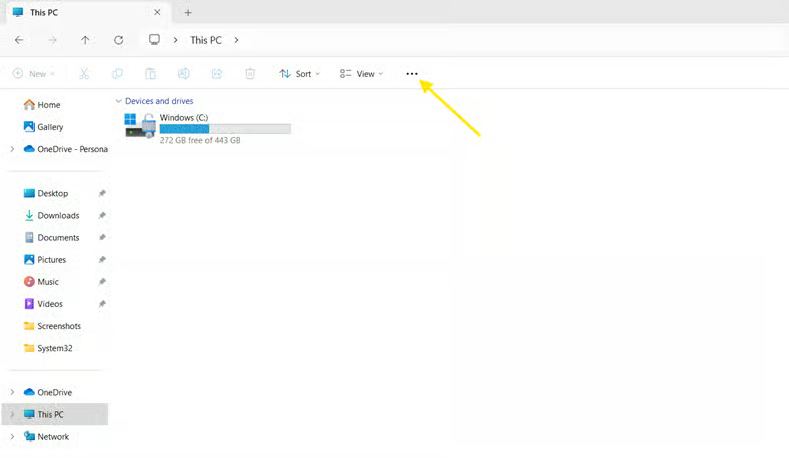
Let op: ziet u Bibliotheken niet, dan komt dat waarschijnlijk doordat Windows 11 ze standaard verbergt. Zo maakt u ze zichtbaar:- Klik op het menu met drie puntjes (···) op de werkbalk bovenaan.
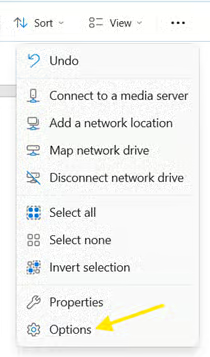
- Kies Opties om Mapopties te openen.
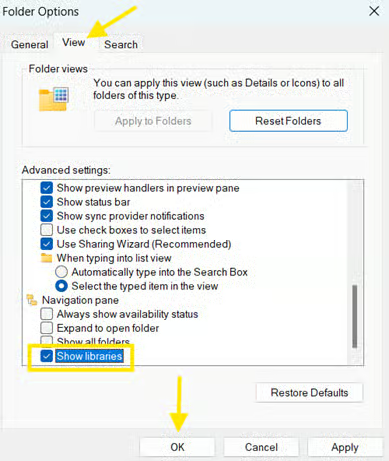
- Ga naar het tabblad Beeld.
- Scrol omlaag en vink Bibliotheken weergeven aan.
- Klik op OK.
U ziet nu een map Bibliotheken in het linkervenster.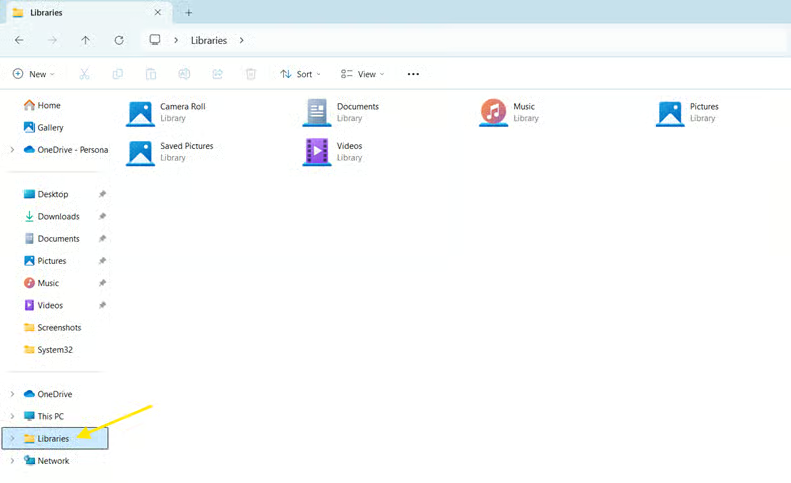
- Klik op het menu met drie puntjes (···) op de werkbalk bovenaan.
- Klap het gedeelte Bibliotheken uit door erop te klikken.
- Klik met de rechtermuisknop op de bibliotheek (bijvoorbeeld Documenten, Afbeeldingen, Video’s enzovoort) die de map of schijf bevat die u wilt verwijderen.
- Kies Eigenschappen.
- Selecteer in de lijst met opgenomen mappen de map of schijf die u wilt verwijderen.
- Klik op Verwijderen en vervolgens op OK of Toepassen om te bevestigen.
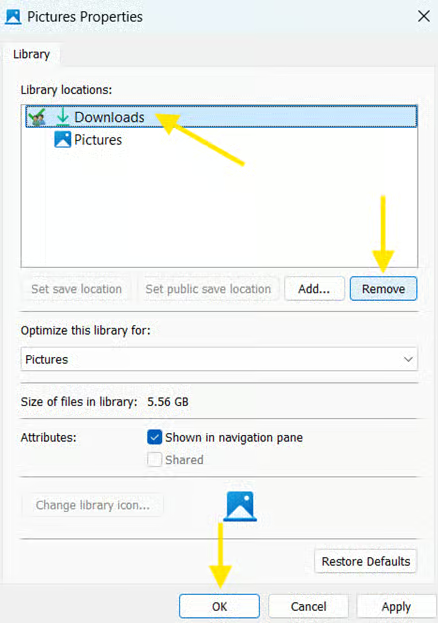
Technische opmerking: verouderde bibliotheekkoppelingen – vooral naar losgekoppelde netwerkshares of externe schijven – kunnen ervoor zorgen dat Verkenner vastloopt of traag wordt, omdat het programma het ontbrekende pad probeert te benaderen. Door ze te verwijderen, navigeert u sneller.
Onthoud: met deze handeling verwijdert u de map of schijf alleen uit de bibliotheek. Er worden geen bestanden of mappen verwijderd van uw systeem.
Methode 2: een map uit een bibliotheek verwijderen via het lint van Verkenner (klassieke weergave)
Gebruikt u Verkenner met het klassieke lint (gebruikelijk in aangepaste of oudere installaties), dan verwijdert u mappen zo:
- Druk op Win + E om Verkenner te openen.
- Ga naar Bibliotheken en open de bibliotheek (bijvoorbeeld Documenten, Afbeeldingen, Video’s enzovoort) die de map of schijf bevat die u wilt verwijderen.
- Ga bovenaan in het lint naar het tabblad Hulpmiddelen voor bibliotheken.
- Klik op Bibliotheek beheren en kies Locatie uit bibliotheek verwijderen.
Deze methode komt overeen met de methode via Eigenschappen, maar gaat sneller in een klassieke UI.
Methode 2a: eigenschappen van bibliotheken in Windows 11
- Open Verkenner en ga naar Bibliotheken.
- Klik daarna met de rechtermuisknop op de bibliotheek die u wilt bewerken en kies Eigenschappen.
- Selecteer in het venster Eigenschappen de map die u wilt verwijderen.
- Klik op Verwijderen → OK.
Ziet u Bibliotheken niet in het navigatievenster, dan kunt u ze weergeven via Beeld > Weergeven > Bibliotheken.
Let op: deze methode werkt in zowel Windows 10 als Windows 11. Het lint is standaard in Windows 10, maar verschijnt in Windows 11 alleen bij aangepaste installaties.
Methode 3: de bibliotheek verwijderen (optioneel opruimen)
Hebt u een bepaalde bibliotheek niet meer nodig, dan kunt u die volledig verwijderen om rommel te voorkomen:
- Druk op Win + E om Verkenner te openen.
- Ga naar het gedeelte Bibliotheken.
- Klik met de rechtermuisknop op de bibliotheek die u wilt verwijderen en kies Verwijderen.
Let op: deze methode werkt in zowel Windows 10 als Windows 11. Als u een bibliotheek verwijdert, verdwijnt alleen de snelkoppeling naar die bibliotheek. Er worden geen werkelijke mappen of bestanden verwijderd.
Belangrijke aandachtspunten bij het beheren van bibliotheken in Windows
Houd bij het beheren van bibliotheken in Windows rekening met het volgende:
Integratie met OneDrive
Als OneDrive is uitgeschakeld, worden de bijbehorende mappen uit uw bibliotheken verwijderd. Schakelt u OneDrive later weer in of reset u OneDrive, dan kunnen die mappen automatisch opnieuw in de bibliotheekweergave verschijnen. Mogelijk moet u ze dan nogmaals verwijderen om uw bibliotheken overzichtelijk te houden.
Verwisselbare schijven
Mappen toevoegen vanaf verwisselbare of externe schijven (zoals USB-sticks of SD-kaarten) werkt prima zolang die schijven aangesloten zijn. Maar wordt de schijf losgekoppeld, dan verschijnt hij in de bibliotheek met een rood “X”-pictogram. Verwijder losgekoppelde schijven daarom het beste uit uw bibliotheken om verwarring of vertraging in Verkenner te voorkomen.
Roaming profiles
In omgevingen met roaming profiles reizen gebruikersinstellingen, waaronder de configuratie van bibliotheken, met de gebruiker mee naar meerdere apparaten. Een bibliotheek die op het ene apparaat prima werkt kan dus problemen geven op een ander apparaat als ze verwijst naar lokale mappen of schijven die daar niet bestaan.
Aangepaste bibliotheken
Naast de standaardbibliotheken kunt u ook eigen bibliotheken maken en aanpassen. Die worden opgeslagen als .library-ms-bestanden op de volgende locatie:
C:\Users\<YourUsername>\AppData\Roaming\Microsoft\Windows\Libraries
Via dit pad kunt u een back-up maken van uw aangepaste bibliotheken of ze overzetten naar andere gebruikersprofielen of apparaten.
Beheer bibliotheken in Windows voor een opgeruimde Verkenner
Door mappen of schijven uit bibliotheken te verwijderen, houdt u de UX overzichtelijk, intuïtief en beheersbaar. De wijzigingen zijn snel door te voeren en eenvoudig terug te draaien of u nu uw eigen werkplek inricht of meerdere endpoints beheert.
Bibliotheken blijven een krachtige, maar optionele functie om gebruikersgegevens in Windows te ordenen. Gebruik de eigenschappen van een bibliotheek om te bepalen welke mappen of schijven erin zijn opgenomen. Houd er daarbij rekening mee dat het verwijderen van een map uit een bibliotheek de map of de inhoud ervan niet wist. Verwijder een volledige bibliotheek alleen als u die niet meer nodig hebt of niet meer actief gebruikt.