
Windows 11 slaat muziek standaard op in de map Muziek, oftewel %USERPROFILE%Music. In deze handleiding leest u hoe u de locatie van de muziekmap in Windows 11 wijzigt, ongeacht uw use case. Daarnaast komen veelgemaakte fouten aan bod die u beter kunt vermijden en de belangrijkste aandachtspunten voor een geslaagde verplaatsing.
Wilt u snel een visueel overzicht? Bekijk dan onze videohandleiding Zo wijzigt u de standaardlocatie van de muziekmap in Windows 11
Methoden om de locatie van de muziekmap in Windows 11 in te stellen
Gebruikers kunnen de map Muziek naar een andere locatie verplaatsen. Dat biedt flexibiliteit bij het optimaliseren van opslag of het voldoen aan de compliance-eisen van de organisatie. Gaat een verplaatsing mis, dan moet u de map Muziek terugzetten naar de oorspronkelijke locatie.
📌 Vereiste: een willekeurige Windows 11-pc
📌 Aanbevolen implementatiestrategieën:
| Klik om een methode te kiezen | 💻 Beste voor individuele gebruikers | 💻💻💻 Beste voor ondernemingen |
| Methode 1: de map Muziek verplaatsen of herstellen met Verkenner | ✓ | |
| Methode 2: het register bewerken om een locatie voor de muziekmap in Windows 11 in te stellen | ✓ | |
| Methode 3: de registerwijziging automatiseren met scripts in de opdrachtprompt | ✓ | ✓ |
| Methode 4: PowerShell-scripts inzetten voor automatisering en uitrol | ✓ | ✓ |
Methode 1: de map Muziek verplaatsen of herstellen met Verkenner
Gebruikers kunnen de map Muziek naar een andere locatie verplaatsen via het venster Eigenschappen van Muziek in Verkenner.
📌 Use case: deze methode is ideaal om de muziekmap per gebruiker naar een andere locatie te verplaatsen.
- Druk op Win + E om Verkenner te openen.
- Ga naar het gewenste pad en maak een nieuwe map met de naam Muziek.
- In dit voorbeeld gebruiken we C:\Test Music Folder als voorbeeldpad.
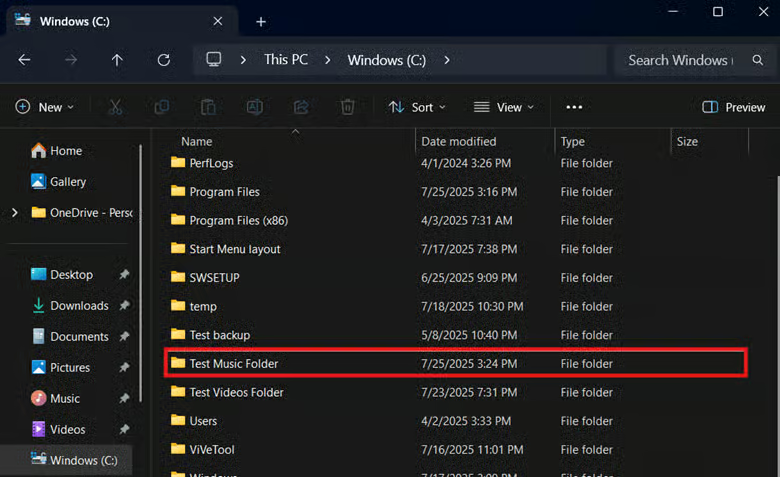
- Klik met de rechtermuisknop op de map Muziek en selecteer Eigenschappen.
💡 Opmerking: waar staat de map Muziek in Windows? Standaard is die vastgemaakt aan Snelle toegang in het navigatievenster.
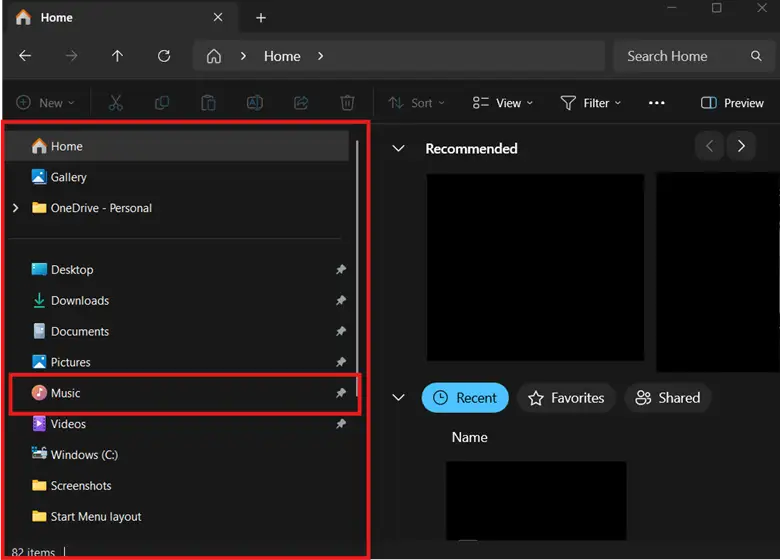
- Klik op het tabblad Locatie in het venster Eigenschappen van Muziek.
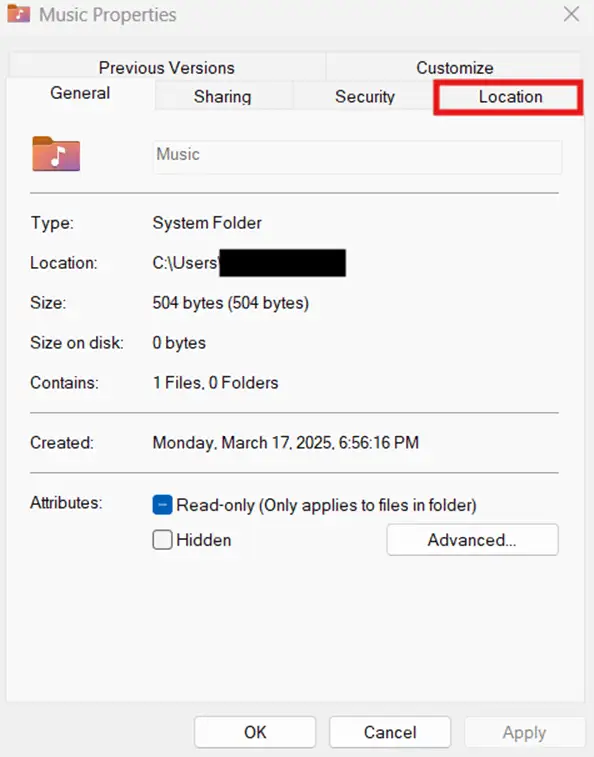
Stappen om de locatie van de muziekmap in Windows 11 te wijzigen:
- Klik op het tabblad Locatie op de knop Verplaatsen….
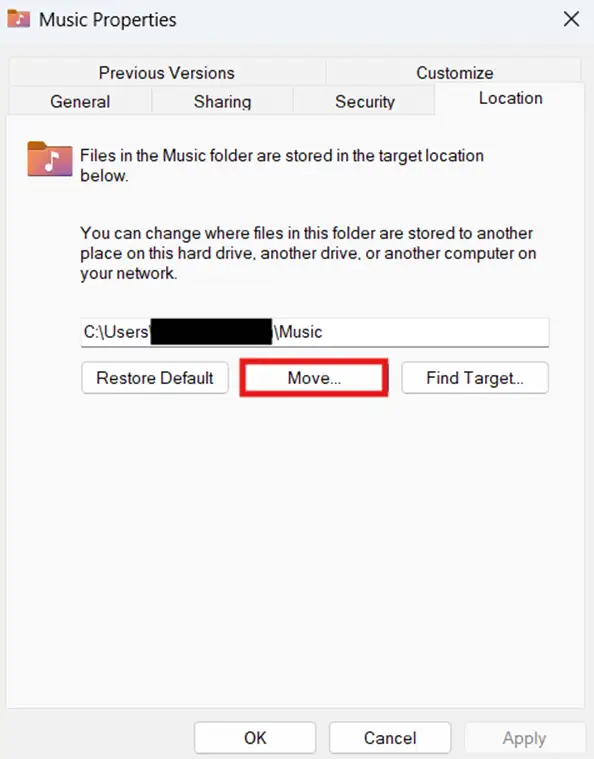
- Zoek de map die u in stap 2 hebt gemaakt, klik erop en kies Map selecteren.
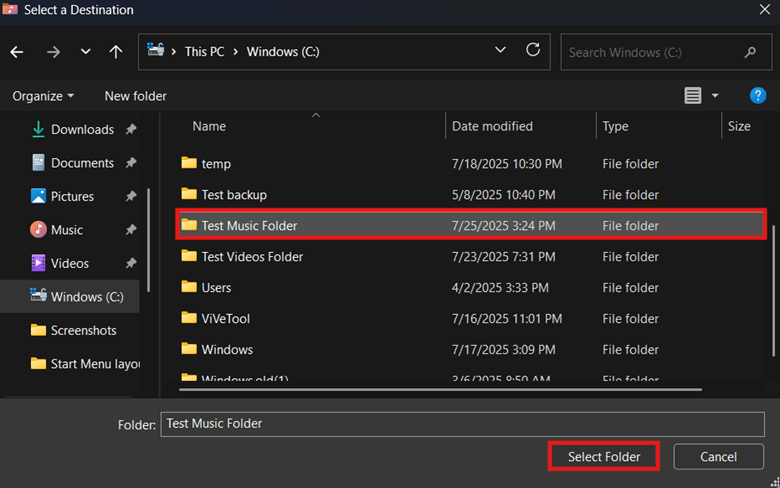
- Klik op Toepassen en OK en kies Ja in de melding die verschijnt.
Stappen om de map Muziek terug te zetten naar de standaardlocatie:
- Klik op Locatie in Eigenschappen van Muziek en selecteer Standaardinstelling herstellen.
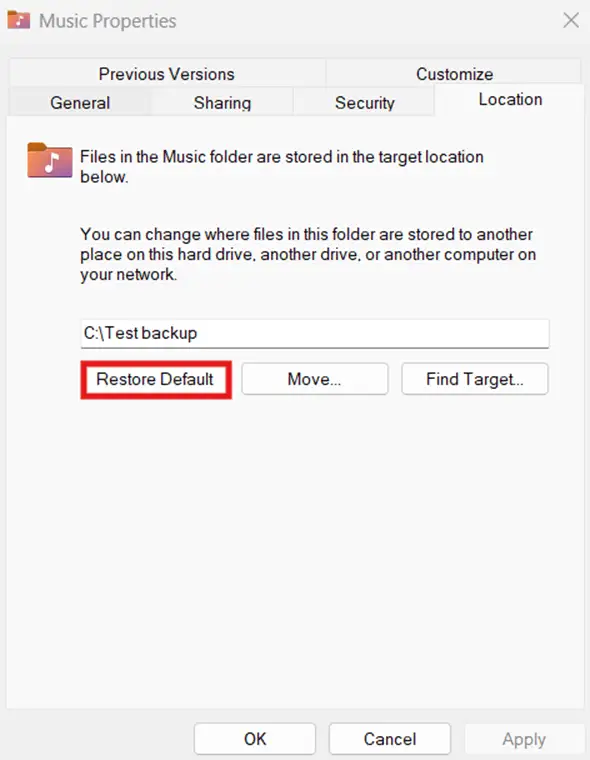
- Klik op Toepassen en OK en selecteer vervolgens Ja in de melding die verschijnt.
Methode 2: het register bewerken om een locatie voor de muziekmap in Windows 11 in te stellen
Het Windows-register bevat in de HKCU-hive de tekenreekswaarde die bepaalt waar de map Muziek staat. Daarmee hebben gebruikers naast Verkenner een alternatieve manier om de locatie van de map Muziek te verplaatsen.
⚠️ Waarschuwing: één fout bij het bewerken van het register kan systeemfunctionaliteit onbruikbaar maken. (Zie ⚠️ Waar u op moet letten.)
📌 Use case: gebruik het register om de map Muziek per gebruiker naar een andere locatie te verplaatsen.
📌 Vereisten: een back-up van het Windows-register en toegang tot CMD.
- Druk op Win + R, typ regedit in het dialoogvenster en druk op Enter.
- Ga naar het volgende pad:
HKEY_CURRENT_USER\SOFTWARE\Microsoft\Windows\CurrentVersion\Explorer\User Shell Folders
- Zoek de tekenreekswaarde My Music en dubbelklik erop.
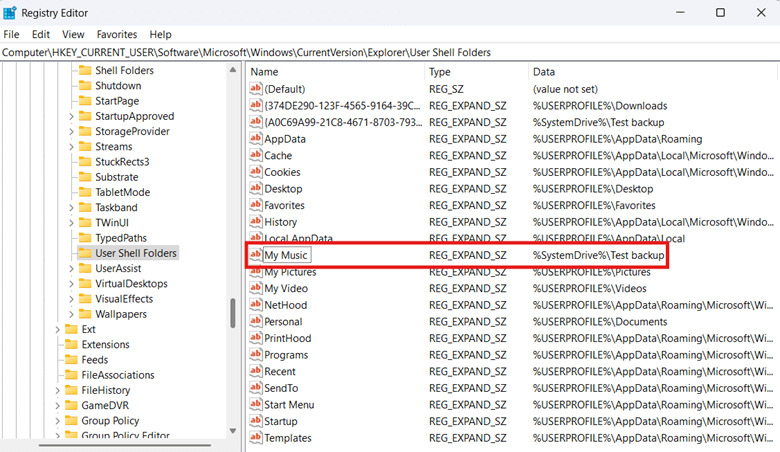
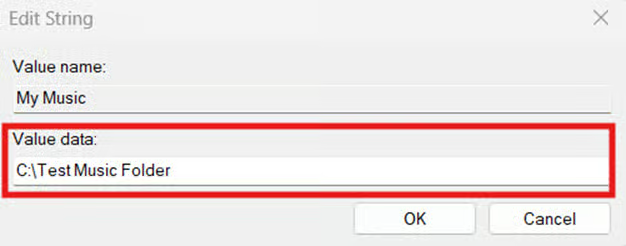
- Pas de Waardegegevens van My Music aan op basis van de wijziging die u wilt doorvoeren:
- Voer het pad in waarnaar u de map Muziek wilt verplaatsen.
- We gebruiken C:\Test Music Folder als voorbeeldlocatie.
- Voer het pad in waarnaar u de map Muziek wilt verplaatsen.
- Voer %USERPROFILE%\Music in om de map Muziek terug te zetten naar de oorspronkelijke locatie.
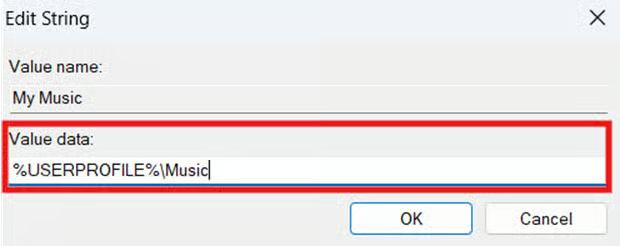
- Klik op OK en start vervolgens Windows Verkenner of uw device opnieuw op om de wijziging door te voeren.
⚠️ Belangrijk: het register wijzigt alleen de locatie van de map Muziek en verplaatst de oude bestanden erin niet mee. (Zie ⚠️ Waar u op moet letten.)
💡 Opmerking: waar worden muziekbestanden in Windows standaard opgeslagen? Ga naar C:\Users\<Username>\Music om de bestanden in de oude map Muziek te openen en te verplaatsen.
Methode 3: de registerwijziging automatiseren met scripts in de opdrachtprompt
Het register bewerken is foutgevoelig en repetitief zodra u het voor meerdere gebruikersaccounts moet doen. Gebruikers en beheerders besparen tijd door deze taak te automatiseren met de opdrachtprompt.
⚠️ Belangrijk: controleer voordat u scripts uitvoert de syntaxis en zorg dat er geen typefouten in staan. (Zie ⚠️ Waar u op moet letten.)
📌 Use case: de opdrachtprompt kan registerconfiguraties automatiseren via scripts en BAT-bestanden, wat zorgt voor snelle en consistente configuraties per gebruiker.
📌 Vereisten: een back-up van het Windows-register.
- Druk op Win + R, typ cmd in het dialoogvenster en druk op Enter.
- Voer de opdracht uit die bij de gewenste wijziging past:
- Voer het volgende in om de map Muziek naar een ander pad te verplaatsen:
reg add "HKCU\SOFTWARE\Microsoft\Windows\CurrentVersion\Explorer\User Shell Folders" /v "My Music" /t REG_EXPAND_SZ /d "PATH" /f
- Vervang PATH door het gewenste pad voor de map Muziek.
- Voer het volgende in om de map Muziek terug te zetten naar de oorspronkelijke locatie:
reg add "HKCU\SOFTWARE\Microsoft\Windows\CurrentVersion\Explorer\User Shell Folders" /v "My Music" /t REG_EXPAND_SZ /d "%USERPROFILE%\Music" /f
- Start Windows Verkenner opnieuw op of herstart uw device om de wijziging door te voeren.
Methode 4: PowerShell-scripts inzetten voor automatisering en uitrol
PowerShell beschikt over een volwaardige moderne scripttaal die krachtiger is dan de opdrachtprompt. In combinatie met de mogelijkheid om opdrachten op afstand uit te voeren is PowerShell een sterke keuze voor scripting en uitrol op afstand.
⚠️ Waarschuwing: controleer configuraties altijd op een lokale machine voordat u ze in een hele omgeving uitrolt. (Zie ⚠️ Waar u op moet letten.)
📌 Use cases: gebruik PowerShell-scripts om repetitieve registerbewerkingen te automatiseren. Dat beperkt fouten en zorgt voor consistente configuraties. Daarnaast kunnen beheerders REG-bestanden of PowerShell-remoting inzetten om configuraties voor meerdere gebruikers uit te rollen.
📌 Vereisten: een back-up van het Windows-register en toegang tot PowerShell.
- Druk op Win + R, typ PowerShell en druk op Enter.
- Voer het PowerShell-script uit dat bij de gewenste wijziging past.
- Voer het volgende script in om de locatie van de map Muziek te wijzigen:
Set-ItemProperty -Path "HKCU:\Software\Microsoft\Windows\CurrentVersion\Explorer\User Shell Folders" -Name "My Music" -Value "PATH"
- Vervang PATH door de gewenste nieuwe locatie van de map Muziek.
- Voer het volgende in om de map Muziek terug te zetten naar de standaardlocatie:
Set-ItemProperty -Path "HKCU:\Software\Microsoft\Windows\CurrentVersion\Explorer\User Shell Folders" -Name "My Music" -Value "$env:USERPROFILE\Music"
- Voer een reboot van uw device uit of start de app Windows Verkenner opnieuw op om de wijziging door te voeren.
⚠️ Waar u op moet letten
| Risico’s | Mogelijke gevolgen | Herstelmaatregelen |
| Het register handmatig bewerken | Wijzigingen in het register zijn direct van kracht en één verkeerde instelling kan de stabiliteit en werking van het systeem aantasten. | Maak een back-up van het register voordat u iets aanpast en gebruik scripts via CMD of PowerShell om fouten bij een grootschalige uitrol te voorkomen. |
| Oude muziekbestanden verhuizen niet mee als u de map Muziek via het register verplaatst. | Anders dan Verkenner wijzigt het register alleen het mappad. De inhoud blijft achter en is daardoor niet meer toegankelijk voor apps. | Verplaats na het bewerken van het register de achtergebleven bestanden naar de nieuwe locatie of gebruik Verkenner om handmatig verplaatsen te voorkomen. |
| Syntaxis- en typefouten in CMD- en PowerShell-scripts | Een correcte syntaxis is noodzakelijk als u het register met scripts configureert, want invoerfouten leiden tot fouten en verkeerde configuraties. | Controleer scripts voordat u ze uitvoert of kopieer en plak de scripts uit deze handleiding om invoerfouten te voorkomen. |
| Configuraties uitrollen zonder voldoende te testen | Ongeteste configuraties kunnen fouten bevatten die lastig op te sporen zijn en die, als ze onopgemerkt blijven, problemen in de hele omgeving veroorzaken. | Test configuraties eerst op een lokale machine om het effect te valideren voordat u ze uitrolt. |
Aandachtspunten bij het wijzigen van de locatie van de muziekmap in Windows 11
Er zijn een aantal belangrijke aandachtspunten waar u rekening mee moet houden wanneer u een nieuwe locatie voor de muziekmap instelt. Als u de volgende details begrijpt, weet u zeker dat de gekozen methode aansluit bij uw verwachtingen en uw doelen voor mapbeheer.
Eerst een doelmap maken voordat u de locatie van de map Muziek wijzigt
Waar Verkenner de map Muziek inclusief de inhoud verplaatst, past het register alleen het pad aan. Dat veroorzaakt fouten wanneer apps oude bestanden via het nieuwe mappad willen openen. Maak daarom eerst de doelmap aan voordat u het pad opgeeft in de tekenreekswaarde My Music.
De verplaatsing controleren
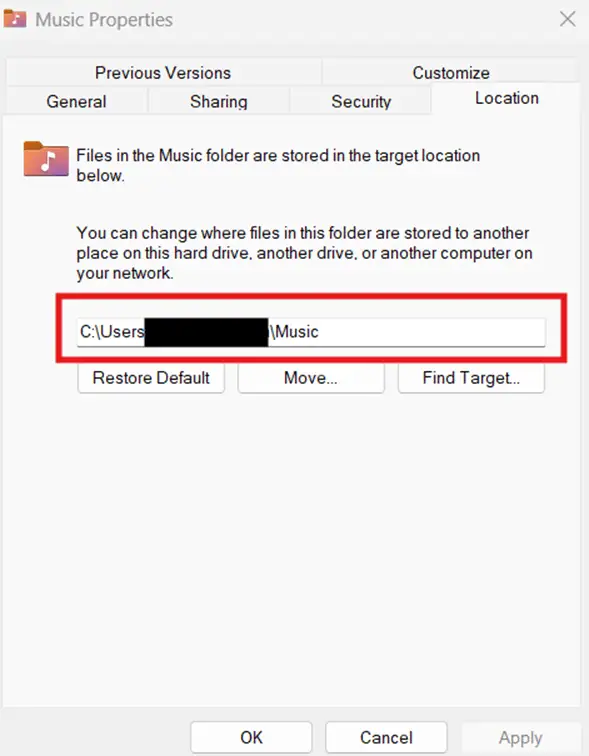
Wilt u nagaan of de wijziging correct is doorgevoerd? Open dan Verkenner, klik met de rechtermuisknop op Muziek, selecteer Eigenschappen, klik op Locatie en controleer of het opgegeven pad wordt weergegeven.
Uitrol binnen de hele organisatie in domeinomgevingen
Er bestaat geen groepsbeleid dat de locatie van de map Muziek rechtstreeks wijzigt. Beheerders van domeinomgevingen kunnen de CMD- en PowerShell-scripts uit deze handleiding wel als aanmeldscripts uitrollen. Zo verspreidt u de configuratie binnen Active Directory-omgevingen en houdt u de locatie van de map Muziek voor alle gebruikers consistent.
Wijzig de locatie van de muziekmap om ruimte op de opstartschijf te besparen
Windows slaat Muziek standaard op de opstartschijf op. Die loopt snel vol bij grote audiobestanden. Door de locatie van de map Muziek te wijzigen, voorkomt u dat de opstartschijf na verloop van tijd dichtslibt.
Verkenner is de beste optie voor individuele gebruikers, omdat de map Muziek inclusief de inhoud per gebruiker wordt verplaatst. Gevorderde gebruikers kunnen hiervoor ook het register aanpassen, maar die methode wordt op schaal te repetitief en foutgevoelig. Wilt u deze wijziging consistent voor meerdere gebruikers uitrollen? Dan kunt u de registerconfiguratie automatiseren met CMD- en PowerShell-scripts.
Gerelateerde onderwerpen:
- Zo wijzigt u de locatie van uw OneDrive-map in Windows
- Zo wijzigt u de standaardlocatie van de map Schermafbeeldingen in Windows 11
- Zo wijzigt u waar nieuwe apps worden geïnstalleerd en opgeslagen in Windows 10
Quick-start guide
Om de standaardlocatie van de muziekmap te wijzigen, moeten gebruikers:
- De maplocatie handmatig aanpassen in de instellingen van Windows Verkenner
- Een PowerShell-script gebruiken om de bibliotheek- of mappaden van de gebruiker aan te passen
- Een aangepast script in NinjaOne maken om dit proces te automatiseren
Wilt u dit op meerdere devices standaardiseren?
- Maak een aangepast PowerShell-script in NinjaOne om de locatie van de muziekmap aan te passen
- Gebruik groepsbeleid om standaardmaplocaties in te stellen