Windows gebruikt bibliotheken zoals Documenten, Afbeeldingen, Muziek en Video’s om inhoud van verschillende locaties binnen het systeem te verzamelen en te ordenen. Dat levert een eenduidiger overzicht van bestanden en mappen op, zodat u ze makkelijk terugvindt. Sommige gebruikers passen deze bibliotheken echter aan of verwijderen ze, wat tot wanorde en verwarring kan leiden. Wilt u die wijzigingen terugdraaien, dan bent u hier aan het juiste adres.
Lees direct verder en ontdek hoe u standaardbibliotheken herstelt in Windows 11 met Verkenner, de Register-editor, PowerShell en de opdrachtprompt.
Liever een visuele uitleg? Bekijk onze video “Standaardbibliotheken herstellen in Windows 11” voor een tutorial van een expert over dit onderwerp.
Zo zet u bibliotheken terug naar de standaardinstellingen in Windows 11
Er zijn verschillende methoden om de standaardbibliotheken in Windows 11 te herstellen, afhankelijk van uw technische kennis, rechtenniveau en doelen. Hieronder vindt u de diverse aanpakken:
📌 Vereisten:
- Windows 11 OS
- Standaardgebruikersrechten (in beheerde omgevingen kunnen beheerdersrechten nodig zijn)
💡Tip: bekijk waar u op moet letten voordat u verdergaat.
📌 Aanbevolen implementatiestrategieën:
| Klik om een methode te kiezen | 💻 Beste voor individuele gebruikers |
💻💻💻 Beste voor grote organisaties |
| Methode 1: standaardbibliotheken herstellen via Verkenner | ✓ | |
| Methode 2: standaardbibliotheken herstellen via de Register-editor | ✓ | |
| Methode 3: standaardbibliotheken herstellen via PowerShell | ✓ | |
| Methode 4: standaardbibliotheken herstellen via de opdrachtprompt | ✓ |
Methode 1: standaardbibliotheken herstellen via Verkenner
Met deze methode zet u het item Bibliotheken in Verkenner terug, zodat alle vier de oorspronkelijke bibliotheken weer met hun standaardweergave en -configuratie aanwezig zijn. Ook verwijdert deze methode alle door gebruikers toegevoegde aangepaste bibliotheken uit het gedeelte Bibliotheken.
📌 Toepassingen: snel herstel van ontbrekende of verborgen bibliotheken door eindgebruikers en beginners en het terugzetten van de Verkenner-weergave na onbedoelde aanpassingen
Stappen:
- Open Verkenner. Druk op Windows-toets + E.
- Klik in het navigatievenster aan de linkerkant met de rechtermuisknop op Bibliotheken.
💡 Let op: de optie Bibliotheken is mogelijk verborgen. Klik met de rechtermuisknop op een leeg gedeelte van het navigatievenster en kies Bibliotheken weergeven om de optie zichtbaar te maken. - Selecteer Meer opties weergeven.
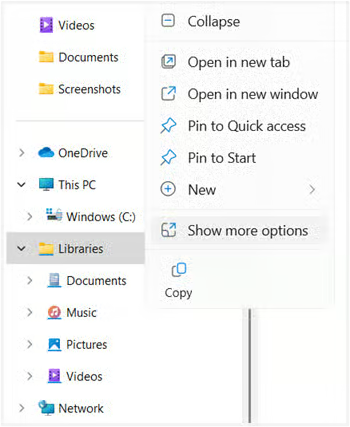
- Klik op Standaardbibliotheken herstellen.
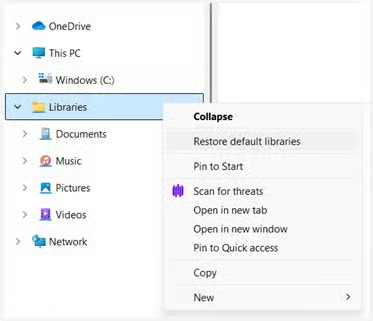
Methode 2: standaardbibliotheken herstellen via de Register-editor
Met deze methode corrigeert en reset u handmatig het mappad dat bij een specifieke standaardbibliotheek hoort door de registersleutel te bewerken, terwijl aangepaste bibliotheken onaangeroerd blijven. Zo verwijzen Windows en applicaties weer naar geldige, standaardlocaties.
📌 Toepassingen: bibliotheken resetten op systemen met roaming profiles, verkeerd geconfigureerde mapomleiding corrigeren en applicatiefouten oplossen die met ontbrekende mappen te maken hebben
⚠️ Waarschuwing: het bewerken van het register kan onbedoelde gevolgen hebben. Ga voorzichtig te werk en maak een back-up van het register voordat u wijzigingen doorvoert.
Stappen:
- Open de Register-editor. Druk op Windows-toets + R, typ “regedit” en druk op Enter.
- Volg in het linkerdeelvenster dit pad: HKEY_CURRENT_USER\SOFTWARE\Microsoft\Windows\CurrentVersion\Explorer\User Shell Folders
- Dubbelklik op een standaardbibliotheekitem en stel de waardegegevens in zoals hieronder vermeld:
Bibliotheekitem
Waardegegevens
My Music %USERPROFILE%\Music My Pictures %USERPROFILE%\Pictures My Videos %USERPROFILE%\Videos - Klik op OK.
- Sluit de Register-editor.
- Start uw computer opnieuw op om de wijzigingen door te voeren.
Methode 3: standaardbibliotheken herstellen via PowerShell
Met deze methode maakt u ontbrekende bibliotheekdefinitiebestanden programmatisch opnieuw aan via een PowerShell-script. Alleen ontbrekende bibliotheken worden opnieuw aangemaakt; aangepaste en bestaande bibliotheken worden niet overschreven.
📌 Toepassingen: beheer van systemen op afstand, scripting voor de configuratie na het uitrollen van een image en het automatiseren van het herstelproces
Stappen:
- Open PowerShell. Druk op Windows-toets + R, typ “powershell” en druk op Enter.
- Kopieer en plak de onderstaande opdracht en druk daarna op Enter:
$libraries = @("Documents", "Music", "Pictures", "Videos")
foreach ($lib in $libraries) {
$libPath = "$env:APPDATA\Microsoft\Windows\Libraries\$lib.library-ms"
if (-not (Test-Path $libPath)) {
New-Item -Path $libPath -ItemType File -Force
}
} - Sluit PowerShell.
- Start uw computer opnieuw op om de wijzigingen door te voeren.
Methode 4: standaardbibliotheken herstellen via de opdrachtprompt
Met deze methode verwijdert u alle bestaande bibliotheekdefinities (inclusief aangepaste en beschadigde definities), zodat de vier standaardbibliotheken bij de volgende reboot automatisch opnieuw worden aangemaakt.
📌 Toepassingen: beschadigde en ontoegankelijke bibliotheken oplossen die niet met de standaardmethoden te herstellen zijn, grondige systeemopschoning door IT-support en het voorbereiden van schone gebruikersomgevingen vóór de onboarding
Stappen:
- Open de opdrachtprompt als administrator. Druk op Windows-toets + R, typ “cmd” en druk op Enter.
- Kopieer en plak de volgende opdracht en druk daarna op Enter: del
"%APPDATA%\Microsoft\Windows\Libraries\*.library-ms" - Sluit de opdrachtprompt.
- Start uw computer opnieuw op om de wijzigingen door te voeren.
Het herstel van de standaardbibliotheken controleren
Nadat u een van de bovenstaande methoden hebt gevolgd, controleert u met deze stappen of uw handelingen effect hebben gehad.
- Open Verkenner. Druk op Windows-toets + E.
- Kijk in het navigatievenster aan de linkerkant of de vier standaardbibliotheken (Documenten, Muziek, Afbeeldingen en Video’s) aanwezig en toegankelijk zijn.
⚠️ Waar u op moet letten
|
Risico’s |
Mogelijke gevolgen |
Herstelopties |
| Verwijdering van aangepaste bibliotheken |
|
|
| Verkeerde configuratie in de Register-editor (bijvoorbeeld een onjuist pad, onjuiste sleutels of waarden aanpassen) |
|
|
| Verlies van mapverwijzingen in bibliotheken |
|
|
Wat doet het herstellen van standaardbibliotheken?
Bij het herstellen van de standaardbibliotheken worden de vier ingebouwde gebruikersbibliotheken (Documenten, Muziek, Afbeeldingen en Video’s) opnieuw aangemaakt met hun oorspronkelijke configuratie en locaties. Deze actie:
- Maakt ontbrekende bibliotheekdefinities opnieuw aan
- Zet aanpassingen terug
- Verwijdert geen gebruikersgegevens
- Schakelt verborgen of uitgeschakelde bibliotheken weer in
- Repareert defecte of ontoegankelijke bibliotheken
Dat is belangrijk omdat het gebruikers helpt die:
- Voortdurend te maken hebben met verkeerd geconfigureerde bibliotheken op gedeelde apparaten
- Instellingen onjuist hebben geïmporteerd tijdens profielherstel of een migratie
- Gewijzigd bibliotheekgedrag ondervinden door beleidsregels of software in bedrijfsomgevingen
Aanvullende aandachtspunten bij het herstellen van standaardbibliotheekdefinities
Bibliotheken resetten is over het algemeen een veilig proces, maar er zijn een paar factoren waar beheerders en gebruikers rekening mee moeten houden om onbedoelde gevolgen te voorkomen.
- Gebruikersgegevens blijven behouden: het herstellen van standaardbibliotheken wist of verplaatst geen gebruikersbestanden, maar het kan wel veranderen hoe u uw bestanden via de bibliotheekfunctie benadert.
- Verwijderde aangepaste bibliotheken moeten handmatig opnieuw worden aangemaakt: sommige methoden verwijderen aangepaste bibliotheken. Na het resetten moet u ze handmatig opnieuw aanmaken.
- Maak een back-up van uw bibliotheekconfiguraties: heeft u een complexe bibliotheekstructuur of zorgvuldig samengestelde bibliotheekweergaven, maak dan een back-up van uw bibliotheken zodat herstel na de reset eenvoudiger verloopt.
- Invloed van groepsbeleid, mapomleiding en roaming user profiles: na het resetten kunnen bibliotheken hierdoor naar netwerkshares of ongeldige paden wijzen in plaats van naar lokale mappen. Beheerders moeten de compliance met het groepsbeleid controleren voordat ze wijzigingen aanbrengen en na de reset nagaan of omgeleide mappen toegankelijk zijn.
Veelvoorkomende problemen oplossen
Bibliotheken verschijnen na het herstel niet in Verkenner
Bibliotheken zijn mogelijk uitgeschakeld of verborgen in Verkenner. Klik met de rechtermuisknop op een lege plek in het navigatievenster en kies Bibliotheken weergeven om de herstelde bibliotheken te zien.
Herstelde bibliotheken zijn leeg of onvolledig
Mogelijk is de bestandsindexering nog niet voltooid of hebt u tijdens de reset bepaalde mappen verplaatst. Controleer de indexeringsstatus door in het menu Start naar Indexeringsopties te zoeken en deze te openen. Zorg ervoor dat de map die u hebt toegevoegd, wordt geïndexeerd. Anders moet u uw maplocaties mogelijk handmatig opnieuw toevoegen.
Verkenner crasht of gedraagt zich onvoorspelbaar bij het openen van bibliotheken
Conflicten met software van derden kunnen ervoor zorgen dat bibliotheekinhoud niet zoals verwacht wordt bijgewerkt en crashes veroorzaken. Schakel tools van derden die invloed hebben op Verkenner tijdelijk uit of verwijder ze om het probleem af te bakenen. Blijft het probleem bestaan, voer dan de opdracht sfc /scannow uit in een opdrachtprompt met verhoogde rechten om systeembestanden te scannen en te repareren.
Bibliotheken werken na de reset nog steeds niet
Het gebruikersprofiel zelf is mogelijk beschadigd of onderworpen aan beperkingen via groepsbeleid. Maak een nieuw gebruikersprofiel aan, log daarop in en test de bibliotheekfunctie. U kunt ook bij uw systeembeheerder navragen welk groepsbeleid de bibliotheken aanstuurt.
Weer orde scheppen met bibliotheken
Het herstellen van de standaardbibliotheken lost wanorde, ontbrekende mappen en verbroken koppelingen op. Zowel systeembeheerders als eindgebruikers hebben er dus baat bij om te weten hoe dat werkt. Wel moeten zij de beste methode voor hun omgeving en doelen kiezen om voorspelbare resultaten te krijgen. Houd altijd rekening met die belangrijke aandachtspunten en los problemen op waar nodig, zodat uw Windows-systeem weer consistent, overzichtelijk en beheersbaar wordt.
Gerelateerde onderwerpen:
- Galerie toevoegen aan of verwijderen uit het navigatievenster van Verkenner in Windows 11
- Het bibliotheekpictogram wijzigen in Windows 10
- De standaardmap wijzigen bij het openen van Verkenner in Windows 10
- Het volledige pad weergeven in de titelbalk van Verkenner in Windows 10
- Een map of station uit een bibliotheek verwijderen in Windows