

Gebruikers geven er soms de voorkeur aan om het volledige pad in de titelbalk weer te geven in Verkenner om productiever te werken, bestanden beter te beheren of problemen op te lossen. Standaard gebruikt het venster van Verkenner de naam van de actieve map als titel. Wilt u in plaats daarvan het volledige pad zien, dan past u de instellingen aan in Opties voor Verkenner.
Scroll naar beneden voor de stapsgewijze handleiding en alternatieve methoden.
Liever een visuele uitleg? Bekijk dan Zo geeft u het volledige pad weer in de titelbalk van Verkenner in Windows 10.
Zo toont u het volledige pad in de titelbalk van Verkenner
Er zijn drie manieren om het volledige bestandspad in Windows 10 weer te geven:
✔️ Opties voor Verkenner
✔️ Register-editor
✔️ Opdrachtprompt (met beheerdersrechten)
De snelste manier om Verkenner het volledige pad in de titelbalk te laten tonen is door uw voorkeuren aan te passen in Opties voor Verkenner. Zo gaat dat:
Optie 1: volledig pad inschakelen via Mapopties (aanbevolen)
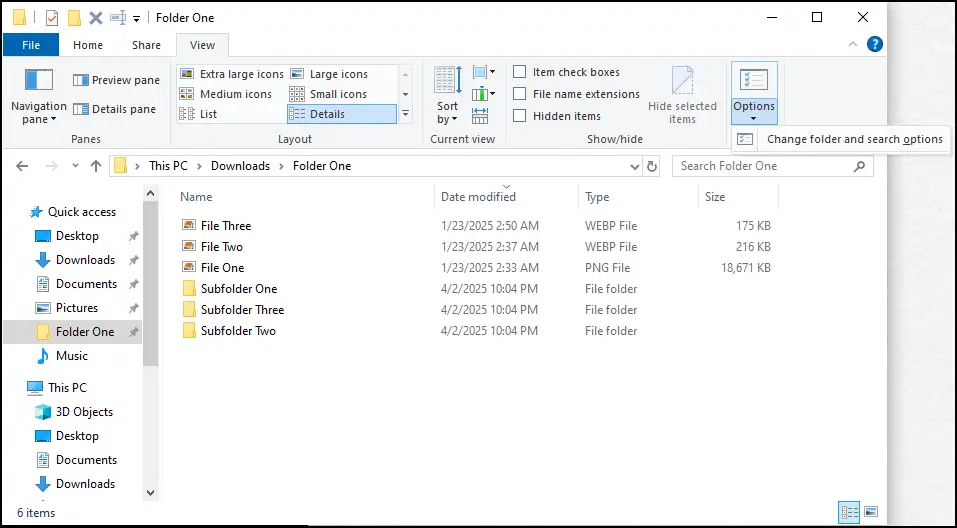
Staat Verkenner al open, dan past u de instellingen aan via het tabblad Beeld → Opties. Dit is een risicoloze en zeer snelle manier om de instellingen van de titelbalk te wijzigen. Volg deze stappen:
- Open Verkenner of druk op Win + E.
- Selecteer het tabblad Beeld → Opties → Map- en zoekopties wijzigen
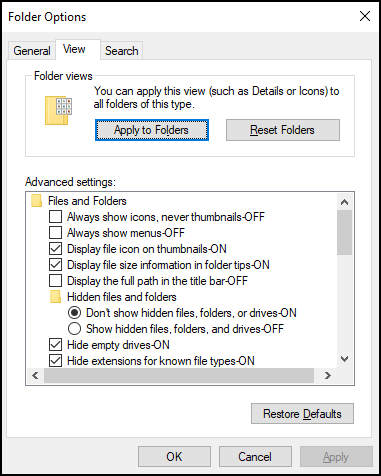
- Klik in het venster Mapopties op het tabblad Beeld.
- Schakel onder Geavanceerde instellingen de optie Volledig pad in de titelbalk weergeven in.
- Klik op Toepassen en daarna op OK om de wijzigingen op te slaan.
Worden de wijzigingen niet meteen doorgevoerd, sluit Verkenner dan en open het opnieuw.
Optie 2: volledig pad inschakelen via de Register-editor (voor gevorderde gebruikers)
Het aanpassen van het register kan tot ongewenste wijzigingen en compatibiliteitsproblemen leiden. Maak er een gewoonte van om een back-up te maken van het Windows-register en zorg voor een actueel herstelpunt. Met dat in gedachten volgt hier de stapsgewijze handleiding om het volledige pad in de titelbalk in te schakelen:
- Open Uitvoeren of druk op Win + R, typ regedit en klik op OK.
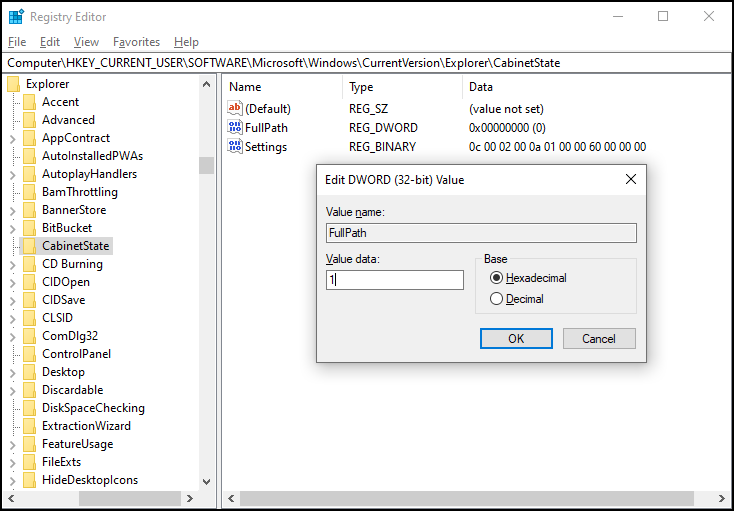
- Ga naar dit pad of plak het in de adresbalk van de Register-editor:
HKEY_CURRENT_USER\Software\Microsoft\Windows\CurrentVersion\Explorer\CabinetState
- Klik in het rechterdeelvenster met de rechtermuisknop en selecteer Nieuw → Tekenreekswaarde.
- Noem deze FullPath en stel de waarde in op 1 om weergave van het volledige bestandspad in te schakelen.
⚠️ Belangrijk: start Windows Verkenner na het wijzigen van het register opnieuw op om de wijzigingen door te voeren.
Optie 3: volledig pad inschakelen via een verhoogde opdrachtprompt
U kunt de registersleutel ook toevoegen via een opdrachtprompt met beheerdersrechten:
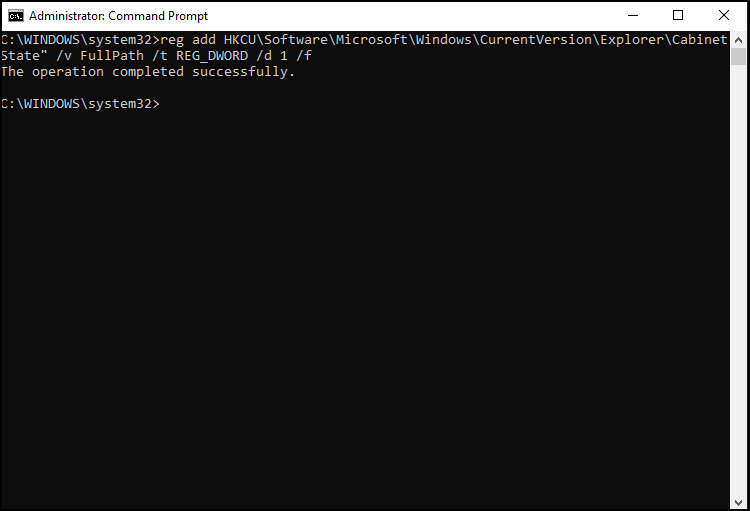
- Typ cmd in Windows Zoeken, selecteer Opdrachtprompt → Als administrator uitvoeren.
- Voer de volgende opdracht uit:
reg add HKCU\Software\Microsoft\Windows\CurrentVersion\Explorer\CabinetState" /v FullPath /t REG_DWORD /d 1 /f
- Start Windows Verkenner opnieuw op om de wijzigingen door te voeren.
Meer tips voor bestandsbeheer vindt u in onze handleiding over het weergeven van bestandsextensies in Windows 10.
Veelvoorkomende problemen met het volledige pad in Verkenner oplossen
Komt u fouten of bugs tegen bij het inschakelen van de weergave van het volledige pad in Verkenner, probeer dan deze opties om zelf basisproblemen op te lossen.
Probleem: het volledige pad wordt nog steeds niet weergegeven
Toont de titelbalk in Verkenner nog altijd alleen de mapnaam, ga dan terug naar Opties voor Verkenner om te controleren of de eerdere wijzigingen zijn opgeslagen. Controleer of de optie Volledig pad in de titelbalk weergeven is ingeschakeld onder Geavanceerde instellingen.
Vergeet niet Verkenner opnieuw te starten om de wijzigingen door te voeren. Een reboot van uw device kan ook helpen wanneer u een bug probeert op te lossen.
Probleem: wijzigingen in het register werken niet
Ga terug naar het registerpad en controleer of de naam van de sleutel en de waarden kloppen. Start daarna uw device opnieuw op zodat de wijzigingen in het Windows-register worden toegepast.
Weergave van het volledige pad inschakelen in Verkenner op Windows 10
Windows biedt veel aanpassingsmogelijkheden om onze ervaring op maat te maken en efficiënter te werken. Eén instelling die aansluit bij onze voorkeuren en bij bepaalde situaties is de weergave van het volledige pad in Verkenner. En het mooiste is: een persoonlijkere workflow is met een paar stappen geregeld.






