


Belangrijkste punten
- Hoog resourceverbruik, het automatische groottebeheer van Windows en geheugenlekken van applicaties die hun RAM na afsluiting niet goed vrijgeven.
- pagefile.sys verkleinen: ga naar “Systeemeigenschappen” > “Geavanceerde systeeminstellingen” > “Prestaties” > “Virtueel geheugen”.
- Verwijder het bestand niet, want daardoor kan uw systeem vastlopen zodra het RAM vol raakt en kan Windows na een BSoD geen crashdumpbestanden meer aanmaken.
- Verwijderen als laatste redmiddel: schakel het wisselbestand uit via de instellingen voor “Virtueel geheugen” en maak daarna verborgen systeembestanden zichtbaar in Verkenner om pagefile.sys te vinden en te verwijderen.
- Voor de meeste gebruikers is “Grootte wordt beheerd door systeem” de veiligste en efficiëntste instelling voor pagefile.sys.
pagefile.sys is een verborgen Windows-systeembestand dat als virtueel geheugen dient wanneer het RAM vol raakt en het kan zo groot worden dat het uw vrije schijfruimte opslokt. Deze handleiding laat zien hoe u het bestand verplaatst, verkleint of veilig verwijdert. Veel Windows-gebruikers tasten in het duister over het nut van pagefile.sys en vooral over de vraag hoe ze het effectief beheren zonder de prestaties van hun systeem te ondermijnen. Dit artikel legt uit wat pagefile.sys is, waarom pagefile.sys zo groot is en hoe u de omvang veilig onder controle krijgt.
Kijkt u liever dan dat u leest? Deze video legt uit hoe u pagefile.sys verkleint of verwijdert.
Wat te doen bij een grote pagefile.sys
Bij een groot wisselbestand hebt u drie hoofdstrategieën: het verplaatsen, het verkleinen of het (voorzichtig) verwijderen.
pagefile.sys verplaatsen
Door pagefile.sys van uw systeemschijf (meestal de C:-schijf) naar een andere schijf te verplaatsen, maakt u ruimte vrij op uw primaire schijf. Dat kan de prestaties verbeteren, zeker als de tweede schijf meer opslag biedt of sneller is (bijvoorbeeld een SSD). Het verplaatsen van pagefile.sys is geen wondermiddel, maar het helpt wel om de impact van een groot wisselbestand over uw opslag te verdelen.
Verplaats pagefile.sys als volgt:
- Open “Systeemeigenschappen” door met de rechtermuisknop op “Deze pc” of “Mijn computer” op uw bureaublad te klikken en “Eigenschappen” te kiezen.
- Ga naar “Geavanceerde systeeminstellingen” en klik op de knop “Instellingen…” in het gedeelte “Prestaties”.
- Ga in het venster “Prestatieopties” naar het tabblad “Geavanceerd” en klik op “Wijzigen…” onder “Virtueel geheugen”.
- Haal het vinkje weg bij “Wisselbestandsgrootte voor alle stations automatisch beheren”.
- Selecteer de systeemschijf met de grote pagefile.sys, kies “Geen wisselbestand” en klik op “Instellen”.
- Kies een andere schijf waarnaar u pagefile.sys wilt verplaatsen.
- Selecteer naar wens “Grootte wordt beheerd door systeem” of “Aangepaste grootte” en klik op “Instellen”.
- Klik op “OK” en start uw computer opnieuw op om de wijzigingen door te voeren.
In Windows 11 loopt het pad in de eerste stap via: “Instellingen” > “Systeem” > “Info” > “Geavanceerde systeeminstellingen”. Nog eenvoudiger gaat het via de zoekbalk: typ “Het uiterlijk en de prestaties van Windows aanpassen” om direct bij “Prestatieopties” uit te komen.
De grootte van pagefile.sys verkleinen
Is verplaatsen geen optie, experimenteer dan met de ruimte die pagefile.sys inneemt. Windows beheert deze instelling meestal automatisch, maar handmatig instellen kan efficiënter zijn.
- Open de instellingen voor “Virtueel geheugen” door stap 1 tot en met 4 uit het vorige gedeelte te volgen.
- Selecteer in de lijst met schijven uw huidige systeemschijf.
- Kies “Aangepaste grootte” en voer handmatig een lagere waarde in dan de huidige instelling.
- Bevestig uw keuze door op “Instellen” en daarna op “OK” te klikken.
pagefile.sys te sterk verkleinen kan de systeemprestaties schaden en instabiliteit veroorzaken. Wilt u uw wijzigingen ongedaan maken, ga dan terug naar de instellingen voor “Virtueel geheugen” en kies “Grootte wordt beheerd door systeem”, zodat Windows de bestandsgrootte automatisch opnieuw bepaalt.
pagefile.sys verwijderen (liever niet)
Besef om te beginnen dat pagefile.sys noodzakelijk is voor uw systeem. Het fungeert als cruciale buffer zodra uw fysieke RAM volloopt. Zonder dat bestand loopt Windows bij geheugengebrek vast in plaats van moeizaam door te draaien en dat brengt uw gegevens in gevaar. Daarom moet u het niet verwijderen.
Windows gebruikt het wisselbestand bovendien om crashdumpbestanden te maken (minidumps en volledige geheugendumps). Verwijdert u het helemaal, dan kan Windows na een Blue Screen of Death geen diagnostische gegevens meer vastleggen, waardoor probleemoplossing een stuk lastiger wordt.
Toch zijn er situaties waarin u pagefile.sys moet verwijderen. Dat is alleen weggelegd voor gevorderde gebruikers met diepgaande kennis van het besturingssysteem. Houd er ook rekening mee dat verplichte bestanden zoals pagefile.sys na een herstart sowieso opnieuw worden aangemaakt, waardoor het wisselbestand lastig of onmogelijk permanent te verwijderen is.
Weet u absoluut zeker dat u pagefile.sys wilt verwijderen, volg dan deze stappen om het bestand zichtbaar te maken en te wissen:
- Zorg dat alle geopende bestanden gesloten zijn. Maak bij voorkeur eerst een back-up van uw bestanden.
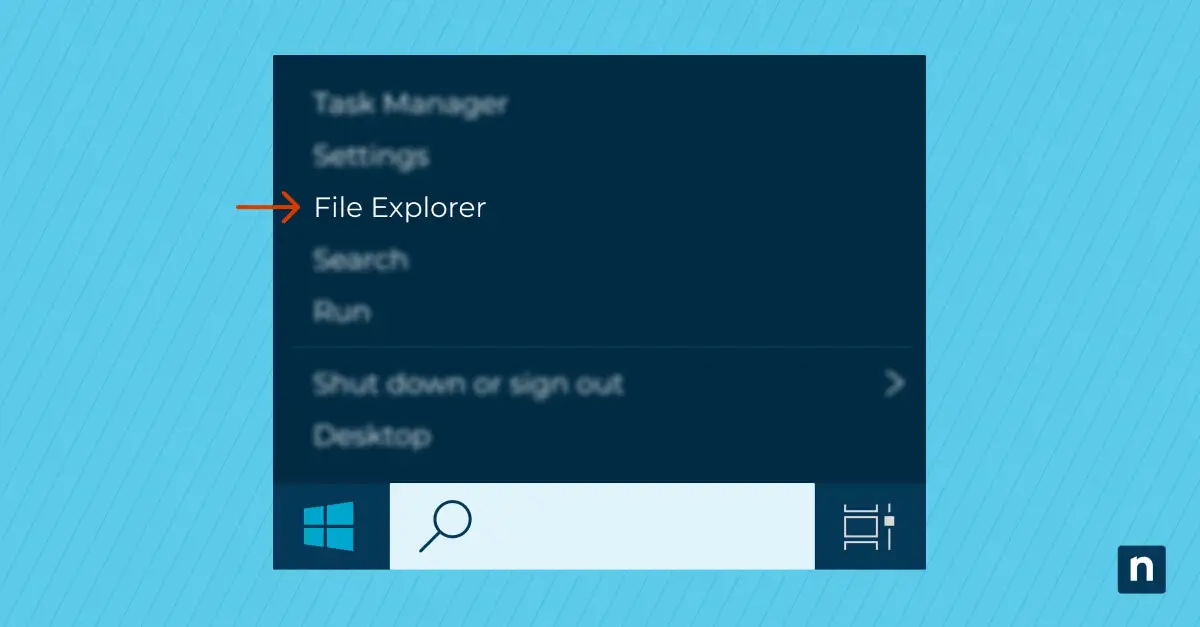
- Open “Verkenner” en ga naar de C:-schijf.
- Klik op het menu met drie puntjes (…) of op het tabblad “Beeld” in het lint en kies daarna “Opties”.
- Klik op “Opties voor mappen en zoeken wijzigen”.
- Klik in het venster dat verschijnt op het tabblad “Beeld” en haal het vinkje weg bij “Beveiligde besturingssysteembestanden verbergen”.
- Selecteer het keuzerondje naast “Verborgen bestanden, mappen en stations weergeven” en klik op “Toepassen”. Daarna ziet u pagefile.sys staan.
- Klik met de rechtermuisknop op pagefile.sys en kies “Verwijderen”. Afhankelijk van de grootte van uw pagefile.sys gaat het bestand mogelijk voorbij de Prullenbak en wordt het meteen gewist.
- Start uw computer opnieuw op.
In Windows 11 loopt het pad via “Beeld” > “Weergeven” > “Verborgen items” en bestaat er een aparte schakelaar voor beveiligde systeembestanden via “Beeld” > “Weergeven” > “Beveiligde besturingssysteembestanden”, zodat u voor de basisweergave niet in “Mapopties” hoeft te duiken.
→ Lees meer over hoe u de IT-efficiëntie van uw organisatie verhoogt
Wat is pagefile.sys?
In Windows-besturingssystemen is pagefile.sys wat bekendstaat als een “page file” of wisselbestand. Het vormt een uitbreiding van het fysieke geheugen van uw computer, oftewel het RAM (random access memory).
Hebt u te veel programma’s open staan of draait u een bijzonder zware softwaretoepassing, dan kan het fysieke RAM van Windows opraken. Het besturingssysteem gaat dan uw harde schijf of solid-state drive (SSD) gebruiken als extra virtueel geheugen.
pagefile.sys werkt in feite als een overloopvat dat pieken in het RAM-gebruik opvangt, zodat uw systeem meer processen aankan dan het fysieke geheugen normaal toelaat. Zodra het RAM vol is, worden minder gebruikte gegevens als overloop behandeld en naar pagefile.sys verplaatst, waardoor er ruimte vrijkomt voor nieuwe informatie in het RAM. Systemen met 16GB RAM of meer spreken het wisselbestand minder vaak aan, maar het blijft belangrijk voor geheugenpieken, bepaalde zakelijke workloads en het aanmaken van crashdumps.
Aan het gebruik van pagefile.sys zit één groot nadeel: lezen van en schrijven naar een harde schijf of SSD gaat aanzienlijk trager dan toegang tot het RAM. pagefile.sys kan fysiek geheugen dus niet volledig vervangen, maar het werkt prima als noodoplossing.
Waarom neemt pagefile.sys zoveel ruimte in beslag?
Waarom is uw pagefile.sys zo enorm? Daar zijn drie hoofdredenen voor:
- Hoog resourceverbruik: draait u meerdere programma’s of programma’s die veel resources vragen, dan wordt het bestand pagefile.sys groter omdat er meer virtueel geheugen nodig is om dat te ondersteunen.
- Standaardinstellingen: Windows beheert de grootte van pagefile.sys automatisch en wijst soms meer ruimte toe dan nodig is, afhankelijk van de beschikbare schijfruimte en andere factoren.
- Geheugenlekken: soms geven applicaties bij het afsluiten niet al het gebruikte geheugen correct vrij, waardoor pagefile.sys na verloop van tijd abnormaal groot wordt.
Een uitdijende pagefile.sys hoeft niet altijd op problemen te wijzen; het kan simpelweg betekenen dat uw computer veel taken tegelijk jongleert. Vermoedt u toch dat er iets niet klopt, zoals trage prestaties of grote hoeveelheden ongebruikt RAM, dan is het verstandig om stappen te overwegen die de grootte van pagefile.sys beperken.
Meer tips over het beschermen en beheren van uw virtuele geheugen vindt u in onze video “Versleuteling van het wisselbestand voor virtueel geheugen in- of uitschakelen”.
De invloed van een grote pagefile.sys op de systeemprestaties
Wanneer pagefile.sys buitensporig groot wordt, kan dat wijzen op onderliggende problemen die de prestaties van uw computer remmen. Een te grote pagefile.sys kan op de volgende manieren uw workflow beïnvloeden:
- Verbruik van schijfruimte: neemt pagefile.sys voortdurend een groot deel van uw opslagruimte in, dan blijft er minder ruimte over voor andere zaken, zoals software-installaties of persoonlijke media.
- Haperende prestaties: worden taken van het fysieke geheugen naar het wisselbestand verplaatst, dan ontstaan er vertragingen en wordt het systeem trager. Zelfs de snelste SSD’s blijven ver achter bij moderne RAM-snelheden.
- Meer slijtage aan schijven: bij oudere SSD’s of SSD’s met een lagere levensduur dragen veelvuldige schrijfacties naar het wisselbestand na verloop van tijd bij aan slijtage. Moderne NVMe-schijven zijn een stuk robuuster, waardoor dit voor de meeste gebruikers zelden een praktisch probleem is.
Daarbovenop krijgt u mogelijk regelmatig waarschuwingen over onvoldoende geheugen, terwijl er volop ongebruikte schijfruimte vastzit in uw gigantische pagefile.sys. Wat kunt u aan die problemen doen?
Optimaliseer uw systeemprestaties
Worstelt u met prestatieproblemen in uw organisatie? Probeer NinjaOne gratis en automatiseer uw IT Management, zodat u moeiteloos optimale systeemprestaties bereikt.
Hulp bij pagefile.sys en meer
Het geheugen van uw computer doorgronden, en pagefile.sys in het bijzonder, vraagt om flink wat technische kennis. Hebt u meer ondersteuning nodig bij problemen met pagefile.sys en andere IT-basisbeginselen, dan kunt u op een paar plekken terecht:
- Techforums waar IT-professionals en liefhebbers samenkomen (zoals de NinjaOne Discord, het officiële supportforum van Microsoft en Reddit-communities)
- Instructiemateriaal in uiteenlopende kennisbanken en technologieblogs
- Technische ondersteuning op afstand die u stap voor stap door de oplossing loodst
pagefile.sys beheren hoeft niet ingewikkeld te zijn en dat geldt net zo goed voor het beheer van het systeem zelf. NinjaOne is krachtige, flexibele en robuuste endpoint management software waarmee IT-afdelingen de apparaten binnen een organisatie beheren en monitoren. NinjaOne regelt alles, van software-implementatie en patchbeheer tot monitoring en alarmering, zodat u grip houdt op al uw apparaten.