
Voice Access-opdrachten in Windows 11 helpen om de spraakbesturing te personaliseren voor gebruikers die handsfree werken. Net als ondertiteling verbeteren deze “spraaksnelkoppelingen” de toegankelijkheid aanzienlijk, maar ze moeten ook worden beheerd om workflows soepel te houden, zeker in afgeschermde omgevingen.
Dit artikel laat zien hoe u aangepaste spraakopdrachten in- of uitschakelt, waar u op moet letten en welke implementatiestrategieën het beste werken.
Beheer van spraaksnelkoppelingen in Windows Voice Access
💡 Let op: het beheer van spraaksnelkoppelingen kan niet worden geautomatiseerd met geavanceerde enterprisetools (zoals Register-editor of PowerShell), omdat de instellingen per gebruiker worden opgeslagen en er geen API’s bestaan die programmatische toegang tot spraaksnelkoppelingen bieden.
📌 Vereisten:
- Een microfoon die is aangesloten en geconfigureerd via Instellingen > Privacy en beveiliging > Microfoon.
- Windows 11 build 22631.3374 (of hoger)
- Kennis van Register-editor en PowerShell
📌 Aanbevolen implementatiestrategieën:
| Klik om een methode te kiezen | 💻 Het beste voor individuele gebruikers |
💻💻💻 Het beste voor ondernemingen |
| Methode 1: instellingen van Voice Access | ✓ |
De video Spraaksnelkoppelingen voor aangepaste opdrachten configureren in Voice Access in Windows 11 laat de volledige configuratie zien.
Configureren via de instellingen van Voice Access
Gebruik deze gebruiksvriendelijke methode met weinig risico om snelkoppelingen voor Voice Access-opdrachten op afzonderlijke werkstations in te stellen.
📌 Toepassingen: ondersteuning van gebruikers door de IT-afdeling.
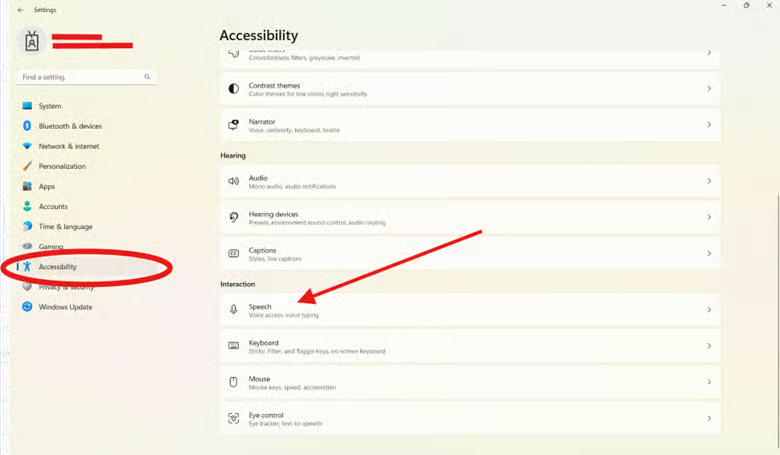
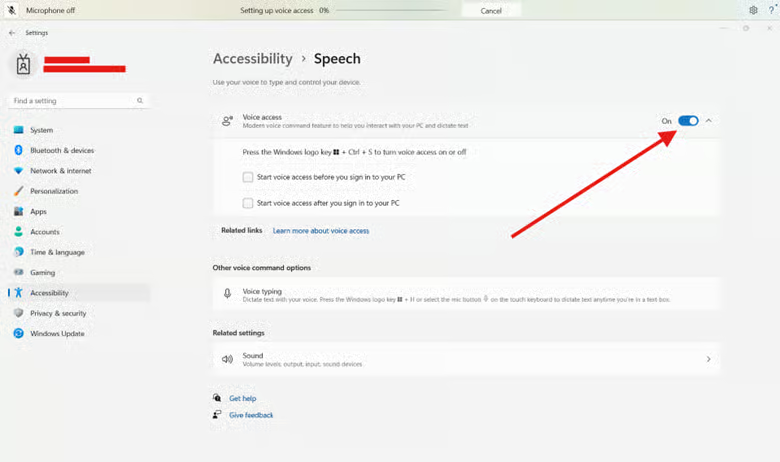
- Druk op Win + Ctrl + S om Voice Access te openen.
- U kunt ook handmatig naar Instellingen > Toegankelijkheid > Spraak gaan.
- Zodra Voice Access actief is, doet u het volgende:
- Zeg “Open voice shortcuts” of
- Klik op het tandwielpictogram in de werkbalk van Voice Access en klik op Voice shortcuts.
- Scrol door het scherm Voice Shortcuts om de gewenste aangepaste opdrachten te vinden, gerangschikt per categorie (bijvoorbeeld General).
- Een specifieke spraaksnelkoppeling in- of uitschakelen:
- Zoek de gewenste opdracht op.
- Zet de opdracht aan of uit.
- Sluit het venster met Voice Access-opdrachten.
Aangepaste Voice Access-opdrachten controleren
Controleer uw wijzigingen door Voice Access te openen en de aangepaste snelkoppelingen te gebruiken. U weet dat het gelukt is wanneer uw Windows-spraakopdrachten werken zoals bedoeld: uitgeschakelde opdrachten reageren niet en geactiveerde snelkoppelingen doen hun werk.
⚠️ Waar u op moet letten
| Risico’s | Mogelijke gevolgen | Herstelacties |
| Onbedoeld belangrijke spraakopdrachten uitschakelen | Verlies van toegankelijkheidsfuncties, verstoorde productiviteit | Opnieuw activeren via Instellingen > Toegankelijkheid > Spraak > Voice Access |
| Cruciale Voice Access-sleutels in het register verwijderen | Voice Access start niet of gedraagt zich onvoorspelbaar | Zet het register terug vanaf een back-up of via systeemherstel. |
| Een PowerShell-script met typefouten uitvoeren | Onzichtbare wijzigingen verstoren de werking van Voice Access | Schakel functies opnieuw in met PowerShell of voer DISM /Online /RestoreHealth uit. |
Belangrijke aandachtspunten bij Voice Access-opdrachten
Volg deze tips wanneer u snelkoppelingen voor spraakopdrachten aanpast, zodat de wijzigingen soepel verlopen.
Bekijk aangepaste opdrachten regelmatig
Het zelf maken van aangepaste opdrachten kan dagelijkse taken vereenvoudigen en de productiviteit verhogen. Zorg er voor optimale bedrijfsvoering voor dat aangepaste opdrachten relevant, stabiel en bruikbaar blijven.
Houd systeemwijzigingen bij
Door toegevoegde en verwijderde Voice Access-opdrachten regelmatig te controleren, bevordert u de verantwoording, maakt u toekomstige probleemoplossing eenvoudiger en versterkt u het toezicht door uw IT-team.
Houd u aan het beleid van uw organisatie voor Voice Access-opdrachten
Elke aanpassing van bestaande spraakopdrachten in Windows 11 moet aansluiten bij de standaarden van uw organisatie. Zo beschermt u uw gegevens en voorkomt u onbedoelde opdrachten die uw beveiligingsbeleid kunnen ondermijnen.
Problemen met Windows-spraakopdrachten oplossen
Loopt u tegen problemen aan met aangepaste Voice Access-opdrachten? Doe dan het volgende:
Controleer of Voice Access actief is en luistert
Als uw pc niet reageert op spraaksnelkoppelingen, doet u het volgende:
- Controleer of gesproken woorden verschijnen terwijl u praat
- Controleer of uw microfoon is aangesloten
- Controleer in de werkbalk van Voice Access of de microfoon aanstaat

Controleer de instellingen voor spraaksnelkoppelingen
Werkt een Voice Access-snelkoppeling helemaal niet? Bekijk dan uw lijst met actieve opdrachten om te zien of de snelkoppeling er nog in staat. Uw IT-beheerder kan bepaalde Voice Access-opdrachten verwijderen als die riskant of overbodig worden geacht.
Voice Access-opdrachten centraal beheren in Windows 11
Aangepaste spraakopdrachten geven allerlei gebruikers de mogelijkheid om direct te dicteren, tools te openen en door de UI te navigeren. Daarom is het essentieel om werkapparaten efficiënt en veilig in te richten.
Neem de regie met remote management-software die de bevoorrading stroomlijnt en endpoint monitoring vergemakkelijkt, zodat IT-nachtmerries voorgoed tot het verleden behoren.
Gerelateerde onderwerpen: