
Met Windows Spraakherkenning (WSR) kunnen gebruikers hun pc met hun stem bedienen. Dat is bijzonder handig voor gebruikers die werken met spraakdictaten en -opdrachten of die unieke namen, vaktermen of niet-standaard woorden in hun vocabulaire gebruiken. WSR beschikt over een ingebouwd spraakwoordenboek waarin u woorden kunt toevoegen of verwijderen voor een betere spraakherkenning.
Het beheren van uw spraakherkenningswoordenboek verbetert de nauwkeurigheid van dictaten, verwijdert onjuiste woorden en voorkomt ongewenste wijzigingen aan aangepaste woorden. In deze handleiding leest u hoe u woorden toevoegt aan en verwijdert uit het spraakwoordenboek in Windows 10 en hoe u het beheert.
Wilt u liever meekijken? Bekijk dan onze video over het bewerken van woorden in het spraakherkenningswoordenboek in Windows 10.
Woorden toevoegen aan het spraakwoordenboek
Zo gebruikt u de instellingen van Windows Spraakherkenning om woorden aan het spraakwoordenboek toe te voegen. Draait Spraakherkenning al? Ga dan verder met stap 4. Zo niet, begin dan bij stap 1.
- Druk op de Windows-toets om de Windows-zoekbalk te openen, typ Configuratiescherm en druk op Enter zodra u het hebt gevonden.
- Klik op Toegankelijkheidscentrum en selecteer vervolgens Spraakherkenning.
- Tik op Spraakherkenning starten.
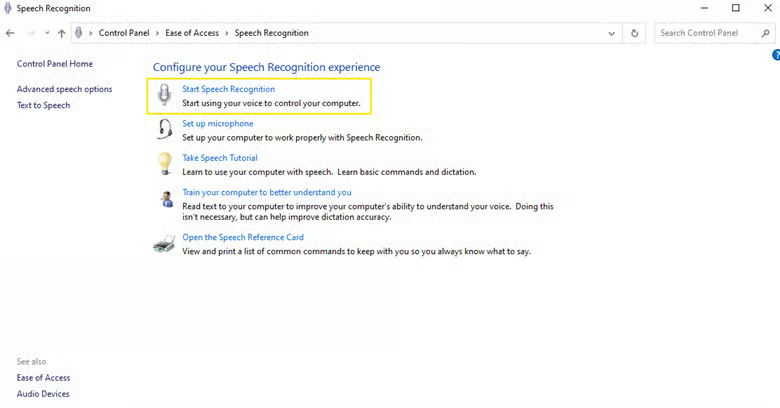
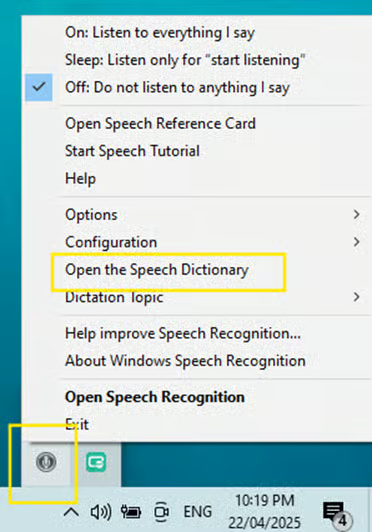
- Klik met de rechtermuisknop op de werkbalk van Spraakherkenning of op het pictogram van Spraakherkenning in het systeemvak op de taakbalk.
- Klik op Het spraakwoordenboek openen.
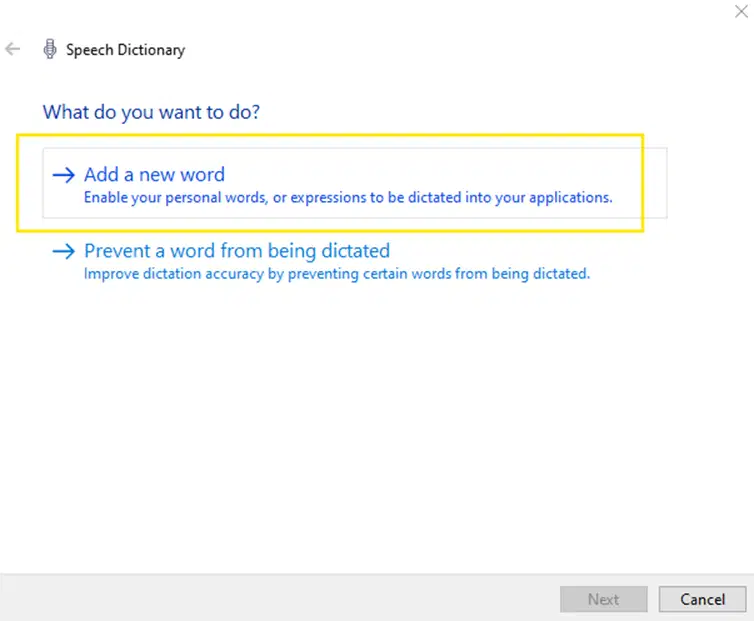
- Selecteer Een nieuw woord toevoegen.
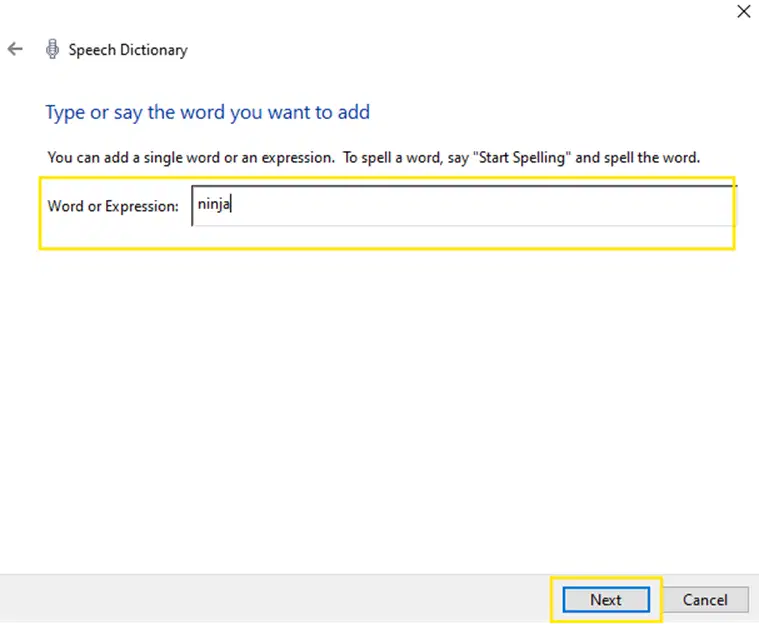
- Typ het woord of de uitdrukking die u wilt toevoegen en tik op Volgende.
- Als Spraakherkenning meeluistert, kunt u het woord of de uitdrukking ook dicteren in plaats van typen.
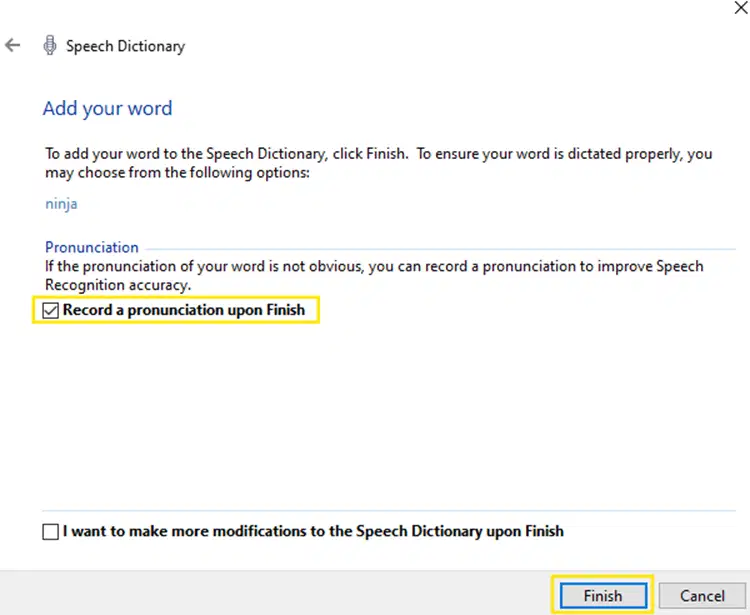
- U kunt het vakje Een uitspraak opnemen na voltooien aanvinken om de nauwkeurigheid van Spraakherkenning te verbeteren.
- Klik op Voltooien.
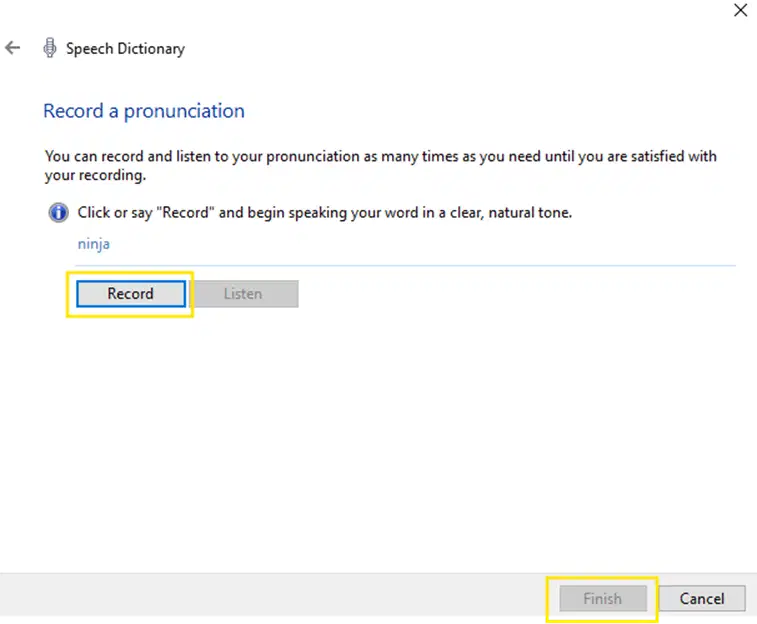
- Klik op de knop Opnemen en spreek het woord hardop uit.
- Selecteer Voltooien na de opname.
Woorden verwijderen uit het spraakwoordenboek
Zo verwijdert u woorden uit het spraakwoordenboek via de instellingen van Spraakherkenning:
- Klik met de rechtermuisknop op de werkbalk van Spraakherkenning of op het pictogram van Spraakherkenning in het systeemvak op de taakbalk.
- Klik op Het spraakwoordenboek openen.
- Tik op Bestaande woorden wijzigen > Een woord verwijderen.
- Selecteer het woord dat u wilt verwijderen en klik op Volgende.
- Klik op Voltooien.
Bewerken van het spraakwoordenboek voorkomen
Zorg dat u over beheerdersrechten beschikt voordat u met een van de volgende methoden aan de slag gaat.
Methode 1: via de Editor voor lokaal groepsbeleid (voor Windows Pro en Windows Enterprise)
- Open de Editor voor lokaal groepsbeleid (gpedit.msc) via de Windows-zoekbalk of druk op Windows + R > typ gpedit.msc en druk op Enter.
- Ga naar: Computerconfiguratie > Beheersjablonen > Windows-onderdelen > Spraak.
- Zoek Voorkomen dat gebruikers woorden toevoegen aan het spraakwoordenboek en dubbelklik erop.
- Zet de instelling op Ingeschakeld en pas de wijzigingen toe.
Methode 2: via de Register-editor (voor gevorderde gebruikers)
- Open de Register-editor via de Windows-zoekbalk. U kunt ook op Windows + R drukken, regedit typen en op Enter drukken.
- Ga naar HKEY_LOCAL_MACHINE\SOFTWARE\Policies\Microsoft\Speech
- Maak of wijzig een DWORD-waarde (32-bits) met de naam “DisableSpeechDictionaryChanges”.
- Stel de waarde in op 1 om bewerkingen te blokkeren.
- Start het systeem opnieuw op om de wijzigingen door te voeren.
Geen sleutel Speech?
Bestaat de sleutel Speech niet? Dan moet u deze handmatig aanmaken. Dit doet u zo:
- Open de Register-editor via de Windows-zoekbalk. (U kunt ook op Windows + R drukken, regedit typen en op Enter drukken.)
- Ga naar HKEY_LOCAL_MACHINE\SOFTWARE\Policies\Microsoft
- Klik met de rechtermuisknop op de map Microsoft.
- Selecteer Nieuw > Sleutel.
- Typ Speech als naam voor de nieuwe sleutel.
Problemen met het spraakwoordenboek oplossen
Wijzigingen in het spraakwoordenboek worden niet opgeslagen
Worden de wijzigingen in het spraakherkenningswoordenboek niet opgeslagen? Controleer dan of Spraakherkenning ingeschakeld is. Open Configuratiescherm > Toegankelijkheidscentrum > Spraakherkenning en kijk of het is ingeschakeld.
U kunt ook nagaan of het groepsbeleid geen beperkingen oplegt aan het bewerken van spraakinstellingen. Dit doet u zo:
- Druk op WIN + R > typ gpedit.msc > Enter.
- Klik op Computerconfiguratie > Beheersjablonen > Windows-onderdelen > Spraak.
- Controleer of Voorkomen dat gebruikers woorden toevoegen aan het spraakwoordenboek op Uitgeschakeld staat.
Een andere mogelijkheid is controleren of de registerinstellingen geen bewerkingen blokkeren. Dit doet u zo:
- Druk op Windows + R > typ regedit en druk op Enter.
- Ga naar HKEY_LOCAL_MACHINE\SOFTWARE\Policies\Microsoft\Speech
- Controleer of “DisableSpeechDictionaryChanges” op 1 staat.
- Is dat zo? Stel de waarde dan in op 0 om bewerkingen toe te staan.
- Start het systeem opnieuw op om de wijzigingen door te voeren.
Spraakherkenning herkent aangepaste woorden niet
Standaard herkent het systeem aangepaste woorden niet. Voeg voor een betere nauwkeurigheid meteen een uitspraak toe wanneer u ze toevoegt.
- Vink het selectievakje Een uitspraak opnemen na voltooien aan en klik op Voltooien.
- Klik op de knop Opnemen en spreek het woord hardop uit.
Let op: houd een goede afstand tot uw microfoon aan en spreek duidelijk.
- Klik na de opname op Voltooien.
U kunt Windows Spraakherkenning ook trainen via het Configuratiescherm.
- Druk op de Windows-toets en typ Configuratiescherm in de zoekbalk.
- Druk op Enter zodra u het hebt gevonden.
- Ga naar Toegankelijkheidscentrum > Spraakherkenning > De computer trainen om u beter te begrijpen en volg de instructies op het scherm.
Waarom kan ik bepaalde woorden niet verwijderen?
Windows kent woorden die door het systeem zijn gereserveerd of ingebouwd en die u niet kunt verwijderen. Deze opdrachtwoorden, zoals Start, Selecteren, Verwijderen en Stoppen, worden vaak gebruikt om het besturingssysteem met spraakopdrachten te bedienen.
Zijn de woorden die u wilt verwijderen niet door het systeem gereserveerd en lukt verwijderen alsnog niet? Controleer dan of beperkingen in het groepsbeleid het verwijderen tegenhouden.
Hoe voeg ik een spraaktaal toe aan Windows?
Een spraaktaal toevoegen doet u zo:
- Druk op de Windows-toets, typ Een taal toevoegen in de zoekbalk en druk op Enter zodra u Een taal aan dit apparaat toevoegen ziet staan.
- Klik onder Voorkeurstalen op Een taal toevoegen.
- Zoek de taal die u wilt toevoegen, selecteer deze en tik op Volgende.
- Vink de taalfuncties aan die u wilt installeren, vink de functies uit die u niet wilt installeren en klik op Installeren.
Hoe wijzig ik de taal van het woordenboek in Windows 10?
Om de taal van het Windows-spraakherkenningswoordenboek te wijzigen, moet u eerst de taal toevoegen en de bijbehorende spraakherkenning installeren. (Zie de instructies hierboven voor de stappen.) Vervolgens:
- Ga naar Configuratiescherm > Toegankelijkheidscentrum > Spraakherkenning > Geavanceerde spraakopties.
- Klik op het vervolgkeuzemenu taal op het tabblad Spraakherkenning en selecteer de gewenste taal.
- Klik op OK.
Beste praktijken voor het beheren van het spraakwoordenboek
Werk het woordenboek regelmatig bij voor betere herkenning
Voeg woorden en zinnen toe die het woordenboek tijdens gebruik verkeerd interpreteert of helemaal niet herkent. Controleer daarnaast de bestaande woordenboekvermeldingen om te zien of de spelling en opmaak kloppen. Verwijder vermeldingen die onjuist zijn of niet meer nodig zijn. Door het woordenboek regelmatig bij te werken, wordt de herkenning steeds beter.
Maak een back-up van aangepaste woorden vóór grote wijzigingen
Soms gaan aangepaste woorden verloren na een update of reset. Dat komt doordat updates of resets gebruikersspecifieke instellingen kunnen overschrijven, inclusief aangepaste woordenboekvermeldingen. Het is daarom verstandig om een back-up te maken van uw aangepaste woordenboek, zeker voordat u ingrijpende wijzigingen aan het systeem doorvoert.
Train Windows Spraakherkenning voor meer nauwkeurigheid
Train Windows Spraakherkenning voor meer nauwkeurigheid. Gebruik de wizard Spraaktraining van Spraakherkenning om uw systeem te leren uw stem beter te herkennen.
Beperk bewerkingen als meerdere gebruikers dezelfde pc delen
Delen meerdere gebruikers dezelfde pc? Dan kunt u bewerkingen het best beperken om ongewenste wijzigingen te voorkomen. U kunt onbevoegde wijzigingen voorkomen met de Editor voor lokaal groepsbeleid of de Register-editor.
Veelgestelde vragen (FAQ)
Kan ik mijn spraakwoordenboek synchroniseren tussen devices?
Nee. Elk device heeft zijn eigen lokale spraakwoordenboek. Sommige instellingen van Spraakherkenning worden wel overgenomen als u op meerdere devices hetzelfde account gebruikt, maar het spraakwoordenboek en de aangepaste woorden daarin niet.
Wat gebeurt er als ik het spraakwoordenboek uitschakel?
Zodra u het spraakwoordenboek uitschakelt, kunt u geen woorden meer toevoegen, verwijderen of wijzigen. Het spraakwoordenboek valt dan terug op het ingebouwde vocabulaire.
Kan ik het spraakwoordenboek terugzetten naar de standaardinstelling?
Ja. Open Verkenner, kopieer en plak de locatie in de adresbalk (in dit geval: %AppData%\Microsoft\Spelling) en druk op Enter. Selecteer de woordenboekmap van de taal die u wilt resetten en verwijder het bestand default.dic.
Verbetert het aanpassen van het spraakwoordenboek de spraakherkenning van Cortana?
Nee, Cortana werkt vooral met cloud-based AI en niet met het lokale spraakwoordenboek. Aanpassingen in het spraakwoordenboek hebben dus alleen effect op Windows Spraakherkenning en niet op Cortana.
Kan ik zinnen toevoegen in plaats van losse woorden?
Ja, in Windows 10 kunt u zinnen aan het spraakwoordenboek toevoegen. Daarmee verbetert u de nauwkeurigheid van specifieke opdrachten en dictaten verder.
Het spraakherkenningswoordenboek van Windows 10 personaliseren
Het aanpassen van het spraakwoordenboek van Windows 10 is een snelle en effectieve manier om de herkenning van spraakopdrachten te verbeteren en uw workflow te stroomlijnen. Via de Windows-instellingen voegt u eenvoudig woorden toe of verwijdert u ze, zodat het systeem uw eigen vocabulaire begrijpt. Gevorderde gebruikers kunnen met tools als de Editor voor lokaal groepsbeleid en de Register-editor wijzigingen blokkeren, wat ideaal is voor gedeelde devices. Haal het meeste uit deze functie door uw woordenboek regelmatig bij te werken en er een back-up van te maken vóór grote systeemupdates, zodat u geen gegevens verliest.
Aarzel niet om Windows 10 Spraakherkenning te personaliseren voor meer productiviteit, betere toegankelijkheid en een prettigere spraakervaring.