

Belangrijkste punten
- Windows biedt meerdere ingebouwde methoden om de systeeminformatie van uw pc te bekijken, waaronder msinfo32, systeminfo, PowerShell en Instellingen.
De tool Systeeminformatie (msinfo32) geeft het meest volledige overzicht van hardware en stuurprogramma’s en maakt export naar .nfo of .txt mogelijk. - Het commando systeminfo en de PowerShell-cmdlet Get-ComputerInfo ondersteunen automatisering en inventarisatie op afstand.
- Instellingen en het Configuratiescherm geven snel toegang tot basisspecificaties zoals CPU, RAM en de Windows-versie.
- IT-teams kunnen het ophalen van systeeminformatie opschalen met PowerShell-remoting of RMM-tools voor een centraal overzicht van alle assets.
Wilt u weten hoe u de systeeminformatie van uw pc bekijkt in Windows 11? Windows bevat meerdere ingebouwde tools die u direct inzicht geven in hardware, besturingssysteem, BIOS en stuurprogramma’s.
Kort samengevat bekijkt u de systeeminformatie van uw pc zo:
- Druk op Windows + R, typ msinfo32 en druk op Enter.
- Ga naar Instellingen > Systeem > Info voor de basisspecificaties.
- Voer systeminfo uit in de opdrachtprompt.
- Gebruik Get-ComputerInfo in PowerShell voor automatisering.
In dit artikel gaan we dieper in op deze methoden. Weten hoe u de systeeminformatie van uw pc bekijkt is onmisbaar bij probleemoplossing, het plannen van een Windows-upgrade, compatibiliteitscontroles en hardwaredocumentatie binnen de organisatie.
Liever kijken dan lezen? Bekijk dan Zo bekijkt u de systeeminformatie van uw pc in Windows 11.
Wat is Windows Systeeminformatie (msinfo32)?
Windows Systeeminformatie (msinfo32) is een ingebouwd diagnoseprogramma dat gedetailleerde gegevens levert over hardware, stuurprogramma’s, BIOS en de OS-configuratie van Windows 11-devices. IT-professionals gebruiken het vooral voor probleemoplossing, documentatie en compatibiliteitscontroles.
Krijg een overzicht van de systeeminformatie van al uw beheerde devices.
Systeeminformatie bekijken in Windows 11
Er zijn verschillende manieren om systeeminformatie in Windows 10 te bekijken. Hieronder bespreken we ze stuk voor stuk.
Hier ziet u een korte vergelijking van alle methoden:
| Methode | Detailniveau | Exporteerbaar | Geschikt voor |
| msinfo32 | Hoog | Ja (.nfo/.txt) | Probleemoplossing, documentatie |
| systeminfo | Hoog | Ja (CLI-uitvoer) | Automatisering, scripting |
| Get-ComputerInfo | Zeer hoog | Ja | PowerShell-automatisering |
| Instellingen > Info | Basis | Nee | Snelle controles |
| Configuratiescherm > Systeem | Basis | Nee | Oudere omgevingen |
De tool Windows Systeeminformatie gebruiken (msinfo32)
msinfo32 is een ingebouwde tool waarmee u systeeminformatie in Windows 10 en Windows 11 bekijkt. Volg deze stappen om de tool te openen:
- Klik met de rechtermuisknop op de Startknop en selecteer Uitvoeren (of druk op Windows-toets + R op uw toetsenbord)
- Typ msinfo32 in het veld Openen en klik op OK
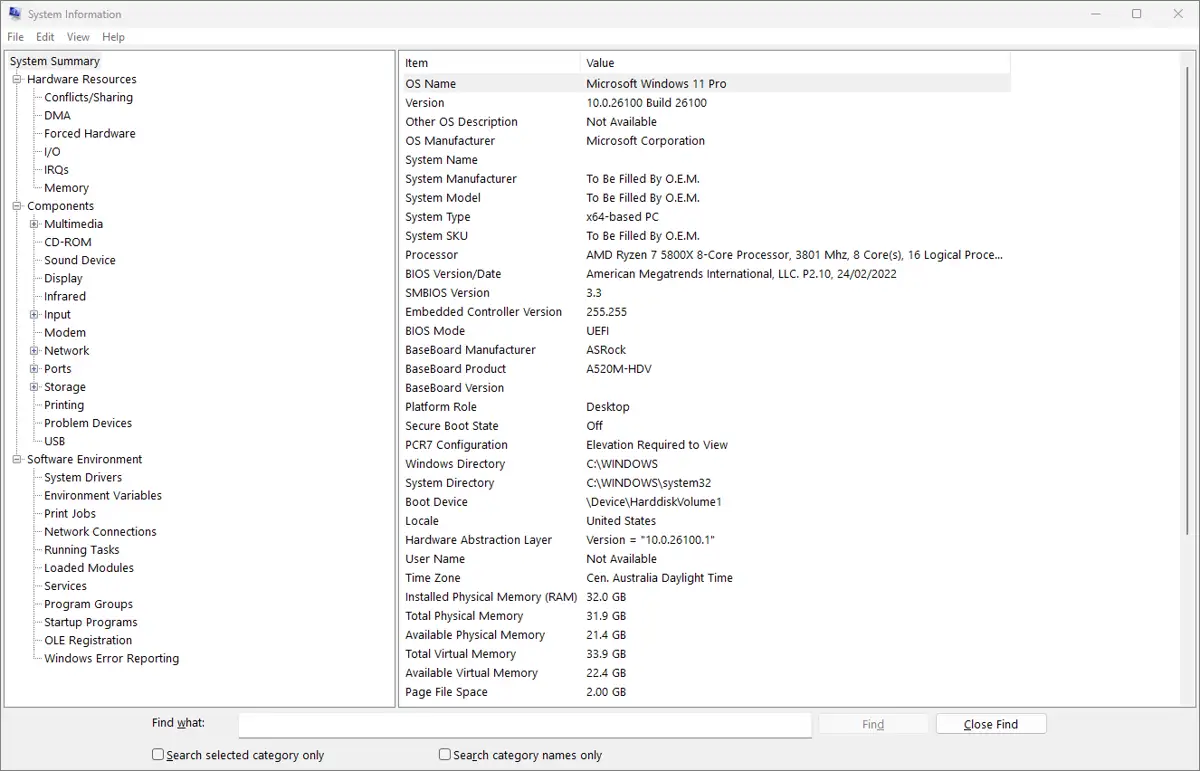
De informatie in msinfo32 is opgedeeld in verschillende secties:
- Systeemoverzicht: geeft een overzicht van uw systeem, met onder meer de Windows-versie, processorgegevens, RAM en andere hardware- en software-informatie op hoofdlijnen.
- Hardwarebronnen: bevat gedetailleerde, technische informatie over uw hardware, waaronder DMA, I/O, geheugen en IRQ.
- Onderdelen: toont de hardware die in uw Windows 10- of Windows 11-pc is geïnstalleerd, zoals cd-romstations, audiohardware, printers en USB-apparaten.
- Softwareomgeving: deze sectie bevat informatie over stuurprogramma’s, services, opstartprogramma’s en andere softwaregerelateerde systeemgegevens.
Met de zoekfunctie Zoeken naar onderaan het scherm van msinfo32 doorzoekt u de systeeminformatie. Zoekt u bijvoorbeeld op “adapterbeschrijving”, dan ziet u de naam van de huidige beeldschermadapter of GPU.
U kunt de systeeminformatie uit msinfo32 exporteren of opslaan als tekstbestand via Bestand > Opslaan… of Bestand > Exporteren… in de menubalk van het msinfo32-venster.
Gedetailleerde systeeminformatie opvragen via de opdrachtprompt of PowerShell
Met het commando systeminfo vraagt u gedetailleerde informatie op over de hardware en software van uw Windows-pc.
- Open de opdrachtprompt of PowerShell
- Typ het commando systeminfo en druk op Enter
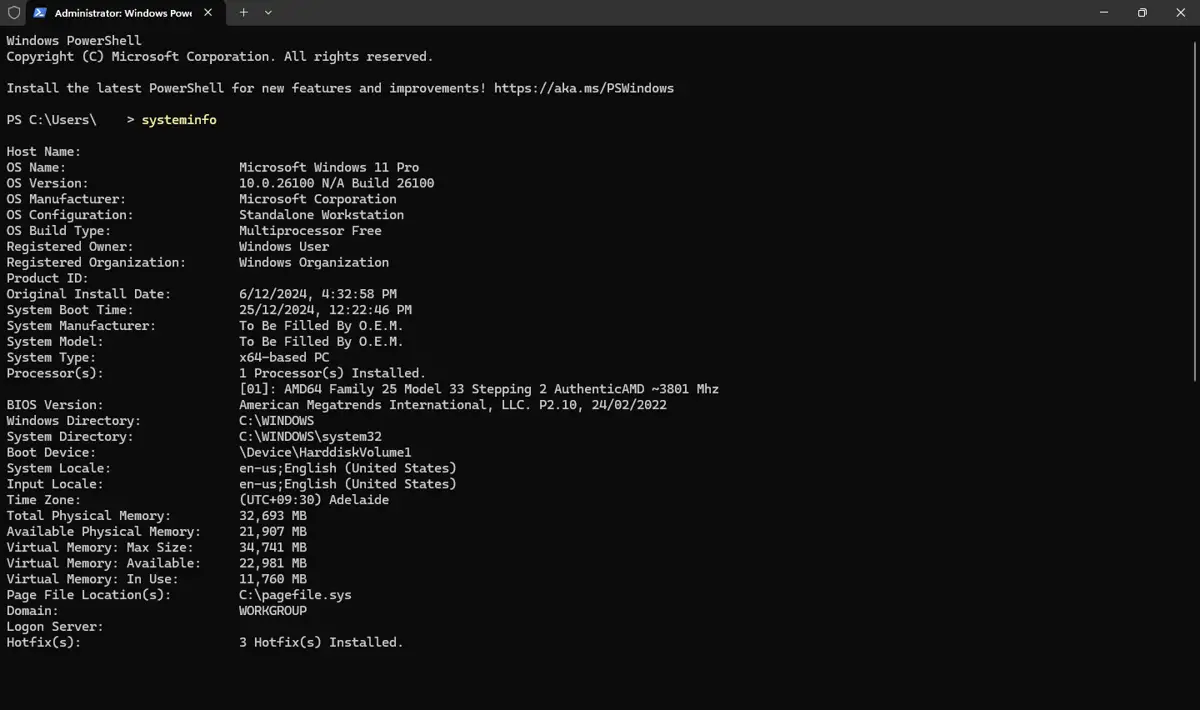
U kunt ook de cmdlet Get-ComputerInfo in PowerShell gebruiken om uw systeemgegevens weer te geven. Voer daarvoor het volgende commando uit:
Get-ComputerInfo
Het onderstaande commando slaat de uitvoer van Get-ComputerInfo op in een tekstbestand in de huidige map:
Get-ComputerInfo | Out-File -FilePath "ComputerInfo.txt"
PowerShell is een krachtige automatiseringstool waarmee u commando’s en scripts op afstand uitvoert. Zo kunt u het verzamelen van systeeminformatie voor meerdere Windows 10- en Windows 11-pc’s automatiseren en de gegevens naar een centrale locatie uploaden om ze daar te beoordelen.
Windows-versie en basisspecificaties vinden in de app Instellingen
Basisinformatie over uw Windows 10- of Windows 11-device vindt u in de app Windows Instellingen:
- Klik met de rechtermuisknop op de Startknop
- Selecteer Instellingen
- Ga naar Instellingen > Systeem > Info
Systeemeigenschappen controleren in het Configuratiescherm
Via het klassieke Configuratiescherm bekijkt u basisinformatie over uw Windows 10- of Windows 11-pc:
- Druk op Windows-toets + R
- Typ control en druk op Enter
- Ga naar Systeem en beveiliging
- Selecteer Systeem om informatie over uw Windows-systeem te bekijken
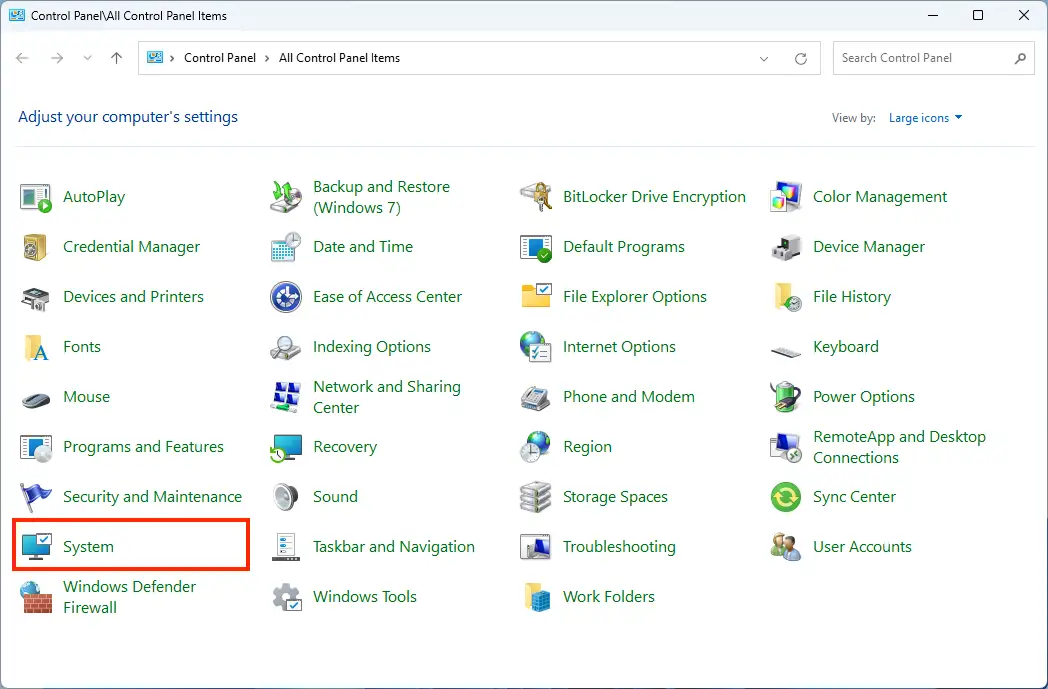
De methoden voor het bekijken van hardware- en softwaregegevens in Windows vergeleken
De tool Windows Systeeminformatie (msinfo32) en het commando systeminfo via de opdrachtregel leveren de meest gedetailleerde informatie over uw Windows 11-device.
Systeemeigenschappen en de app Windows Instellingen tonen alleen basisinformatie. Dat is handig als u snel wilt controleren welke Windows-versie u gebruikt, hoeveel RAM uw pc heeft of welke CPU erin zit.
Vanaf 2026 ondersteunen Windows 11 23H2 en latere versies nog steeds alle hierboven beschreven methoden. msinfo32, systeminfo en PowerShell blijven volledig ondersteund in zakelijke omgevingen.
Los problemen sneller op en verhelp endpointproblemen van eindgebruikers op afstand.
Inventaris bijhouden en systeemspecificaties bekijken van een heel park Windows-devices
Systeeminformatie bekijken op Windows 10- en Windows 11-devices is eenvoudig voor individuele thuisgebruikers – maar het wordt al snel complex wanneer u de hardware- en softwaregegevens van tientallen, honderden of zelfs duizenden Windows-devices moet controleren.
Monitoring en beheer op afstand van NinjaOne geeft u volledig inzicht in al uw Windows-, Apple-, Android- en Linux-devices. U haalt actuele informatie op over de specificaties van elk device, inclusief gedetailleerde hardware- en softwaregegevens. Zo lost u problemen op en beoordeelt u of devices moeten worden bijgewerkt of ge-upgraded om aan nieuwe software- of bedrijfseisen te voldoen.






