Belangrijkste punten
- Werk de Security Intelligence van Microsoft Defender bij via Windows-beveiliging, Windows Update, de opdrachtprompt of een handmatig offlinepakket om Windows 11 te beschermen tegen de nieuwste malware en cyberdreigingen.
- Installeer de nieuwste Security Intelligence-updates van Microsoft Defender regelmatig om de nieuwste dreigingen te detecteren en het risico op malware-infecties te verkleinen.
- Controleer of Microsoft Defender up-to-date is door in Windows-beveiliging de Security Intelligence-versie en de datum van de laatste update te bekijken onder Updates voor virus– en bedreigingsbeveiliging.
- Werkt Defender niet bij, start uw pc dan opnieuw op, controleer Windows Update, voer de probleemoplosser voor Windows Update uit of zoek naar conflicten met antivirussoftware van derden.
- Download de nieuwste Security Intelligence-update van Microsoft Defender rechtstreeks bij Microsoft wanneer u offline bijwerkt of wanneer automatische updates mislukken.
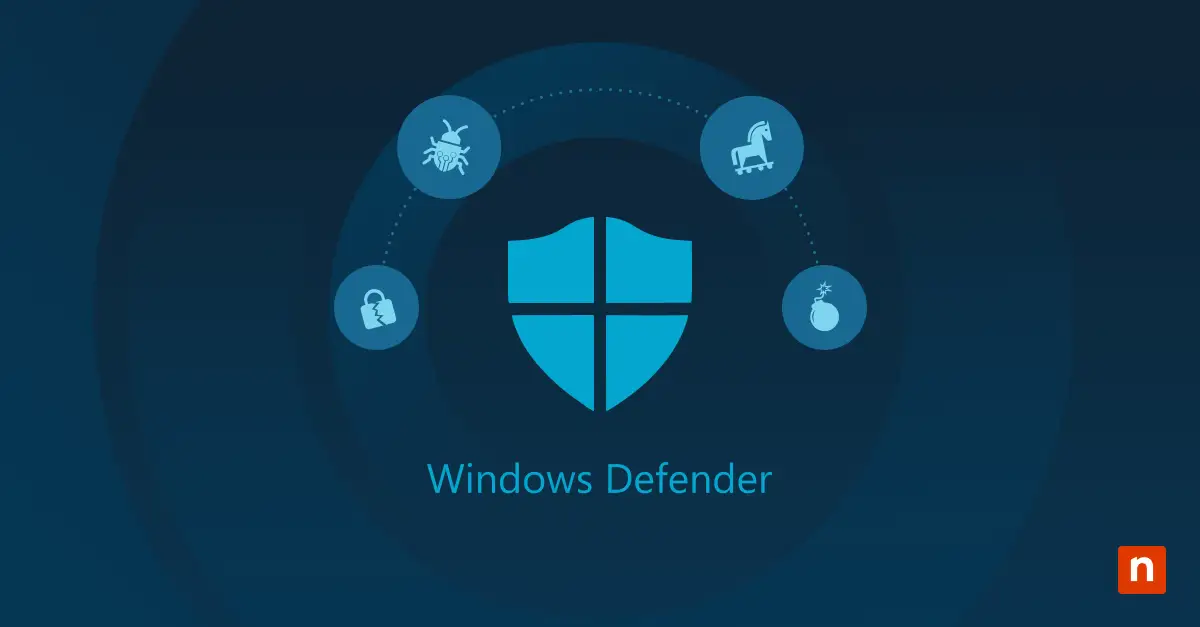
Devices kunnen kwetsbaar zijn voor cyberaanvallen en daarom is Microsoft Defender Antivirus nuttig om ze te beschermen. Deze ingebouwde Windows-tool helpt devices te beveiligen tegen virussen, malware en andere dreigingen.. Digitale dreigingen veranderen echter voortdurend. Daarom beschikt Windows over een systeem dat de nieuwste gevaren nauwkeurig kan herkennen en onschadelijk maken: de Security Intelligence-updates (voorheen virusdefinities genoemd) Deze updates bevatten de meest recente gegevens over bekende dreigingen en zijn onmisbaar voor effectieve bescherming.
Uw systeem up-to-date houden met de security intelligence-update voor Microsoft Defender Antivirus zorgt voor optimale prestaties. In dit artikel laten we stap voor stap zien hoe u de Security Intelligence-definitie in Windows 11 bijwerkt.
Let op: hoewel de ondersteuning voor Windows 10 inmiddels is beëindigd, biedt Microsoft Defender nog steeds detectie- en beschermingsmogelijkheden “voor zover mogelijk” op Windows 10 en andere oudere systemen. Voor Windows 10-gebruikers zonder Defender blijft Microsoft tot oktober 2028 security intelligence-updates leveren voor de bescherming door Microsoft Defender Antivirus. (Einde van de ondersteuning voor Windows 10: wat Defender-klanten moeten weten)
💡Leert u liever visueel? Bekijk dan onze video Zo werkt u de Security Intelligence-definitieversie bij in Windows 10.
Wat zijn de beveiligingsdefinities van Microsoft Defender?
Beveiligingsdefinities bevatten de nieuwste gegevens over veranderende dreigingen. Die gegevens zijn essentieel voor Microsoft Defender om schadelijke software op devices te herkennen, te blokkeren en te verwijderen. Zonder deze updates herkent Microsoft Defender nieuwere dreigingen mogelijk niet en blijft uw device kwetsbaar.
Manieren om de security intelligence van Microsoft Defender bij te werken
Methode 1: bijwerken via Windows-beveiliging (aanbevolen)
- Open het Startmenu en zoek vervolgens naar Windows-beveiliging en open het.
- Selecteer Virus- en bedreigingsbeveiliging in de zijbalk.
- Scroll naar het gedeelte Updates voor virus- en bedreigingsbeveiliging.
- Klik op Controleren op updates.
- Windows zoekt automatisch naar de nieuwste updates en installeert ze.
Methode 2: bijwerken via Windows Update
- Druk op Windows + I om Instellingen te openen.
- Ga naar Bijwerken en beveiliging → Windows Update.
- Klik op Controleren op updates.
- Is er een Microsoft Defender-update beschikbaar, dan wordt deze automatisch gedownload en geïnstalleerd.
Methode 3: bijwerken via de opdrachtprompt (gevorderde gebruikers)
- Klik op Start, typ cmd, klik met de rechtermuisknop op Opdrachtprompt en selecteer Als administrator uitvoeren.
- Voer de volgende opdracht in:
"%ProgramFiles%\Windows Defender\MpCmdRun.exe"-SignatureUpdate - Druk op Enter en wacht tot de update is voltooid.
- Start uw pc opnieuw op als daarom wordt gevraagd.
Methode 4: updates handmatig downloaden (offlinemethode)
- Ga naar de website van Microsoft Security Intelligence.
- Selecteer en download het juiste updatepakket voor uw Windows-versie (32-bits of 64-bits).
- Zet het gedownloade bestand met een USB-stick of andere externe opslag over naar uw offline pc.
- Voer de installateur uit om de update toe te passen.
- Start uw pc zo nodig opnieuw op om het proces te voltooien.
Zo controleert u of Microsoft Defender up-to-date is
Om te bevestigen dat de security intelligence van Defender actueel is:
- Open Windows-beveiliging > Virus- en bedreigingsbeveiliging.
- Scroll omlaag naar Updates voor virus- en bedreigingsbeveiliging.
- Controleer de datum bij Laatste update en de Security Intelligence-versie. Is die recent, dan is uw systeem up-to-date.
Waarom is het belangrijk om security intelligence bij te werken?
- Bescherming tegen de nieuwste dreigingen: digitale dreigingen worden met de tijd geraffineerder. Met bijgewerkte Security Intelligence houdt Defender gelijke tred met nieuw ontdekte dreigingen zoals malware, virussen, trojans enzovoort.
- Kleiner risico op malware-infecties: door security intelligence bij te werken kan Microsoft Defender bekende dreigingen detecteren en blokkeren, wat het risico op malware-infecties verkleint.
- Betere realtimebescherming: Microsoft Defender reageert nauwkeurig op aanvallen als de security intelligence up-to-date is.
Problemen met updates oplossen
security intelligence
Wanneer de beveiligingsdefinities van Microsoft Defender niet worden bijgewerkt, kunt u het volgende proberen:
- Start uw device opnieuw op. Controleer daarna of de security intelligence is bijgewerkt via de stappen in het gedeelte “Zo controleert u of Microsoft Defender up-to-date is”.
- Controleer of Windows Update is ingeschakeld en goed werkt. Ga naar Instellingen > Bijwerken en beveiliging > Windows Update en klik op Controleren op updates. Verloopt het proces zonder fouten, dan werkt Windows Update naar behoren.
Foutmeldingen tijdens het bijwerken
U kunt foutcodes van Microsoft Defender Antivirus tegenkomen bij het bijwerken van beveiligingsdefinities. Zo pakt u dat aan:
- Voer de probleemoplosser voor Windows Update uit via Instellingen > Bijwerken en beveiliging > Problemen oplossen.
- U kunt ook controleren of een antivirusprogramma van derden de Defender-updates verstoort.
Microsoft Defender is uitgeschakeld of ontbreekt
Sommige gebruikers krijgen Microsoft Defender lastig ingeschakeld omdat het uitgeschakeld is of ontbreekt in de instellingen. Zo lost u dat mogelijk op:
- Zorg dat er geen andere antivirus is geïnstalleerd. Anders wordt Microsoft Defender mogelijk automatisch uitgeschakeld.
- Open de instellingen van Windows-beveiliging en controleer of Defender is ingeschakeld als uw actieve antivirus.
Quick-start guide
NinjaOne ondersteunt het beheer van Windows Update, inclusief beveiligingsupdates en definitie-updates. Een paar belangrijke punten:
- NinjaOne gebruikt de Windows Update Agent API om patches te detecteren en te installeren
- U kunt beveiligingsupdates beheren via het patchbeheerbeleid van NinjaOne
- Patches worden gescand en kunnen worden goedgekeurd, afgewezen of op handmatige goedkeuring worden gezet
Voor beste praktijken op het gebied van patchbeheer: download deze gids.
2. Security Intelligence-updates:
- Deze worden doorgaans automatisch afgehandeld via Windows Update
- NinjaOne kan de goedkeuring en uitrol van deze updates beheren
3. Goedkeuring van patches:
In het dashboard van NinjaOne kunt u:
- Kritieke of niet-toegewezen patches goedkeuren
- Regels voor automatische goedkeuring instellen
- Specifieke updates handmatig goedkeuren of afwijzen
4. Updates bekijken:
- U kunt in het dashboard patches bekijken die in behandeling, goedgekeurd, afgewezen, geïnstalleerd of mislukt zijn
- Het dashboard toont details zoals de patch-ID, het KB-nummer en de releasedatum
- NinjaOne biedt een AI-functie die inzicht geeft in patches
- Die helpt het risico en het belang van beveiligingsupdates te bepalen
Microsoft Defender Security Intelligence up-to-date houden
Microsoft Defender bijgewerkt houden is essentieel om uw systeem te beschermen tegen de nieuwste beveiligingsdreigingen. U kunt dat op verschillende manieren doen: via Windows-beveiliging, Windows Update of handmatige downloads. Door regelmatig op updates te controleren en problemen meteen op te lossen, blijft uw systeem goed beschermd en veilig.