Valt het u op dat uw systeem een deel van uw schijf opeist dat u niet kunt gebruiken? Dat is reserved storage in Windows 11 dat zijn werk doet. Het zet ongeveer 7 GB opslagruimte opzij voor kritieke systeemtaken zoals updates en tijdelijke bestanden. Het fungeert als vangnet zodat alles soepel blijft draaien. In deze handleiding leest u hoe u deze functie beheert.
Wilt u liever een visuele versie van deze handleiding? Bekijk dan Reserved storage in Windows 11 in- of uitschakelen.
Zo configureert u reserved storage in Windows 11
Beheer de reserved storage van Windows 11 om schijfruimte vrij te maken (bijvoorbeeld op tablets) of schakel reserved storage juist in voor betrouwbare updates. Let op: de procedures in deze handleiding werken alleen op Windows 11 Pro, Enterprise of Education.
📌 Vereisten: controleer of reserved storage standaard is ingeschakeld bij een schone installatie en of u over beheerdersrechten beschikt om tools als DISM, het register of PowerShell te gebruiken.
Als u reserved storage wilt uitschakelen, moet u een reboot uitvoeren en Schijfopruiming draaien om ruimte vrij te maken. We raden u aan ⚠️Waar u op moet letten te bekijken voordat u verdergaat.
📌 Aanbevolen implementatiestrategieën:
| Klik om een methode te kiezen | 💻 Het beste voor individuele gebruikers | 💻💻💻 Het beste voor bedrijven |
| Methode 1: Opdrachtprompt (DISM) | ✓ | |
| Methode 2: Register-editor | ✓ | ✓ |
| Methode 3: PowerShell | ✓ | |
| Methode 4: .reg-bestand | ✓ |
De status van reserved storage controleren
Controleer eerst met DISM of reserved storage actief is.
📌Use case: gebruik deze procedure wanneer u niet zeker weet of reserved storage in- of uitgeschakeld is. Zo voorkomt u onnodige stappen in uw proces.
- Open Opdrachtprompt als administrator:
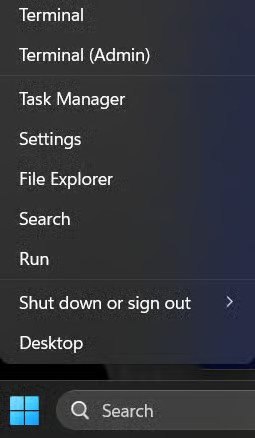
- Druk op Win + X en selecteer Terminal (Administrator).
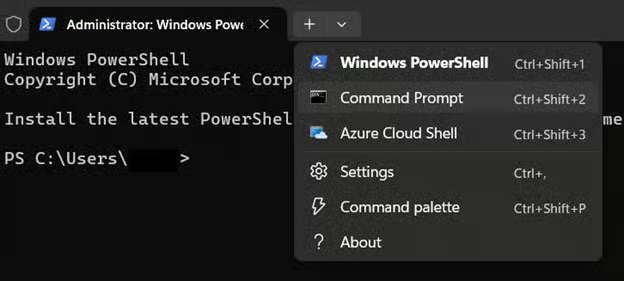
- Klik op de pijl ▼ bij de tabbladen hierboven en selecteer Opdrachtprompt (indien nodig).
- Voer de statusopdracht uit:
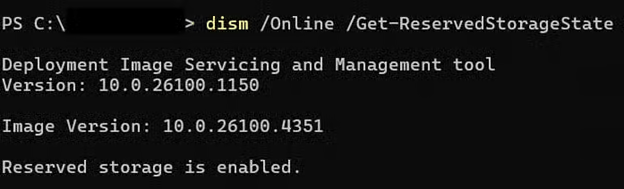
dism/Online /Get-ReservedStorageState
- Lees het resultaat:
- Reserved storage is enabled: reserved storage is actief.
- Reserved storage is disabled: u heeft het al uitgeschakeld.
Methode 1: reserved storage in- of uitschakelen via DISM
DISM is de officiële implementatietool van Microsoft om Windows-systeeminstellingen offline of online aan te passen. De tool communiceert rechtstreeks met de reserved storage manager van Windows om de functie aan of uit te zetten.
📌Use case: gebruik deze methode wanneer u de snelste, scriptbare oplossing wilt zonder handmatig in het register te bewerken.
- Start Opdrachtprompt (administrator):
- Druk op Win + X en selecteer Terminal (Administrator).
- Klik op de pijl ▼ bij de tabbladen hierboven en selecteer Opdrachtprompt (indien nodig).
- Voer de DISM-opdrachten uit:
- Reserved storage uitschakelen:
dism /Online /Set-ReservedStorageState /State:Disabled
- Reserved storage inschakelen:
dism /Online /Set-ReservedStorageState /State:Enabled
- Reboot direct:
- Start uw device opnieuw op zodat de wijzigingen van kracht worden.
💡Let op: schijfruimte komt mogelijk pas na 1-2 reboots volledig vrij.
Methode 2: instellen via de Register-editor
Met de Register-editor past u de DWORD ShippedWithReserves aan. Die bepaalt rechtstreeks of Windows ruimte reserveert voor systeemtaken.
📌 Use case: gebruik deze methode voor gerichte controle over de reserved storage van uw systeem, ondersteuning van automatisering en uitrol op meerdere devices.
⚠️ Waarschuwing: fouten bij het invoeren van de code kunnen leiden tot gegevensverlies. Bekijk ⚠️ Waar u op moet letten om te zien hoe u dit oplost.
- Open de Register-editor als administrator:
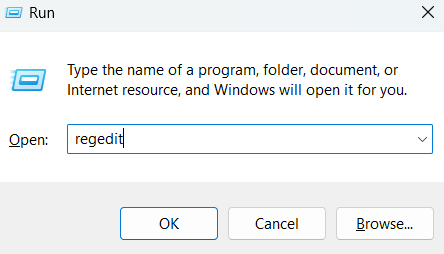
- Druk op Win + R om Uitvoeren te openen.
- Typ regedit en druk op Ctrl + Shift + Enter om de Register-editor als administrator te openen.
- Bevestig de UAC-melding als die verschijnt.
- Ga naar de sleutel:
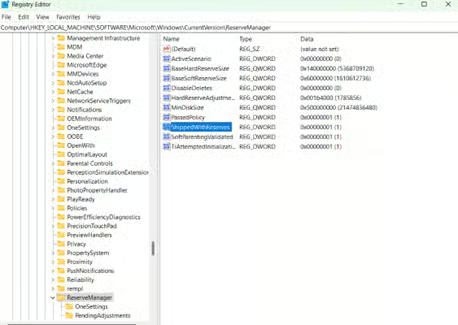
- Plak of navigeer naar dit adres: Computer\HKEY_LOCAL_MACHINE\SOFTWARE\Microsoft\Windows\CurrentVersion\ReserveManager

- Pas de DWORD-waarde aan:
- Dubbelklik op de DWORD ShippedWithReserves.
- Bestaat die niet? Klik dan met de rechtermuisknop in het rechterdeelvenster en selecteer Nieuw > DWORD (32-bits)-waarde.
- Geef deze de naam ShippedWithReserves.
- Dubbelklik op de DWORD ShippedWithReserves.
- Stel de waarde in op:
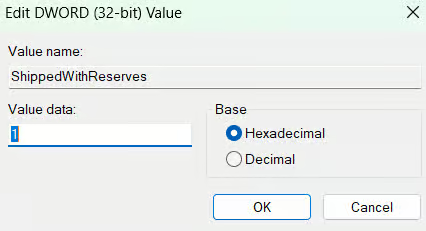
- 1 om reserved storage in te schakelen
- 0 om reserved storage uit te schakelen
- Stel de waarde in op:
- Bevestig de wijzigingen:
- Start uw device opnieuw op zodat de wijzigingen van kracht worden.
Methode 3: PowerShell-script voor automatisering
Automatiseer de configuratie van reserved storage voor schaalbare uitrol met PowerShell.
📌 Use case: gebruik deze methode wanneer u massale uitrol wilt scripten, tools wilt bevoorraden of eigen Windows 11-OS-images wilt bouwen waarbij handmatig bewerken niet praktisch is.
- Open PowerShell als administrator:
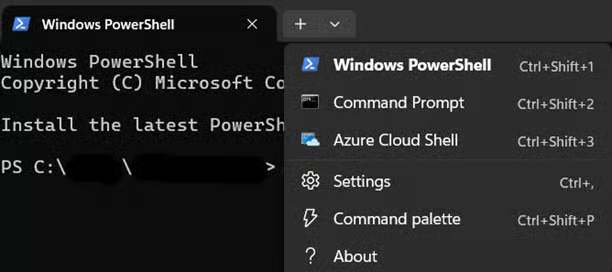
- Druk op Win + X en selecteer Terminal (Administrator).
- Is PowerShell niet de standaard opdrachtregeltool? Klik dan op de pijl ▼ en selecteer Windows PowerShell.
- Voer deze opdrachten uit:
- Reserved storage uitschakelen:
Start-Process dism -ArgumentList "/Online /Set-ReservedStorageState /State:Disabled" -Verb RunAs
- Reserved storage inschakelen:
Start-Process dism -ArgumentList "/Online /Set-ReservedStorageState /State:Enabled" -Verb RunAs
- Reboot uw device:
- U kunt uw device handmatig opnieuw opstarten of dit script uitvoeren in PowerShell:
Restart-Computer -Force
Methode 4: configureren met één klik via een .reg-bestand
Voer registerwijzigingen direct door met .reg-bestanden. Zo’n bestand past de register-DWORD ShippedWithReserves rechtstreeks aan via een geautomatiseerde import en werkt identiek aan handmatige registerbewerkingen.
📌 Use case: gebruik deze methode voor helpdeskscenario’s, bevoorradingspakketten of gebruikers die reserved storage op meerdere devices moeten uitschakelen zonder CLI-kennis.
- Maak het .reg-bestand:
- Druk op Win + S, zoek naar Kladblok en open de applicatie.
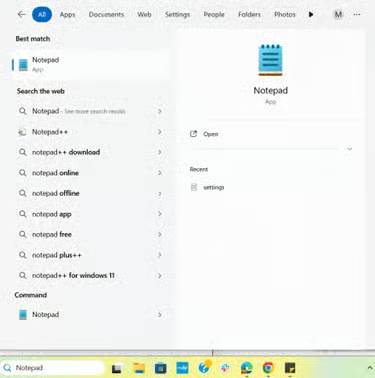
- Plak of typ de juiste code:
- Reserved storage uitschakelen:
Windows Registry Editor Version 5.00[HKEY_LOCAL_MACHINE\SOFTWARE\Microsoft\Windows\CurrentVersion\ReserveManager]"ShippedWithReserves"=dword:00000000
- Reserved storage inschakelen:
Windows Registry Editor Version 5.00[HKEY_LOCAL_MACHINE\SOFTWARE\Microsoft\Windows\CurrentVersion\ReserveManager]"ShippedWithReserves"=dword:00000001
⚠️Waarschuwing: fouten bij het invoeren van de code kunnen leiden tot gegevensverlies. Bekijk ⚠️ Waar u op moet letten om te zien hoe u dit oplost.
- Opslaan en uitvoeren:
- Sla het bestand op als Disable_Reserved_Storage.reg of Enable_Reserved_Storage.reg (bestandstype: Alle bestanden).
- Klik met de rechtermuisknop op het .reg-bestand, selecteer Als administrator uitvoeren en bevestig de meldingen.
- Reboot en controleer:
- Start uw systeem opnieuw op.
- Controleer het resultaat met de procedure De status controleren.
⚠️ Waar u op moet letten
In dit gedeelte vindt u mogelijke knelpunten om rekening mee te houden terwijl u deze handleiding volgt.
| Risico’s | Mogelijke gevolgen | Oplossingen |
| 1. Reserved storage uitschakelen bij weinig schijfruimte | Weinig schijfruimte in combinatie met uitgeschakelde reserved storage kan Windows-updates laten mislukken (fout 0x80070070). | Schakel reserved storage direct weer in via dism /Online /Set-ReservedStorageState /State:Enabled |
| 2. Onbedoelde of foutieve registerbewerkingen | Beschadigd OS, opstartproblemen, instabiel systeem | Maak altijd eerst een back-up van het register: Bestand > Exporteren in Regedit. Gebruik systeemherstel om te herstellen. Bekijk Een back-up maken van het Windows-register en het herstellen voor meer details. |
| 3. Onjuiste DISM- of PowerShell-syntaxis | Opdracht mislukt, onvolledige configuratie | Controleer de syntaxis met dism /?. Controleer de status met dism /Online /Get-ReservedStorageState. |
| 4. Niet-vertrouwde .reg-bestanden | Kwaadaardige registerwijzigingen, gegevensverlies | Bekijk .reg-bestanden in Kladblok voordat u ze uitvoert. Zorg dat de code foutloos is. Gebruik alleen bestanden uit vertrouwde bronnen. |
| 5. Reboot overslaan | Wijzigingen worden niet toegepast, inconsistente systeemstatus | Reboot altijd na de configuratie. Reboot via script: shutdown /r /t 0 (CMD) of Restart-Computer -Force (PowerShell). |
| 6. Schijfopruiming negeren | Schijfruimte komt mogelijk niet vrij na het uitschakelen | Voer na het uitschakelen cleanmgr uit en reboot daarna. Selecteer Systeembestanden > Windows Update opschonen. |
Belangrijke aandachtspunten bij het configureren van reserved storage
Hier volgen nog enkele punten om te onthouden wanneer u reserved storage in Windows 11 in- of uitschakelt. Deze factoren kunnen invloed hebben op de gezondheid en het beheer van uw systeem.
Geldt per installatie
De nieuwe configuratie van reserved storage geldt alleen voor het actieve Windows-device. Dualbootinstallaties, virtuele machines of installaties op meerdere schijven moet u afzonderlijk aanpassen.
Als u deze functie bijvoorbeeld uitschakelt op een C:\-installatie van Windows, heeft dat geen effect op een aparte D:\-installatie of VM. Pas elk systeem opnieuw aan met DISM of PowerShell.
Geen eigen GUI-instelling
Microsoft heeft reserved storage bewust buiten Instellingen gehouden om te voorkomen dat gebruikers zonder beheerdersrechten per ongeluk iets verstoren. Directe controle over deze functie loopt uitsluitend via de hierboven genoemde methoden.
Imagingstrategie voor bedrijven
Schakel reserved storage uit in golden images van Windows 11 (bijvoorbeeld voor VDI of thin clients) om tijdens de bevoorrading ongeveer 7 GB te besparen. Schakel het na de uitrol weer in op kritieke systemen om betrouwbare updates te garanderen.
Schakel reserved storage voor kiosks of Azure Virtual Desktop (AVD) uit, maar stel schijfquota in of schakel automatische opslaguitbreiding in zodat updates veilig blijven.
Quick-start guide
NinjaOne helpt u reserved storage in Windows 11 in of uit te schakelen. Zo werkt het:
Scripts uitvoeren
- Maak en gebruik PowerShell- of Opdrachtprompt-scripts via het Script Management van NinjaOne
- Voer DISM-opdrachten uit om de instellingen van reserved storage aan te passen
- Pas registerinstellingen aan met PowerShell-scripts
Beleidshandhaving
- Maak Windows-beleidsregels met registerinstellingen om reserved storage te beheren
- Push beleidswijzigingen om devices in uw hele organisatie te beheren
Pakketten uitrollen
- Rol pakketten uit die de status van reserved storage controleren, aanpassen en verifiëren
- Zorg voor een consistente configuratie op al uw Windows 11-machines
Beheer reserved storage in Windows voor meer grip op uw schijfruimte
Reserved storage in Windows 11 beschermt updates, maar neemt 7 GB of meer schijfruimte in beslag. U kunt reserved storage uitschakelen via DISM (/State:Disabled), het register (ShippedWithReserves=0) of scripts om ruimte vrij te maken. Reboot daarna altijd en voer Schijfopruiming (cleanmgr) uit om de opslag terug te winnen.
Bedrijven schakelen het beter uit tijdens het imagen (bijvoorbeeld in VDI-templates) en zetten het daarna met automatiseringstools weer aan op kritieke systemen. De meeste gebruikers kunnen het beter ingeschakeld laten voor betrouwbare updates, maar bij krappe opslag geeft uitschakelen wat lucht.
Gerelateerde onderwerpen: