Belangrijkste punten
- Kies een bestandssysteem op basis van de workload: ext4 voor algemene betrouwbaarheid, XFS voor grote bestanden en parallelle I/O, Btrfs voor snapshots en ZFS on Linux voor data-integriteit.
- Beschouw het bestandssysteem als één boomstructuur: de rootdirectory (/) is het hoogste niveau en elk aangekoppeld bestandssysteem verschijnt daaronder als een directory.
- Gebruik de Filesystem Hierarchy Standard om bestanden te vinden, bijvoorbeeld /etc voor configuratiebestanden en /home voor gebruikersdirectory’s.
- Koppel opslag aan met het commando mount of voeg een regel toe aan /etc/fstab om dit automatisch te laten gebeuren.
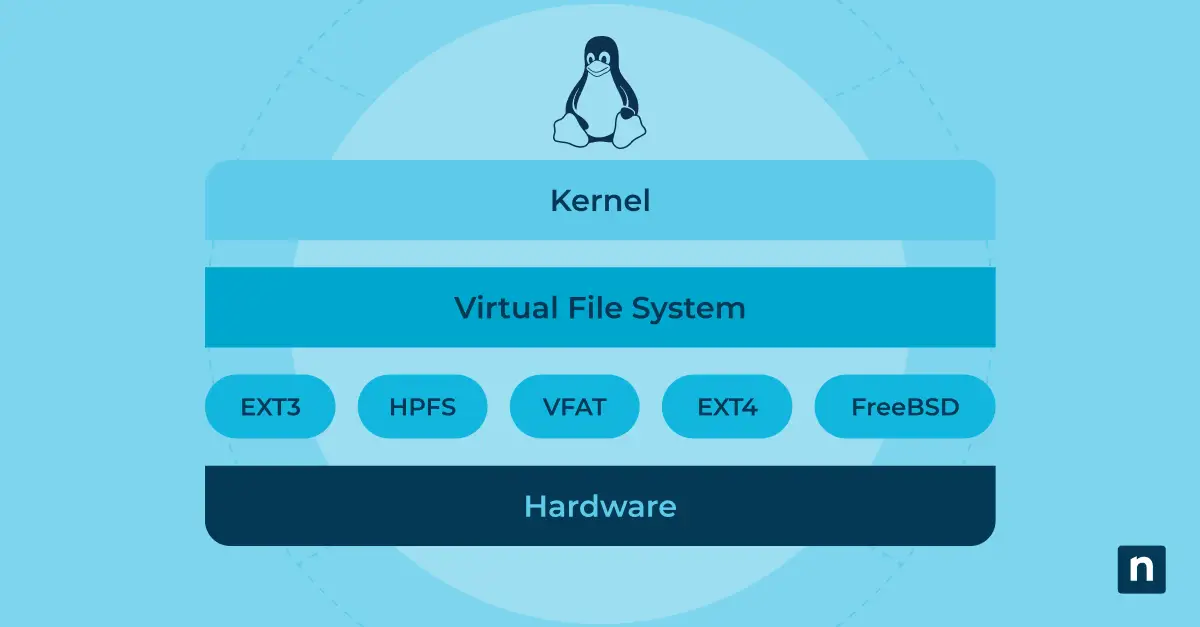
Een Linux-bestandssysteem is de structuur en logica die het besturingssysteem gebruikt om bestanden op een opslagmedium te benoemen, op te slaan, te ordenen en te benaderen. Linux toont elk aangekoppeld bestandssysteem als een directory in één boomstructuur die begint bij de rootdirectory (/). De meest voorkomende typen zijn ext4, XFS, Btrfs en ZFS on Linux.
Deze gids is bedoeld voor systeembeheerders en IT-teams die Linux-systemen beheren en behandelt bestandssysteemtypen, de directorystructuur, aankoppelen, rechten en de belangrijkste commando’s.
Bekijk de videoversie van de blog “Complete gids: een overzicht van Linux-bestandssystemen”
Beheer, patch en ondersteun Linux-endpoints vanuit een enkel dashboard.
Het belang van bestandssystemen in besturingssystemen
Bestandssystemen zijn essentieel voor de werking van elk computersysteem. Ze vormen de manier waarop het besturingssysteem data ordent en isoleert, zodat informatie efficiënt en veilig wordt opgeslagen. Dankzij die isolatie kunnen verschillende processen tegelijk draaien zonder elkaars data te verstoren.
Voor systeembeheerders en Linux-gebruikers is kennis van bestandssystemen onmisbaar. Dit zijn de redenen:
- Prestaties optimaliseren: wie bestandssystemen begrijpt, kan de systeemprestaties verbeteren door het juiste type voor een specifieke behoefte te kiezen.
- Beveiligingsbeheer: kennis van bestandssystemen is cruciaal om rechten te beheren en data te beschermen.
- Systeemherstel: bij systeemstoringen helpt een goed begrip van bestandssystemen bij het herstellen van data.
- Efficiënt opslagbeheer: beheerders kunnen onderbouwde keuzes maken over partitionering, onderhoud en opschaling van de systeemopslag.
De belangrijkste Linux-bestandssystemen en hun eigenschappen
| FS | Kenmerken | Voordelen | Nadelen |
| ext4 | Staat voor fourth extended filesystem en wordt breed gebruikt vanwege de robuustheid, met journaling om datacorruptie na crashes te voorkomen. | Volwassen, hoge data-integriteit, goede ondersteuning voor grote bestanden. | Beperkt door de totale volumegrootte. |
| XFS | Bekend om hoge prestaties en schaalbaarheid, vooral bij grote bestanden en volumes; uitstekend in parallelle I/O. | Uitstekende prestaties bij grote bestanden, zeer schaalbaar. | Complexer in beheer; matige prestaties bij kleine bestanden. |
| Btrfs | Biedt snapshots, dynamische inode-toewijzing en geïntegreerd device management; ondersteunt transparante compressie. | Geavanceerde functies zoals foutdetectie en flexibel volumebeheer. | Jonger en minder breed ondersteund dan ext4. |
| ZFS on Linux | Oorspronkelijk ontworpen voor Solaris, ondersteunt zeer grote opslagcapaciteiten en combineert bestandssysteem- en volumebeheer; bevat robuuste controle op data-integriteit. | Hoge data-integriteit, ondersteunt grote opslagcapaciteiten. | Vraagt meer geheugen voor optimale prestaties. |
| exFAT & ntfs-fuse | Ondersteunt Windows-bestandssystemen onder Linux en maakt lees- en schrijfbewerkingen op Windows-geformatteerde partities mogelijk; geoptimaliseerd voor flashgeheugen en beheert NTFS via user-space drivers. | Maakt het naadloos werken met Windows-bestanden op Linux mogelijk. | Prestaties kunnen variëren; kans op compatibiliteitsproblemen. |
Overzicht van de Linux-bestandssysteemboom
Wat het meest opvalt aan het Linux-bestandssysteem is waarschijnlijk dat het is opgebouwd als één samenhangende boomstructuur, waarin al uw aangekoppelde bestandssystemen als directory’s zijn opgenomen. De basis is de rootdirectory (/). Dat is de hoogste directory op uw systeem waar alle bestanden en directory’s beginnen; elk aangekoppeld bestandssysteem wordt in deze boom opgenomen.
De Filesystem Hierarchy Standard (FHS) standaardiseert de directory-indeling over Linux-distributies heen, wat de compatibiliteit van software en back-upprocessen ten goede komt. Belangrijke directory’s zijn /bin voor uitvoerbare binaries, /etc voor configuratiebestanden, /home voor gebruikersdirectory’s en /var voor variabele data, zoals datadirectory’s van diensten als web-, database- of e-mailservers. Navigeren door de Linux-bestandssysteemboom betekent werken met deze gestandaardiseerde structuren en commando’s om bestanden efficiënt te beheren en de integriteit van het systeem te bewaken.
Werken met het bestandssysteem
- Hulp opvragen: de meeste commando’s hebben een handleiding die u opvraagt met man [command], bijvoorbeeld man cp.
- Navigeren en bewerken: commando’s zoals cd om van directory te wisselen, ls om de inhoud van een directory te tonen en bestandsbewerkingen als touch, cp, mv en rm om bestanden direct te beheren.
- Aankoppelen/afkoppelen: externe opslagmedia worden op aangewezen punten in de bestandssysteemboom aangekoppeld (het blockdevice /dev/sdb1 (de eerste partitie op uw tweede harde schijf) wordt bijvoorbeeld aangekoppeld op /media/user/VolumeName), waardoor bestanden toegankelijk zijn ongeacht het opslagmedium. Transparant aankoppelen van externe opslag of cloudopslag is mogelijk via FUSE (Filesystem in UserSpacE).
- Beveiliging / eigenaarschap en rechten: elk bestand en elke directory krijgt rechten die bepalen welke toegang de eigenaar, de toegewezen gebruikersgroepen en overige gebruikers hebben. Systeembeheerders passen deze rechten aan met chmod en chown om de toegang tot bestanden te regelen en het systeem veilig te houden. Rechten zijn fijnmazig in te stellen: lees-, schrijf- en uitvoerrechten kunnen afzonderlijk worden toegekend per gebruiker, gebruikersgroep of ander criterium.
Bestandssystemen aankoppelen en beheren
- Bestandssystemen aankoppelen in Linux:
- Met het commando mount: een bestandssysteem aankoppelen betekent dat u het koppelt aan een specifieke directory (mountpoint) in de bestaande directorystructuur. Dat doet u doorgaans met het commando mount, waarbij u zo nodig het type bestandssysteem en opties opgeeft (al worden de meeste bestandssystemen automatisch herkend):
- mount [-t fstype] [-o options] /path/to/device /path/to/mountpoint
- Met het bestand /etc/fstab (filesystem table): koppel een bestandssysteem automatisch aan door volgens het voorbeeld een regel toe te voegen aan het bestand /etc/fstab. Het automatisch aankoppelen gebeurt dan bij het opstarten, bij het aansluiten van een externe schijf of met het commando mount -a. Deze methode diepgaand bespreken valt buiten het bestek van dit artikel, maar meer informatie vindt u hier of met het commando man fstab. (De velden dump en PassNo hebben te maken met het controleren op schijffouten; verdiep u erin voordat u ze wijzigt.)
- sudo nano /etc/fstab
voeg daarna onderaan het bestand een regel toe: - #<device> <mountpoint> <FS type> <mount opts> <dump><PassNo>
/dev/sdb1 /media/user ext4 defaults 0 2
- sudo nano /etc/fstab
- Met het commando mount: een bestandssysteem aankoppelen betekent dat u het koppelt aan een specifieke directory (mountpoint) in de bestaande directorystructuur. Dat doet u doorgaans met het commando mount, waarbij u zo nodig het type bestandssysteem en opties opgeeft (al worden de meeste bestandssystemen automatisch herkend):
- Bestandssystemen afkoppelen: gebruik het commando umount om een bestandssysteem af te koppelen: umount /path/to/mountpoint. Daarmee wordt het bestandssysteem losgekoppeld van zijn mountpoint, zodat alle data naar schijf wordt weggeschreven en dataverlies wordt voorkomen.
- Aangekoppelde bestandssystemen bekijken:
- df: dit commando toont hoeveel schijfruimte in gebruik en beschikbaar is op alle momenteel aangekoppelde bestandssystemen.
- mount: zonder argumenten toont dit commando alle aangekoppelde bestandssystemen, inclusief waar en hoe ze zijn aangekoppeld.
Monitor uw Linux-endpoints in realtime. Plan uw gratis trial van 14 dagen.
Bewerkingen en commando’s voor bestandssystemen
Veelgebruikte bewerkingen en commando’s
- Bestanden aanmaken: touch filename maakt een nieuw leeg bestand met de naam filename.
- Bestanden verwijderen: rm filename verwijdert bestanden.
- Kopiëren en verplaatsen: cp en mv kopiëren of verplaatsen bestanden tussen directory’s.
- cp sourcefile [/path/to/]filecopy # kopieert sourcefile naar filecopy.
- cp -vR sourcedir [/path/to/]targetdir # kopieert de directory sourcedir en de inhoud ervan recursief naar targetdir.
- Directorybeheer: mkdir en rmdir maken directory’s aan en verwijderen ze.
Beheer van rechten en eigenaarschap
- chmod: wijzigt de rechten van een bestand of directory, bijvoorbeeld:
- chmod 0644 filename # rechten numeriek instellen
- chmod +w filename* # de doel-glob schrijfbaar maken
- chown: wijzigt het eigenaarschap van een bestand of directory naar een opgegeven gebruiker en/of groep, bijvoorbeeld:
- chown username filename # username is nu eigenaar van filename
- chown -R username[:groupname] directory # wijzigt recursief het eigenaarschap van een directory en de inhoud ervan naar username (en eventueel groupname).
Linux-bestandssystemen kiezen en beheren
Kies het bestandssysteem dat bij de workload past, gebruik de standaard directory-indeling om bestanden te vinden en stel rechten in met chmod en chown om de toegang te regelen. Inzicht in deze onderdelen is onmisbaar voor doeltreffend en veilig systeembeheer, voor Linux-beheerders en -gebruikers evengoed: grondige kennis van bestandssystemen vergroot uw beheermogelijkheden en draagt bij aan robuustere en veiligere IT-omgevingen. Blijf leren en oefenen met Linux-bestandssystemen om de fijne kneepjes van systeembeheer onder de knie te krijgen en de prestaties van uw systeem te optimaliseren.