In dit artikel leert u hoe u schijfruimte vrijmaakt in Windows 10 en 11. Deze handleiding laat zien hoe u Opslagsensor inschakelt in Windows 10 en Windows 11 om automatisch schijfruimte op te ruimen. We leggen uit wat Opslagsensor is, hoe het werkt en hoe het ruimte vrijmaakt die op uw Windows-pc verloren gaat.
Wat is Opslagsensor in Windows 10 en Windows 11?
Opslagsensor is een functie van pc’s met Windows 10 en Windows 11 die schijfruimte vrijmaakt door verborgen cache- en tijdelijke bestanden te verwijderen (waaronder oude Windows Update-bestanden). Optioneel leegt de functie ook de Prullenbak en verwijdert het alles in uw map Downloads.
U kunt Opslagsensor handmatig uitvoeren of automatisch volgens een schema laten draaien. Het is een alternatief voor handmatige tools voor opslagbeheer zoals Schijfopruiming, waarbij u zelf periodiek moet controleren welke bestanden u kunt verwijderen om ruimte vrij te maken.
Bescherm en beheer data op lokale en externe servers met één back-upoplossing.
Voordelen van Opslagsensor
Opslagsensor in Windows zorgt ervoor dat u over zoveel mogelijk schijfruimte beschikt. Dat levert een aantal belangrijke voordelen op:
- U hebt meer ruimte voor uw eigen bestanden, omdat die niet verloren gaat aan tijdelijke en cachebestanden die niet meer nodig zijn
- Uw pc presteert beter, omdat er meer ruimte is voor nieuwe cachebestanden
- De kans dat u volledig zonder ruimte komt te zitten wordt kleiner, wat de stabiliteit van het systeem ten goede komt
- Als u Opslagsensor automatisch laat draaien, hoeft u zelf minder regelmatig onderhoud uit te voeren
- U kunt meer gebruikmaken van de schijfruimte waarvoor u hebt betaald
Zo schakelt u Opslagsensor in in Windows 10 en Windows 11
Maak voordat u Opslagsensor inschakelt eerst een volledige back-up van uw Windows-pc. Zo kunt u wijzigingen in uw configuratie terugdraaien en bestanden herstellen als Opslagsensor zich anders gedraagt dan u verwacht.
Opslagsensor biedt verschillende configuratieopties. U kunt instellen dat alleen de bestanden worden verwijderd die u zelf wilt: van uitsluitend tijdelijke bestanden tot de volledige variant waarbij de Prullenbak wordt geleegd, bestanden uit de map Downloads worden verwijderd en bestanden naar de cloud worden verplaatst.
Houd er rekening mee dat Opslagsensor met bepaalde opties automatisch (en definitief) bestanden verwijdert uit uw map Downloads en uit de Prullenbak.
Het automatisch leegmaken van de map Downloads is voor veel gebruikers niet wenselijk en vraagt om voorzichtigheid. Als u vergeet dat u Opslagsensor uw map Downloads periodiek laat opschonen en daar iets belangrijks laat staan, bent u het mogelijk kwijt.
💡Bekijk deze videohandleiding: Opslagsensor in- of uitschakelen in Windows 11
Opslagsensor inschakelen in Windows 10 en Windows 11
Volg in Windows 10 en Windows 11 deze stappen om Opslagsensor in te schakelen:
- Open de app Instellingen via het startmenu
- Ga naar Systeem > Opslag
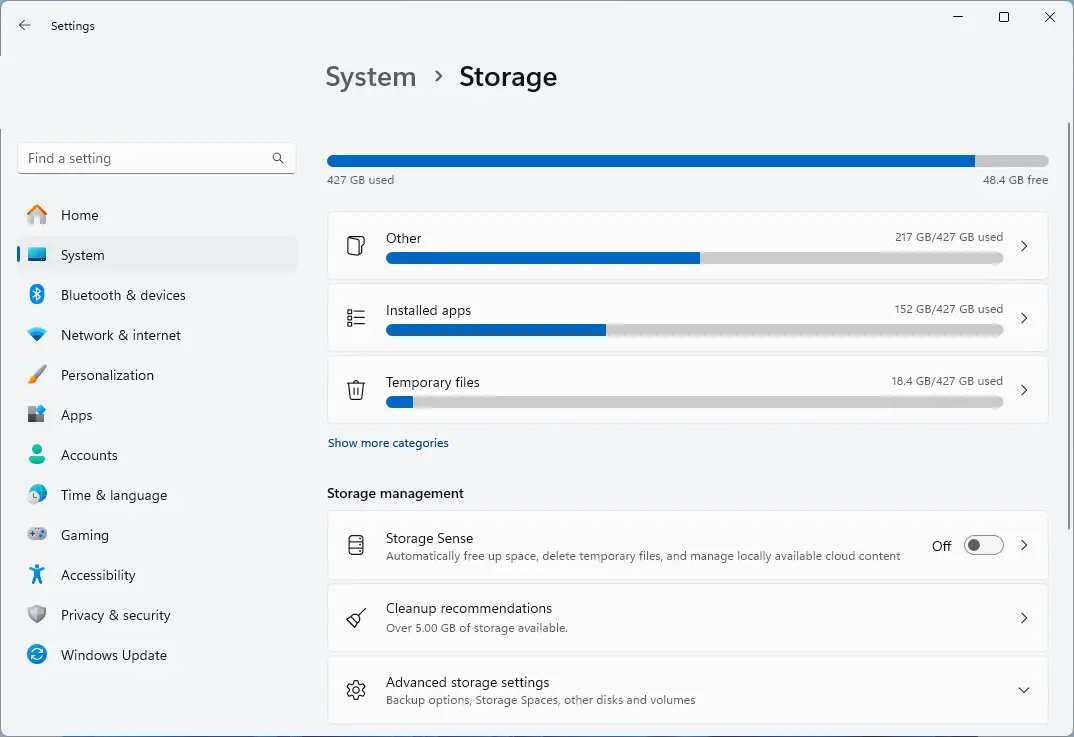
- Zet Opslagsensor Aan
- Klik voor de geavanceerde opties op Opslagsensor in de lijst met instellingen (Windows 11) of klik op Opslagsensor configureren (Windows 10)
In de opties van Opslagsensor stelt u in of uw map Downloads en de Prullenbak automatisch moeten worden geleegd en hoe vaak dat gebeurt (bijvoorbeeld bestanden verwijderen die ouder zijn dan 14, 30 of 60 dagen). Ook kunt u plannen wanneer Opslagsensor wordt uitgevoerd en of tijdelijke bestanden moeten worden verwijderd.
Let op: de instellingen om in Windows 11 uitsluitend tijdelijke bestanden automatisch te verwijderen wijken iets af. Hieronder leest u hoe dat werkt.
Opslagsensor alleen tijdelijke bestanden laten opruimen in Windows 11
In Windows 11 stelt u Opslagsensor als volgt in om alleen tijdelijke bestanden te verwijderen:
- Open de app Instellingen via het startmenu
- Ga naar Systeem > Opslag
- Zet Opslagsensor Uit
- Klik op Opslagsensor om de geavanceerde opties te bekijken
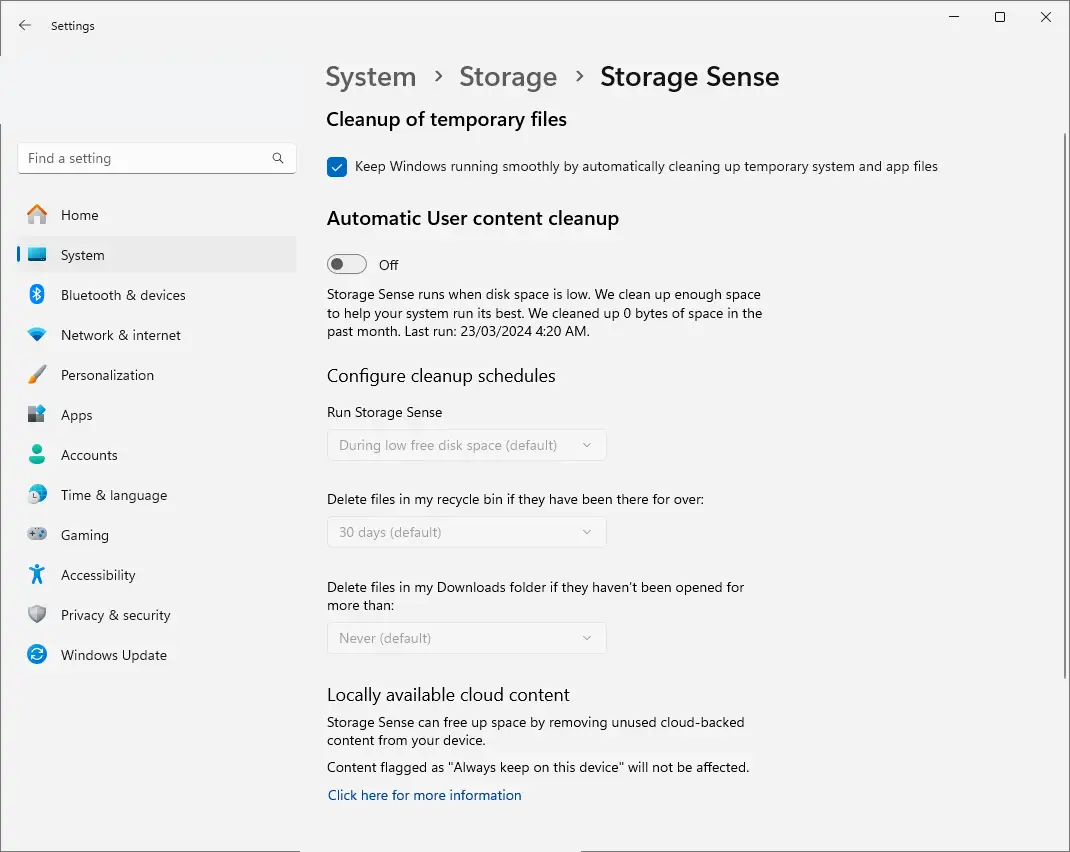
- Vink Windows soepel laten werken door automatisch tijdelijke systeem- en app-bestanden op te ruimen aan
Hiermee schakelt u Opslagsensor niet volledig in: alleen tijdelijke systeem- en app-bestanden worden verwijderd. U beheert uw eigen bestanden dus zelf en er wordt niets van uw bestanden automatisch verwijderd.
Windows-opslag optimaliseren door bestanden naar de cloud te verplaatsen
In zowel Windows 10 als Windows 11 biedt Opslagsensor de optie om Lokaal beschikbare cloudinhoud te verwijderen. Hiermee worden lokale kopieën verwijderd van bestanden die in OneDrive zijn opgeslagen en die u een bepaalde periode niet hebt geopend. In de cloud blijft een kopie op OneDrive staan die wordt gedownload zodra u het bestand weer nodig hebt.
Deze functie helpt schijfruimte vrij te maken voor bestanden die u weinig gebruikt, maar een kopie van uw bestanden die alleen in de cloud staat brengt eigen risico’s met zich mee. Verliest u bijvoorbeeld de toegang tot uw Microsoft-account, dan verliest u ook de toegang tot uw bestanden in OneDrive. In veel gevallen is het verstandig om zelf een back-up van al uw belangrijke bestanden te bewaren op een aparte harde schijf die op een veilige plek ligt.
Zoekt u een slimme en betrouwbare back-upoplossing voor uw hele netwerk en IT-infrastructuur?
👀 Bekijk een gratis demo van de geïntegreerde back-upoplossing nummer 1 van NinjaOne
Veelvoorkomende problemen met Opslagsensor oplossen
Lijkt Opslagsensor geen bestanden te verwijderen, dan kunt u de bestanden die Opslagsensor beheert handmatig verwijderen via Systeem > Opslag > Aanbevelingen voor opschonen in de app Instellingen.
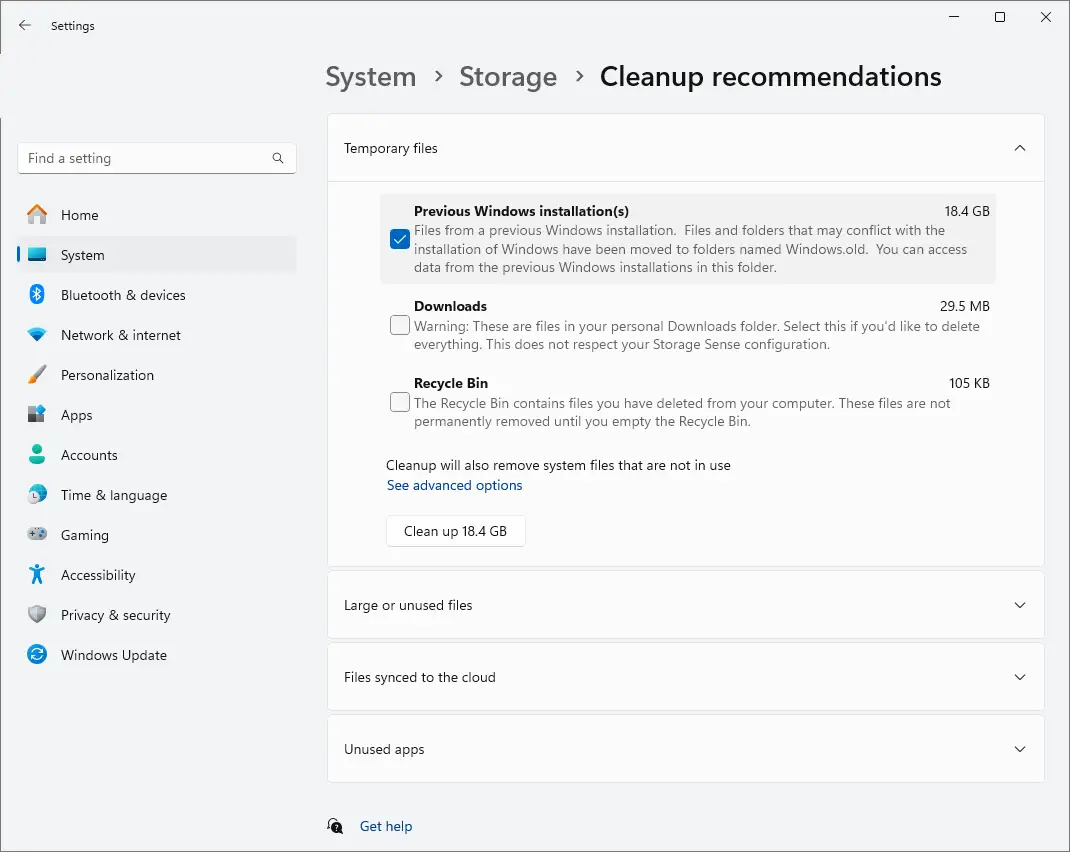
Ziet u Opslagsensor en andere functies voor opslagbeheer niet op een Windows-device dat wordt beheerd door uw werkgever of een andere organisatie, vraag dan uw IT-beheerders of zij de functie hebben uitgeschakeld.
U kunt systeem- en schijfproblemen ook oplossen met de opdrachten chkdsk en sfc /scannow.
Opslagsensor beheren en systeemonderhoud uitvoeren voor meerdere pc’s
Met Endpoint management van NinjaOne bewaakt u op afstand de schijfruimte van complete vloten Windows-devices en maakt u ruimte vrij. Zo weet u zeker dat alle devices in uw organisatie volledig zijn bijgewerkt en optimaal presteren en voorkomt u supportaanvragen van gebruikers die geen ruimte meer hebben voor hun bestanden. Ook beheert u centraal de remote access tot devices voor specifieke onderhoudstaken en de back-up van bedrijfskritische bestanden.