Belangrijkste punten
- Recall is een Windows 11-functie die snapshots van het scherm maakt, waarmee gebruikers eerdere activiteit kunnen doorzoeken en opnieuw bekijken. Voor sommigen is dat handig, maar het kan wel veel opslagruimte op uw computer in beslag nemen
- Gebruikers kunnen Recall-snapshots beheren door ze te verwijderen via Instellingen, waar ze kunnen kiezen om alle snapshots te wissen of alleen die uit een bepaalde periode.
- Gebruikers kunnen het gedrag van Recall ook sturen door een automatische bewaartermijn voor snapshots in te stellen of beleid af te dwingen via de Editor voor lokaal groepsbeleid.
- Het definitief verwijderen van snapshots, inconsistente beleidshandhaving, ontbrekende Recall-instellingen in Windows en het ontbreken van een back-up van groepsbeleid zijn de belangrijkste risico’s bij het beheren van Recall.
Recall maakt versleutelde snapshots van de schermactiviteit van een gebruiker en biedt zo snelle, beveiligde toegang tot eerder bekeken content. Dat helpt om te achterhalen welke pagina’s eindgebruikers hebben bezocht, maar het brengt ook overwegingen met zich mee op het gebied van privacy, compliance en lokale opslag.
Wilt u Windows Recall-snapshots verwijderen? Dan bent u hier aan het juiste adres. Lees verder, want we laten u verschillende manieren zien om Recall te beheren, inclusief de bijbehorende risico’s en belangrijke aandachtspunten.
Meer weten? Bekijk onze video: Recall-snapshots verwijderen in Windows 11.
Methoden om Recall-snapshots te verwijderen in Windows 11
Recall is een opt-in-functie die snapshots lokaal op het device opslaat. Wie Recall inschakelt, krijgt een schermgeschiedenis op basis van een tijdlijn en kan zo pagina’s terugvinden die eerder op het scherm stonden. Veel gebruikers hebben hier baat bij, van studenten die eerder onderzoek teruglezen tot beheerders die fouten natrekken die ze tegenkwamen bij het oplossen van problemen op endpoints.
Schermsnapshots kunnen echter botsen met het beleid voor compliancebeheer in omgevingen waarin met gevoelige gegevens wordt gewerkt. Bovendien kan de functie veel opslagruimte in beslag nemen doordat er actief snapshots worden gemaakt, waardoor er minder vrije ruimte overblijft voor gebruikers.
Daarom is het belangrijk om Recall zo te configureren dat de functie aansluit op de behoeften en doelen van uw organisatie. Controleer eerst of uw doelsysteem aan onderstaande vereisten voldoet, zodat de configuratie vlot verloopt.
📌 Vereisten:
- De nieuwste Windows 11-updates (Recall vereist recente builds)
- Copilot+ PC (Recall vereist een device met NPU)
📌 Aanbevolen implementatiestrategieën:
Klik om een methode te kiezen | 💻 Het beste voor individuele gebruikers | 💻💻💻 Het beste voor ondernemingen |
| Methode 1: Windows Recall-snapshots verwijderen via Instellingen | ✓ | |
| Methode 2: Windows Recall-snapshots uit een bepaalde periode verwijderen | ✓ | |
| Methode 3: de maximale bewaartermijn voor Recall-snapshots aanpassen | ✓ | |
| Methode 4: Windows Recall beheren met de Editor voor lokaal groepsbeleid | ✓ | ✓ |
Methode 1: Windows Recall-snapshots verwijderen via Instellingen
Recall-snapshots kunnen een flink deel van de schijfruimte opslokken als u ze niet beheert. Door alle snapshots te verwijderen, maken gebruikers ruimte vrij en wissen ze meteen alle gevoelige informatie die op hun device is opgeslagen.
📌 Use case: deze methode is ideaal om alle Windows Recall-snapshots binnen een gebruikersaccount te wissen.
- Druk op Win + I om de app Windows-instellingen te openen.
- Selecteer links Privacy en beveiliging en klik rechts op Recall (of Recall en momentopnamen, afhankelijk van uw Windows-versie).
- Zoek Momentopnamen verwijderen en klap het item uit met het pijltje (v) ernaast.
- Klik in het uitklapmenu op de knop Alles verwijderen naast Alle momentopnamen verwijderen.
- Bevestig het verwijderen wanneer daarom wordt gevraagd.
⚠️ Belangrijk: alle lokaal opgeslagen snapshots worden definitief uit een gebruikersaccount verwijderd. (Zie ⚠️ Waar u op moet letten.)
Methode 2: Windows Recall-snapshots uit een bepaalde periode verwijderen
Hebt u een fijnmaziger aanpak nodig? Dan kunt u snapshots uit een specifieke periode selecteren. Zo kiezen gebruikers zelf welke snapshots ze verwijderen zonder hun volledige Recall-geschiedenis kwijt te raken.
📌 Use case: gebruik deze methode wanneer u gericht bepaalde Recall-snapshots wilt verwijderen.
- Druk op Win + I om de app Windows-instellingen te starten.
- Kies Privacy en beveiliging en klik vervolgens op Recall (of Recall en momentopnamen, afhankelijk van uw Windows-versie).
- Klap Momentopnamen verwijderen uit met het pijltje ernaast.
- Zoek Momentopnamen uit een specifieke periode verwijderen en kies de periode waarin uw snapshots vallen. Gangbare opties zijn:
- Afgelopen uur
- Afgelopen 24 uur
- Afgelopen 7 dagen
- Afgelopen 30 dagen
- Klik op Momentopnamen verwijderen en bevestig het verwijderen wanneer daarom wordt gevraagd.
Methode 3: de maximale bewaartermijn voor Recall-snapshots aanpassen
U kunt Recall zo instellen dat snapshots na een bepaalde periode automatisch worden verwijderd, zodat handmatig opruimen niet meer nodig is. Afgestemd op uw use case levert deze methode een goede balans tussen het bewaren en het verwijderen van snapshots.
📌 Use case: deze methode zorgt voor een automatische opschoning van snapshots en past daarmee goed bij een instellen-en-vergeten-aanpak, waardoor handmatig verwijderen nauwelijks nog nodig is.
- Druk op Win + I om Windows-instellingen te openen.
- Ga naar Privacy en beveiliging en klik vervolgens op Recall (of Recall en momentopnamen, afhankelijk van uw Windows-versie).
- Scrol omlaag naar Maximale opslagduur.
- Kies de gewenste bewaartermijn voor snapshots:
- 30 dagen
- 60 dagen
- 90 dagen
- 180 dagen
- Onbeperkt
- Sluit de app Windows-instellingen.
💡 Opmerking: deze wijziging gaat direct in en geldt per gebruiker voor het bewaren van toekomstige snapshots.
Methode 4: Windows Recall-snapshots beheren via lokaal groepsbeleid
Beheerders kunnen beleid instellen dat het gedrag van Windows Recall regelt en aansluit op de behoeften van eindgebruikers.
⚠️ Belangrijk: maak een back-up van uw lokale groepsbeleid wanneer u meerdere wijzigingen tegelijk doorvoert. (Zie ⚠️ Waar u op moet letten.)
📌 Use cases: deze methode is ideaal om Recall en het snapshotgedrag op een lokale machine te beheren. U kunt het ook uitrollen als groepsbeleid in Active Directory met de Group Policy Management Console.
📌 Vereisten:
- Beheerdersrechten
- Windows 11 Enterprise of Education
- Een back-up van het lokale groepsbeleid
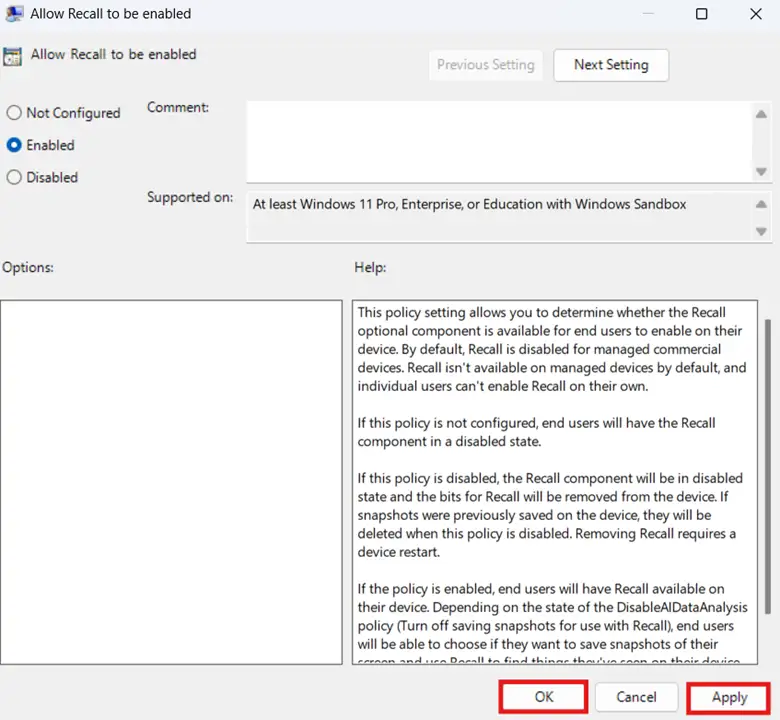
- Druk op Win + R, typ gpedit.msc en druk op Ctrl + Shift + Enter.
- Ga naar het volgende pad: Computerconfiguratie > Beheersjablonen > Windows-onderdelen > Windows AI
- Configureer in Windows AI dit beleid om de functie Recall te beheren:
Naam van het beleid
Beschrijving
Parameters
Toestaan dat Recall wordt ingeschakeld Hiermee bepalen beheerders of eindgebruikers Recall op hun device mogen in- of uitschakelen. Dit werkt ook op compatibele Windows 11 Pro-devices.
- Niet geconfigureerd: gebruikt het standaardgedrag van het systeem voor Recall.
- Uitgeschakeld: schakelt Windows Recall uit en verwijdert mogelijk bestaande
- Ingeschakeld: geeft eindgebruikers de mogelijkheid om Recall op hun device in of uit te schakelen.
Het opslaan van momentopnamen voor gebruik met Recall uitschakelen Hiermee bepalen beheerders of eindgebruikers snapshots mogen opslaan met Recall. Dit werkt ook op compatibele Windows 11 Pro-devices.
- Niet geconfigureerd: gebruikt het standaardgedrag van het systeem voor het opslaan van snapshots.
- Uitgeschakeld: geeft eindgebruikers de keuze om snapshots op te slaan en pagina’s terug te bekijken met Recall.
- Ingeschakeld: voorkomt dat snapshots voor Recall worden opgeslagen en verwijdert mogelijk eerder opgeslagen snapshots.
Maximale opslag instellen voor momentopnamen die door Recall worden gebruikt Hiermee kunnen beheerders een maximale hoeveelheid schijfruimte toewijzen aan Recall-snapshots. Zodra de totale omvang van de snapshots die ruimte overschrijdt, verwijdert het systeem de oudste snapshots om plaats te maken voor nieuwe.
- Niet geconfigureerd: het OS en eindgebruikers wijzen schijfruimte toe voor snapshots.
- Uitgeschakeld: het OS wijst automatisch schijfruimte toe voor snapshots.
- Ingeschakeld: beheerders bepalen hoeveel ruimte snapshots mogen innemen.
Maximale duur instellen voor het opslaan van momentopnamen die door Recall worden gebruikt Met dit beleid bepaalt u het maximale aantal dagen dat Windows snapshots voor Recall bewaart. - Niet geconfigureerd: snapshots worden bewaard tot de toegewezen ruimte vol is, waarna de oudste worden verwijderd om plaats te maken voor nieuwe.
- Uitgeschakeld: het OS beheert automatisch de maximale opslagduur van snapshots.
- Ingeschakeld: beheerders bepalen hoelang snapshots op een device blijven staan.
- Klik op Toepassen en daarna op OK om uw wijzigingen op te slaan.
- Sluit de Editor voor lokaal groepsbeleid, open PowerShell en voer het volgende in:
gpupdate /force.
⚠️ Waar u op moet letten
Risico’s | Mogelijke gevolgen | Oplossingen |
| Snapshots worden definitief verwijderd. | Er is geen gedocumenteerde manier om een back-up van snapshots te maken en eenmaal verwijderd zijn ze lokaal definitief weg. | Verwijder niet alle snapshots, maar alleen die uit een bepaalde periode. |
| Recall-beleid laat zich niet afdwingen. | Welke Recall-instellingen eindgebruikers zien kan verschillen, afhankelijk van hoe het beleid is geconfigureerd. | Stel het Recall-beleid in op systeemniveau en laat eindgebruikers de functie zelf handmatig inschakelen. |
| Recall-instellingen verschijnen niet in Windows-instellingen. | Afhankelijk van de beleidsconfiguratie kunnen de Recall-instellingen verborgen of niet beschikbaar zijn in Windows-instellingen. | Controleer of u een Windows 11 Copilot+ PC hebt, want de Recall-functie is momenteel alleen op dat platform beschikbaar. |
| Geen back-up van het lokale groepsbeleid maken. | Wijzigingen in meerdere beleidsregels terugdraaien is omslachtig en tijdrovend. | Overweeg om een back-up te maken van uw instellingen in de Editor voor lokaal groepsbeleid voordat u verdergaat, zodat u bij een verkeerde configuratie snel kunt terugschakelen. |
Aandachtspunten bij het verwijderen van Windows Recall-snapshots
De functie Recall kan de productiviteit van eindgebruikers verhogen door eenvoudige toegang te bieden tot bezochte pagina’s. Hieronder staan de belangrijkste aandachtspunten om Recall effectief in te zetten, zeker in beveiligde omgevingen.
Privacy en productiviteit
Gebruik de instellingen voor de opslagduur van Windows Recall om productiviteit en compliance in uw omgeving in balans te brengen. Zo bewaart u nuttige snapshots gedurende een afgebakende periode zonder uw hardware onbeperkt vol te zetten met gevoelige informatie.
Privacynormen binnen de organisatie
In omgevingen met streng compliancebeleid kunnen beheerders ervoor kiezen om Windows Recall te verwijderen. Is uitschakelen geen optie? Dwing dan handmatige en geplande opschoningen af om aan de compliance-eisen van de organisatie te blijven voldoen.
Gebruikers informeren
Omdat Recall om expliciete toestemming van de gebruiker vraagt, vereist het inschakelen ervan in een hele omgeving de nodige uitleg. Voor het beste resultaat weten gebruikers hoe ze de functie in- en uitschakelen, snapshots verwijderen en de bewaartermijn aanpassen. Aanvullende onboardingmaterialen en handleidingen helpen gebruikers om Recall te beheren volgens de privacy- en compliance-eisen van de omgeving.
Windows Recall-snapshots verwijderen voor compliance op endpoints
Het beheren van Windows Recall-snapshots is essentieel om te blijven voldoen aan het privacy- en opslagbeleid van een omgeving. In deze gids hebben we verschillende methoden beschreven om Recall af te stemmen op het beleid van uw omgeving en de behoeften van gebruikers.
Eindgebruikers beheren de Recall-instellingen van hun eigen account via Windows 11-instellingen, inclusief het verwijderen van snapshots en het aanpassen van de opslagduur. Beheerders kunnen dit systeembreed configureren via de Editor voor lokaal groepsbeleid, zodat Recall zich bij alle gebruikers hetzelfde gedraagt.
Gerelateerde onderwerpen:
- IT-gids: beste praktijken voor de bewaartermijn van Bestandsgeschiedenis in Windows
- Windows Shadow Copy begrijpen en gebruiken: alles wat u moet weten
- Vorige versies van bestanden, mappen en stations herstellen in Windows 10
- De maximale opslagruimte voor Recall-snapshots wijzigen in Windows 11
- De maximale opslagruimte voor Recall-snapshots wijzigen in Windows 11 (video)
- Click to Do van Recall in- of uitschakelen in Windows 11 (video)