Belangrijkste punten
Elk van deze punten geeft de kerninformatie en de technische vereisten uit deze handleiding nauwkeurig weer:
- Beheer via meerdere methoden: hiermee komen de vijf beheeropties uit het artikel aan bod (Instellingen, GPO, register, PowerShell en .reg-bestanden).
- Controleer de systeemvereisten: een samenvatting van de voorwaarden (Windows 11 24H2 of hoger, Mopria-certificering) en van het automatisch verwijderen van drivers die daar niet aan voldoen.
- Instellingen toepassen via de spooler: beschrijft de actie die na de configuratie nodig is (de spooler opnieuw starten of een reboot) zodat register- en beleidswijzigingen van kracht worden.
- Test vóór uitrol: sluit aan bij het advies uit het onderdeel over risico’s en gevolgen om eerst op één lokale machine te testen voordat u via GPMC uitrolt.
- Standaardbeheer configureren: geeft de rol van NinjaOne correct weer (configureren via de standaardinstellingen van Windows in plaats van via een aparte NinjaOne-functie).
Windows Protected Print Mode (ook wel WPP) gebruikt uitsluitend de moderne print stack, waardoor apps en drivers van derden overbodig worden. Dat maakt het printproces eenvoudiger en centraler en verkleint het aanvalsoppervlak in omgevingen die de functie gebruiken.
Liever een visuele samenvatting van dit onderwerp? Bekijk “Protected Print Mode-instellingen in Windows 11 in- of uitschakelen” voor meer details.
Methoden om Protected Print Mode in Windows 11 te beheren
WPP staat standaard uit op Windows 11-systemen, zodat gebruikers elke printer kunnen aansluiten en gebruiken. Het gebruik van meerdere printerdrivers en software maakt een systeem echter kwetsbaarder voor beveiligingsrisico’s. Voor organisaties die beveiliging en eenvoud vooropstellen is driverloos printen met WPP de betere keuze.
📌 Vereisten:
- Windows 11 24H2 of hoger
- Beheerdersrechten
- Mopria-gecertificeerde printers voor WPP-compatibiliteit
📌 Aanbevolen uitrolstrategieën:
Klik om een methode te kiezen | 💻 Beste voor individuele gebruikers | 💻💻💻 Beste voor organisaties |
| Methode 1: WPP beheren via de app Instellingen van Windows | ✓ | |
| Methode 2: WPP configureren via de Editor voor lokaal groepsbeleid | ✓ | ✓ |
| Methode 3: Windows Protected Print Mode beheren via de Register-editor | ✓ | |
| Methode 4: het registerproces automatiseren met PowerShell-scripts | ✓ | ✓ |
| Methode 5: een .reg-bestand gebruiken om WPP in Windows 11 zonder script te beheren | ✓ | ✓ |
(Zie ⚠️ Waar u op moet letten.)
Methode 1: WPP beheren via de app Instellingen van Windows
De eenvoudigste manier om Protected Print Mode in of uit te schakelen is via de app Instellingen van Windows. Via de grafische interface krijgen gebruikers toegang tot de schakelaar voor de WPP-functie.
📌 Use case: deze methode is ideaal als u WPP snel en lokaal systeembreed wilt in- of uitschakelen.
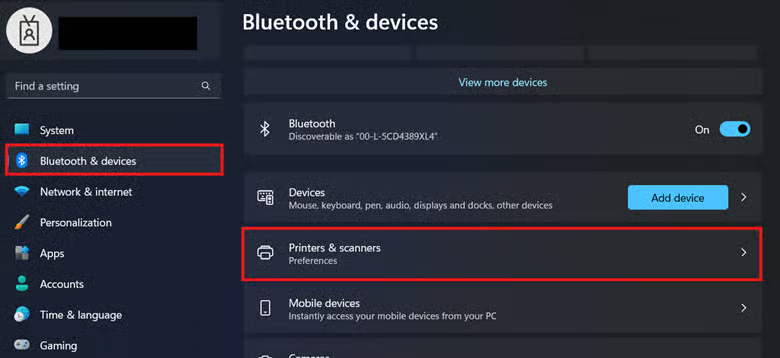
- Druk op Win + I en ga naar Bluetooth en apparaten > Printers en scanners.
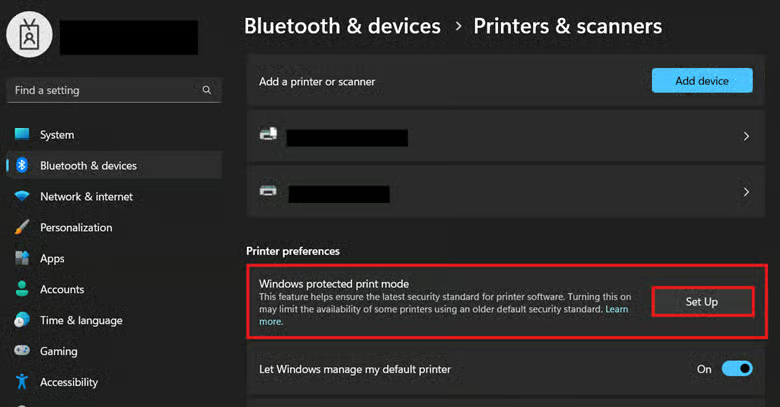
- Klik onder Printervoorkeuren op Instellen naast Windows-modus voor beveiligd afdrukken.
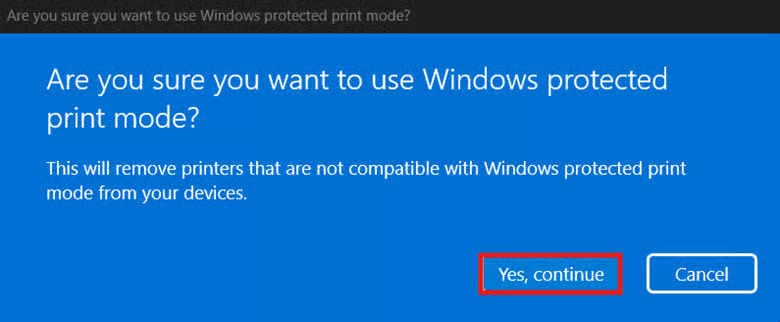
- Doorloop de volgende meldingen door op Ja, doorgaan te klikken.
- Wilt u de functie uitschakelen? Kies dan Uitschakelen naast Windows-modus voor beveiligd afdrukken.
Methode 2: WPP configureren via de Editor voor lokaal groepsbeleid
De Editor voor lokaal groepsbeleid biedt groepsbeleidssjablonen die eenvoudig aan te passen en terug te draaien zijn. In combinatie met de Group Policy Management Console (GPMC) kunt u dit centraal uitrollen over een Active Directory voor een consistente WPP-configuratie.
⚠️ Belangrijk: voordat u beleid via GPMC uitrolt is het verstandig de configuratie eerst op een lokale machine te testen. (Zie ⚠️ Waar u op moet letten.)
📌 Use cases: beheert u WPP via de Editor voor lokaal groepsbeleid, dan kunnen gebruikers de functie niet meer via Windows-instellingen aanpassen. Daarnaast is deze methode ideaal om WPP-beleidsconfiguraties lokaal te testen vóór de uitrol.
- Druk op Win + R, typ gpedit.msc en druk op Ctrl + Shift + Enter.
- Ga naar: Computerconfiguratie > Beheersjablonen > Printers
- Dubbelklik op het beleid Windows-modus voor beveiligd afdrukken configureren.
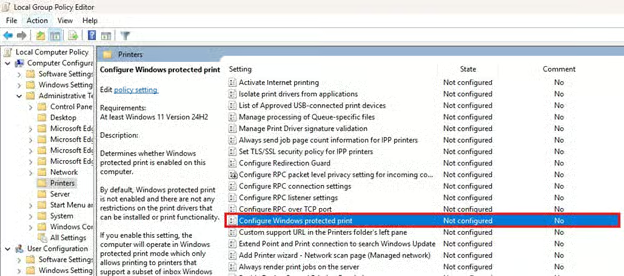
- Stel het beleid in op het WPP-gedrag van uw voorkeur:
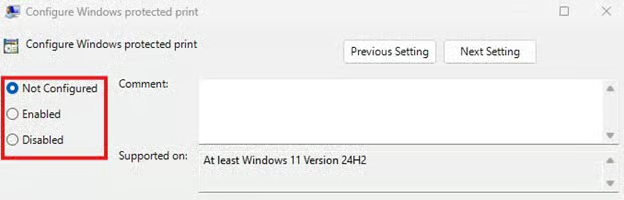
- Ingeschakeld: hiermee staat WPP aan voor alle lokale gebruikers.
- Uitgeschakeld: hiermee staat WPP uit voor alle lokale gebruikers.
- Niet geconfigureerd: schakelt WPP uit en laat eindgebruikers de functie lokaal instellen.
- Klik op Toepassen en OK en reboot het device om de wijzigingen door te voeren.
💡 Tip: u kunt ook de printspooler stoppen om een reboot te vermijden. Open een PowerShell-venster met verhoogde rechten en voer het volgende in: Restart-Service spooler
Methode 3: Windows Protected Print Mode beheren via de Register-editor
Het register geeft directe controle over de WPP-waarden, wat ideaal is voor devices zonder toegang tot de Editor voor lokaal groepsbeleid.
⚠️ Waarschuwing: registerwijzigingen zijn direct van kracht en een verkeerde configuratie kan de prestaties en stabiliteit van een device schaden. (Zie ⚠️ Waar u op moet letten.)
📌 Use case: deze methode is geschikt om WPP-configuraties af te dwingen op lokale devices zonder domein.
📌 Vereiste: een back-up van het Windows-register
- Druk op Win + R, typ regedit en druk op Ctrl + Shift + Enter.
- Ga naar het volgende pad: HKEY_LOCAL_MACHINE\SOFTWARE\Policies\Microsoft\Windows NT\Printers\WPP
- Bestaat Printers niet, klik dan met de rechtermuisknop op Windows NT.
- Kies Nieuw > Sleutel en noem die Printers.
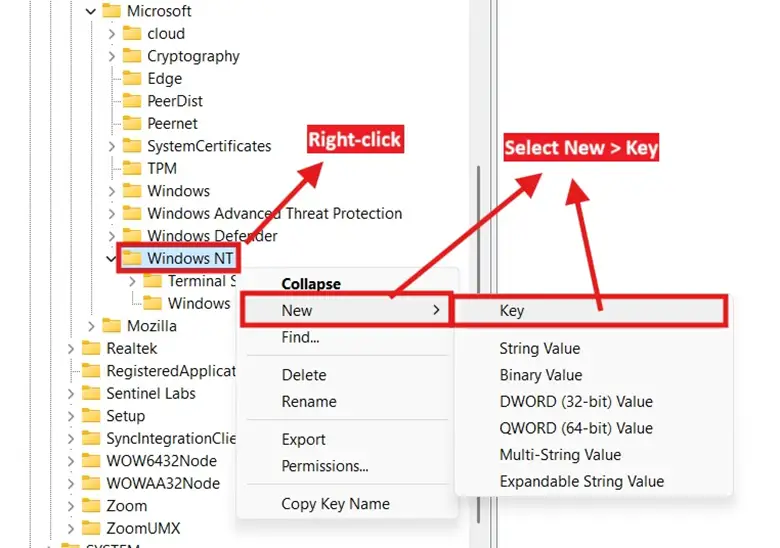
- Klik met de rechtermuisknop op Printers, kies Nieuw > Sleutel en noem die WPP.
- Maak vier DWORD-waarden (32-bits) aan in de sleutel WPP en stel ze als volgt in om WPP volledig in te schakelen:
- WindowsProtectedPrintMode = 1 (schakelt WPP in)
- WindowsProtectedPrintGroupPolicyState = 1 (voorkomt dat eindgebruikers WPP via Windows-instellingen aanpassen)
- EnabledBy = 2 (markeert de configuratie op systeemniveau)
- WindowsProtectedPrintOobeConfigComplete = 1 (rondt de configuratiestatus af)
- Klik op OK en start het device opnieuw op (of herstart de printspooler) om de wijzigingen door te voeren.
Methode 4: het registerproces automatiseren met PowerShell-scripts
U kunt het registerproces op meerdere endpoints uitvoeren, maar op schaal wordt dat al snel repetitief en foutgevoelig. Met PowerShell maakt u de uitrol naar endpoints zonder domein een stuk eenvoudiger.
📌 Use case: met PowerShell kunnen beheerders het registerproces automatiseren, zodat de WPP-configuratie op alle endpoints consistent is.
📌 Vereiste: een back-up van het Windows-register
- Druk op Win + R, typ PowerShell en druk op Ctrl + Shift + Enter.
- Voer het script in dat past bij de WPP-configuratie van uw voorkeur:
- Windows Protected Print Mode inschakelen:
$regPath = "HKLM:\SOFTWARE\Policies\Microsoft\Windows NT\Printers\WPP"
New-Item -Path $regPath -Force -ErrorAction SilentlyContinue | Out-NullNew-ItemProperty -Path $regPath -Name "WindowsProtectedPrintMode" -Value 1 -PropertyType DWORD -Force | Out-Null
Restart-Service spooler - Windows Protected Print Mode uitschakelen:
$regPath = "HKLM:\SOFTWARE\Policies\Microsoft\Windows NT\Printers\WPP"
New-Item -Path $regPath -Force -ErrorAction SilentlyContinue | Out-NullNew-ItemProperty -Path $regPath -Name "WindowsProtectedPrintMode" -Value 0 -PropertyType DWORD -Force | Out-Null
Restart-Service spooler
- Windows Protected Print Mode inschakelen:
- Wilt u dit afdwingen, voeg dan de volgende opdracht toe:
New-ItemProperty -Path $regPath -Name "WindowsProtectedPrintGroupPolicyState" -Value 1 -PropertyType DWORD -Force | Out-Null - Wacht tot het script klaar is met toepassen en sluit daarna het PowerShell-venster.
💡 Let op: omdat het PowerShell-script de printspooler automatisch herstart hoeft u uw device niet opnieuw op te starten.
Methode 5: een .reg-bestand gebruiken voor geautomatiseerd beheer van WPP in Windows 11
Met een .reg-bestand past u uw gewenste WPP-registerconfiguratie in twee klikken toe.
📌 Use cases: deze methode is ideaal om registerwaarden snel af te dwingen op een klein aantal machines. Ze is ook geschikt voor het uitrollen van configuraties in volledig afgeschermde omgevingen zonder domein controller of externe PowerShell-toegang.
📌 Vereiste: een back-up van het Windows-register
- Open een nieuw .txt-bestand in Kladblok.
- Kopieer de tekst die past bij de gewenste WPP-configuratie:
- Protected Print Mode inschakelen:
Windows Registry Editor Version 5.00
[HKEY_LOCAL_MACHINE\SOFTWARE\Policies\Microsoft\Windows NT\Printers\WPP]"WindowsProtectedPrintMode"=dword:00000001"WindowsProtectedPrintGroupPolicyState"=dword:00000001 - Protected Print Mode uitschakelen:
Windows Registry Editor Version 5.00
[HKEY_LOCAL_MACHINE\SOFTWARE\Policies\Microsoft\Windows NT\Printers\WPP]"WindowsProtectedPrintMode"=dword:00000000"WindowsProtectedPrintGroupPolicyState"=dword:00000001
- Protected Print Mode inschakelen:
- Druk daarna op Ctrl + Shift + S.
- Kies het pad waar u het .reg-bestand wilt opslaan.
- Zet de extensie .reg achter de bestandsnaam en wijzig Opslaan als in Alle bestanden.
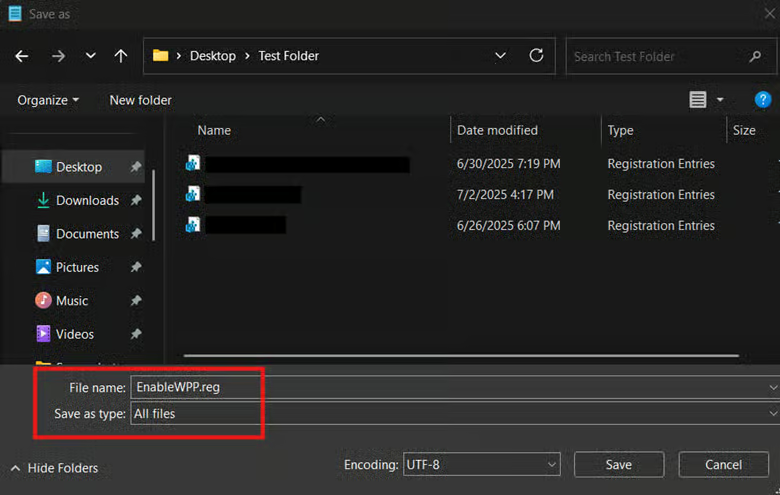
- Klik op Opslaan en zoek het zojuist gemaakte .reg-bestand op.
- Dubbelklik op het .reg-bestand om de inhoud samen te voegen met het register.
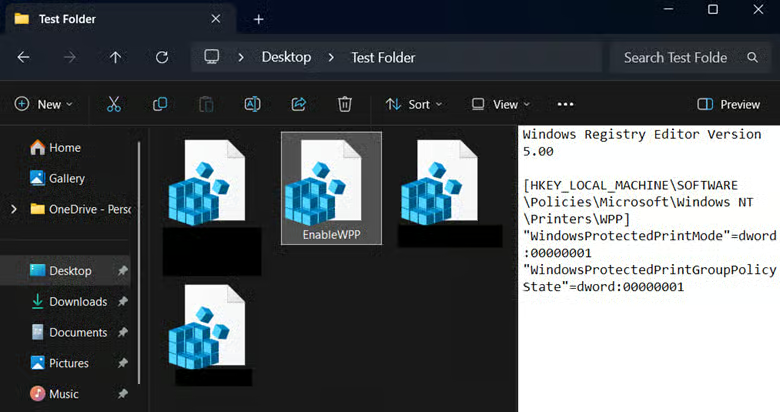
- Start uw device of de printspooler opnieuw op om de wijzigingen door te voeren.
⚠️ Opmerking over terugdraaien en offboarding in organisaties
WPP uitschakelen zorgt er niet automatisch voor dat drivers van derden opnieuw worden geïnstalleerd of dat verwijderde printerwachtrijen terugkomen. Schakelt u WPP uit, dan moeten beheerders de fabrikantdrivers handmatig opnieuw installeren (bijvoorbeeld via INF-/EXE-installatieprogramma’s of RMM-uitrolscripts) en de printer-endpoints opnieuw toevoegen.
⚠️ Waar u op moet letten
Risico’s | Mogelijke gevolgen | Oplossingen |
| WPP heeft de toegang tot andere printers verwijderd | Printers die verouderde API’s gebruiken werken niet goed meer als WPP is ingeschakeld. | Controleer uw printerpark en zorg dat alle printers Mopria-gecertificeerd zijn, zodat ze na de WPP-configuratie blijven werken. |
| Niet testen vóór de uitrol | Een verkeerde configuratie kan een omgeving schaden als die per ongeluk wordt uitgerold. | Test configuraties altijd eerst op een lokale machine om het effect te controleren vóór de uitrol. |
| Registerwaarden rechtstreeks aanpassen | Registerwijzigingen zijn direct van kracht en een verkeerde configuratie kan het systeem instabiel maken. | Maak een back-up van het register voordat u wijzigingen doorvoert, zodat u ze zo nodig eenvoudig kunt terugdraaien. |
| Wijzigingen worden na de configuratie niet toegepast | De printspooler moet opnieuw worden gestart voordat WPP-wijzigingen van kracht worden. | Open PowerShell met verhoogde rechten en voer Restart-Service spooler in. U kunt ook uw device rebooten voor hetzelfde resultaat. |
Aandachtspunten bij het oplossen van problemen met Windows Protected Print Mode
Naast het beheren van beleid en het wijzigen van registerwaarden is het belangrijk om de technische en operationele impact van WPP-configuraties te kennen. Hieronder staan extra aandachtspunten als u van plan bent WPP in Windows 11 voor uw omgeving in te schakelen:
Logboeken en monitoring
In Logboeken vindt u operationele logboeken die meer inzicht geven in WPP-activiteiten op een lokale machine. Start daarvoor Logboeken en ga naar Logboeken van toepassingen en services > Microsoft > Windows > PrintService.
Impact op gebruikers en netwerkconfiguratie
Zodra WPP systeembreed is ingeschakeld, kunnen gebruikers geen printers meer installeren of gebruiken die niet Mopria-gecertificeerd zijn. Daarnaast steunt Protected Print Mode op het Internet Printing Protocol (IPP). Om te zorgen dat de functie soepel werkt, is het belangrijk dat IPP niet wordt geblokkeerd door firewallbeleid.
Vereisten voor netwerkpoorten en protocollen
WPP werkt volledig op basis van IPP/IPPS via HTTPS. Zorg dat uw netwerkomgeving verkeer toestaat via TCP-poort 631 (IPP) en TCP-poort 443 (IPPS HTTPS). Blokkeert u deze poorten op interne firewalls, dan werkt printen onder WPP helemaal niet meer, zelfs niet op Mopria-gecertificeerde hardware.
Schakel WPP in Windows 11 in voor betere eindpuntbeveiliging
Windows Protected Print Mode voegt een extra beveiligingslaag toe voor organisaties die hun aanvalsoppervlak willen verkleinen. Met deze functie kunnen drivers van derden niet langer met de print stack communiceren, waardoor de blootstelling aan exploits in de printspooler afneemt.
Eindgebruikers kunnen dit systeembreed in- of uitschakelen via Windows-instellingen en beheerders kunnen de wijziging afdwingen via groepsbeleid of het register. Bovendien kunt u de registerwijziging automatiseren met PowerShell of een .reg-bestand.
Gerelateerde onderwerpen:
- Een printerdriver verwijderen in Windows
- Printers back-uppen en herstellen in Windows
- Printerfout 0x0000011B in Windows 11 oplossen
Quick-start guide
Zo schakelt u Windows Protected Print Mode in Windows 11 in of uit:
Via Windows-instellingen:
1. Open Instellingen (Win + I)
2. Ga naar Bluetooth en apparaten > Printers en scanners
3. Scrol omlaag naar “Windows-modus voor beveiligd afdrukken”
4. Klik op “Uitschakelen” of “Inschakelen” om de instelling om te zetten
Belangrijke opmerkingen:
– Windows Protected Print Mode (WPP) is een beveiligingsfunctie in Windows 11 versie 24H2 en hoger.
– Als de functie aanstaat voorkomt die het aanmaken van printerwachtrijen die niet op IPP (Internet Printing Protocol) gebaseerd zijn.
– De functie dwingt een driverloos printmodel af, waardoor de risico’s van printerdrivers van derden verdwijnen.
– Let op: door WPP in te schakelen kunnen oudere printerdrivers die niet voldoen worden verwijderd.
NinjaOne heeft geen specifieke ingebouwde tool om deze instelling te beheren buiten de standaardinstellingen van Windows om. Beheerders moeten dit handmatig of via groepsbeleid op afzonderlijke machines configureren.
Loopt u tegen compatibiliteitsproblemen aan of hebt u nauwkeurigere controle nodig, neem dan contact op met uw IT-afdeling of met de fabrikant van de printer voor gedetailleerd advies.