
Belangrijkste punten
- Windows heeft ingebouwde tools voor back-up en herstel van printers: met de wizard Printermigratie of de module Afdrukbeheer maakt u in Windows 10 en Windows 11 een back-up van printerstuurprogramma’s, wachtrijen en instellingen en herstelt u ze weer.
- Printerback-ups leveren een .printerexport-bestand op: beide methoden maken een .printerexport-bestand met alle configuraties van lokale printers en netwerkprinters, dat u op hetzelfde of op een ander compatibel Windows-systeem kunt terugzetten.
- De systeemarchitectuur moet overeenkomen: printerback-ups van 32-bits systemen werken alleen op andere 32-bits systemen en back-ups van 64-bits pc’s laten zich alleen goed herstellen op andere 64-bits systemen met hetzelfde OS.
- Herstellen biedt flexibiliteit: bij het importeren van printerinstellingen kiest u of u bestaande printers overschrijft of behoudt en of u de configuraties terugzet op de lokale afdrukserver of op een externe server.
- NinjaOne vereenvoudigt printerbeheer in grotere organisaties: met NinjaOne RMM automatiseert u printerbeheer, bewaakt u deviceconfiguraties en helpt u gebruikers op afstand.
In deze handleiding leest u hoe u een back-up maakt van printers en deze herstelt in Windows 10 en Windows 11. U vindt er stapsgewijze instructies voor de Windows-snap-in Afdrukbeheer en de wizard Printermigratie.
Printerinstellingen en -configuraties begrijpen
Printerstuurprogramma’s zijn de software die uw Windows-pc nodig heeft om met uw printerhardware te communiceren. Windows vindt voor de meeste moderne printers stuurprogramma’s via Windows Update, maar in sommige gevallen moet u stuurprogramma’s van de fabrikant installeren om alle functies te kunnen gebruiken.
Daarom is het handig om een back-up te kunnen maken van de printerstuurprogramma’s en -instellingen in Windows (en deze later te herstellen), mocht u de originele stuurprogramma’s van uw device niet meer kunnen vinden. Windows biedt hiervoor de wizard Printermigratie. U kunt ook het toevoegen en verwijderen van printers automatiseren met PowerShell-scripts.
Of u nu één device beheert of honderden: NinjaOne helpt u georganiseerd en efficiënt te werken.
Zo maakt u een back-up van printers in Windows 10 en Windows 11
Beide onderstaande methoden – via de Windows-snap-in Afdrukbeheer en via de wizard Printermigratie – maken een back-upbestand met de extensie .printerexport. Dit bestand kunt u terugzetten op hetzelfde systeem of overzetten naar een andere computer om printerstuurprogramma’s en -instellingen te migreren. Het bevat de instellingen en stuurprogramma’s van zowel lokale printers als netwerkprinters.
Let op: back-ups van printerinstellingen en stuurprogramma’s die op een 32-bits pc zijn gemaakt, werken alleen op andere 32-bits pc’s met hetzelfde Windows-besturingssysteem. Hetzelfde geldt voor 64-bits devices.
Als u Windows opnieuw installeert, wilt u misschien ook een back-up maken van al uw stuurprogramma’s en deze herstellen.
De wizard Printermigratie gebruiken
Alle versies van Windows 10 en Windows 11 bevatten de wizard Printermigratie, behalve de Home-edities. Zo exporteert u printerstuurprogramma’s en -instellingen met de wizard:
- Klik met de rechtermuisknop op de Start-knop en kies Uitvoeren
- Typ printbrmui.exe in het dialoogvenster Uitvoeren en klik op OK om de wizard Printermigratie te openen
- Selecteer Printerwachtrijen en printerstuurprogramma’s naar een bestand exporteren en klik daarna op Volgende
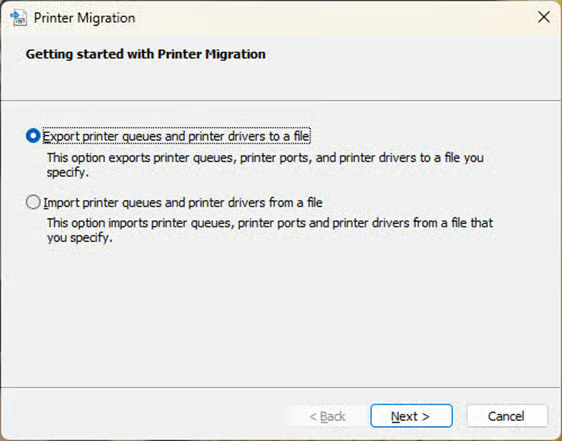
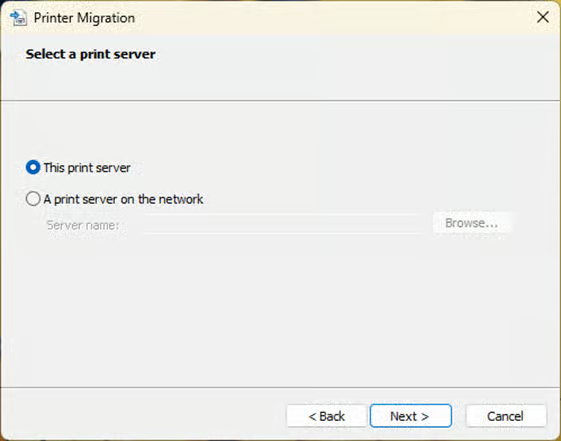
- Om een back-up te maken van de printers op het huidige device, selecteert u Deze afdrukserver. U kunt ook het netwerkadres invoeren van een andere pc waarvan u de printers wilt back-uppen (in dat laatste geval wordt mogelijk om referenties voor de externe pc gevraagd)
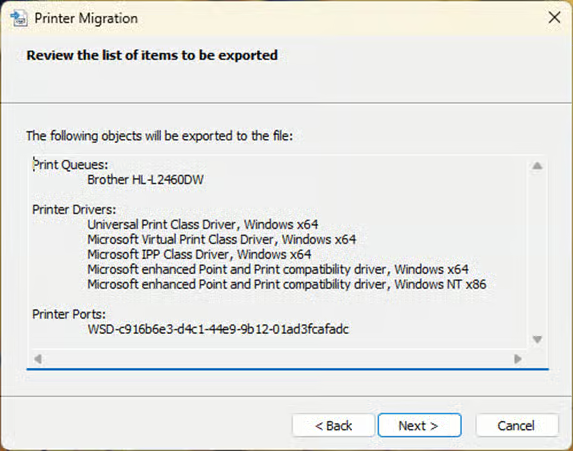
- U ziet een overzicht van wat er wordt geback-upt en opgeslagen in het .printerexport-bestand. Klik op Volgende om door te gaan
- Klik op Bladeren, kies de locatie en de bestandsnaam waaronder u de printerinstellingen wilt opslaan en klik op Volgende
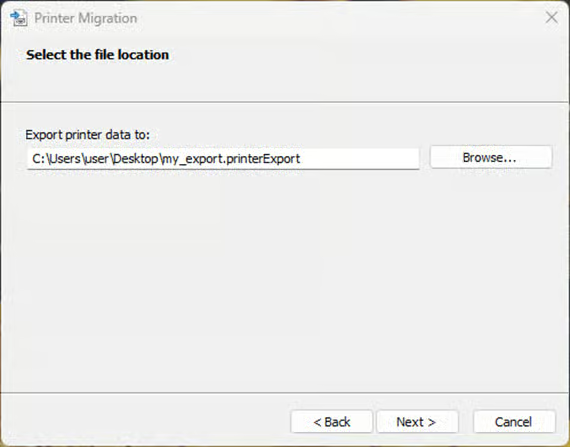
- Zodra de export is voltooid, verschijnt er een bevestiging. Klik op Voltooien om de wizard te sluiten
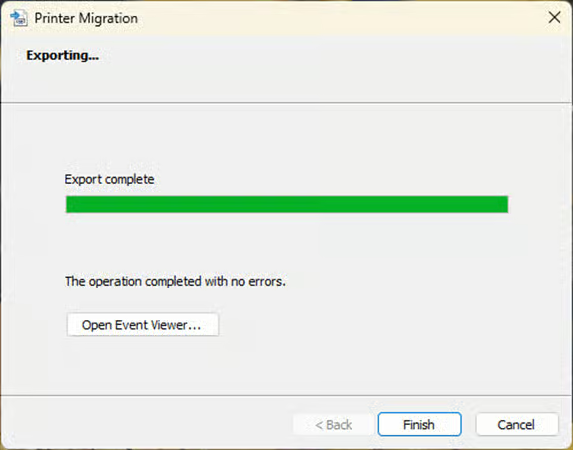
- Mislukt het proces, dan verschijnt er een knop om Logboeken te openen zodat u het probleem kunt onderzoeken.
De Windows-snap-in Afdrukbeheer gebruiken
U kunt ook het Windows-portaal Afdrukbeheer gebruiken om een back-up te maken van printerstuurprogramma’s en -instellingen en deze te herstellen. Deze snap-in zit echter niet in de Home-edities van Windows 10/11.
- Klik met de rechtermuisknop op de Start-knop en kies Uitvoeren
- Typ printmanagement.msc in het dialoogvenster Uitvoeren en druk op Enter
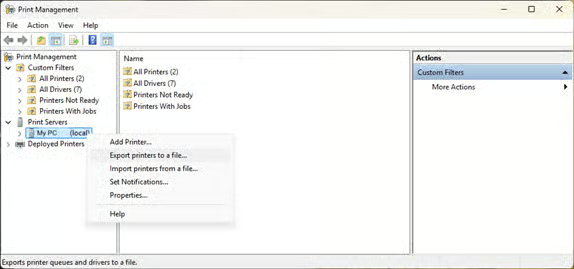
- Vouw Afdrukservers uit in de navigatiestructuur links
- Klik met de rechtermuisknop op uw pc en kies Printers naar een bestand exporteren
- Controleer de instellingen die worden geëxporteerd en klik op Volgende
- Kies de locatie en de naam waaronder u het .printerexport-bestand wilt opslaan en klik op Volgende
- Klik op Voltooien zodra het proces klaar is
Zo herstelt u printers in Windows 10 en Windows 11
Hieronder leest u hoe u printers herstelt in Windows 10 en Windows 11.
De wizard Printermigratie gebruiken
Zo herstelt u printers uit een .printerexport-bestand dat met de wizard Printermigratie is geëxporteerd:
- Klik met de rechtermuisknop op de Start-knop en kies Uitvoeren
- Typ printbrmui.exe in het dialoogvenster Uitvoeren en klik op OK om de wizard Printermigratie te starten
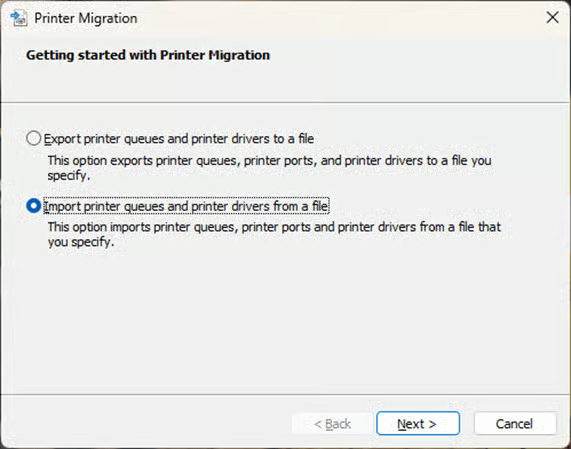
- Selecteer Printerwachtrijen en printerstuurprogramma’s uit een bestand importeren en klik op Volgende
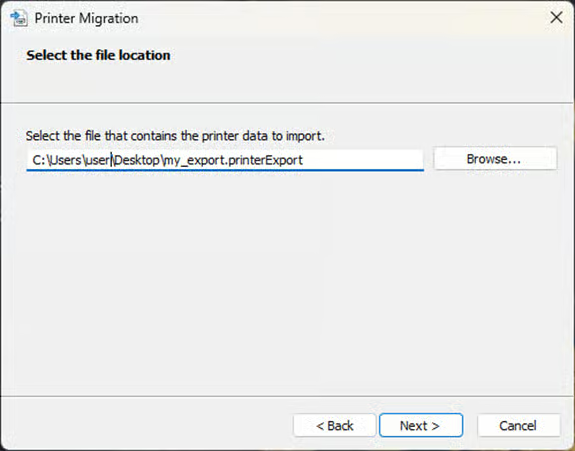
- Klik op de knop Bladeren en kies het .printerexport-bestand dat u wilt importeren of herstellen
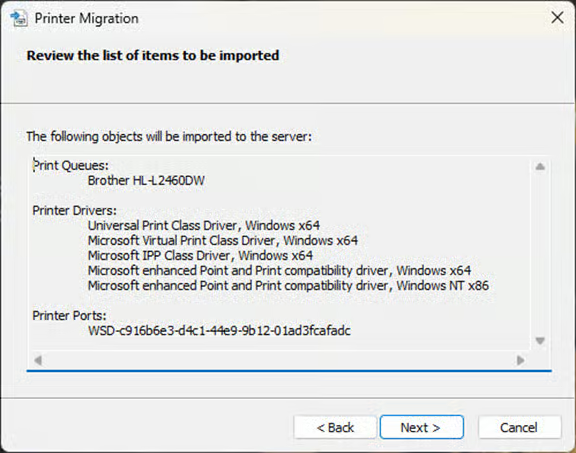
- Bekijk de lijst met items die worden geïmporteerd om de wijzigingen te controleren en klik op Volgende om door te gaan
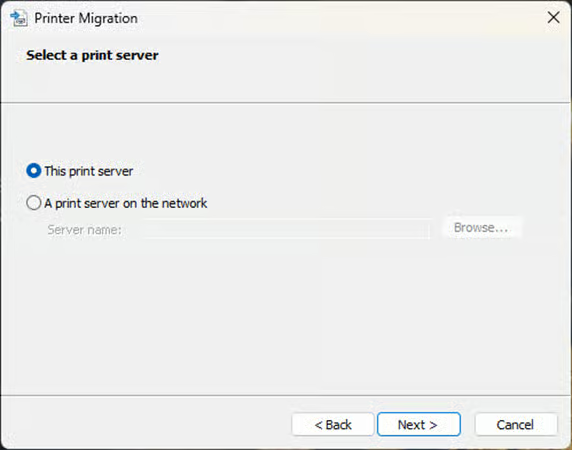
- Selecteer Deze afdrukserver om de printers op de huidige pc te herstellen of kies een afdrukserver in het netwerk om naar te herstellen (mogelijk moet u referenties opgeven)
- Zet Importmodus op Bestaande printers behouden of Bestaande printers overschrijven, laat Vermelding in de map staan op Printers vermelden die eerder waren vermeld en laat de optie LPR-poorten converteren naar Standard Printer Port Monitors uitgeschakeld. Klik daarna op Volgende
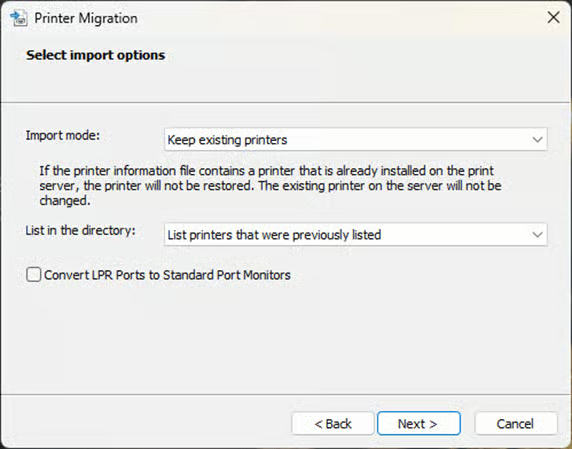
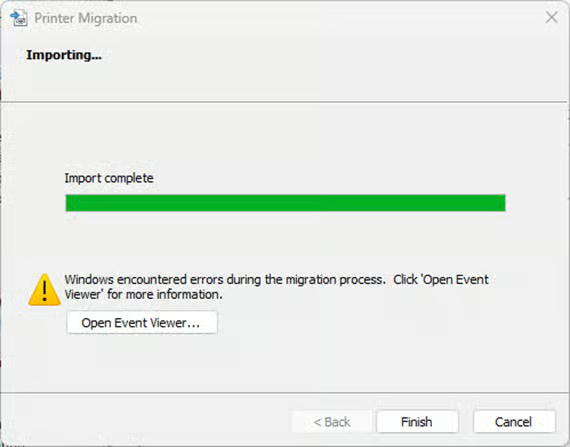
- Zijn de printerinstellingen en stuurprogramma’s hersteld, klik dan op Voltooien om de wizard Printermigratie te sluiten
De Windows-snap-in Afdrukbeheer gebruiken
De mogelijkheid om printers te herstellen via het Windows-portaal Afdrukbeheer ontbreekt in de Home-edities van Windows 10/11. Zo importeert u printers met Afdrukbeheer in de Pro- en Enterprise-versies van Windows:
- Klik met de rechtermuisknop op de Start-knop en kies Uitvoeren
- Typ printmanagement.msc in het dialoogvenster Uitvoeren en druk op Enter
- Vouw Afdrukservers uit in de navigatiestructuur links
- Klik met de rechtermuisknop op uw pc en kies Printers uit een bestand importeren
- Kies het .printerexport-bestand dat u wilt importeren en klik op Volgende
- Controleer de instellingen die worden hersteld en klik op Volgende
- Zet Importmodus op Bestaande printers behouden of Bestaande printers overschrijven en laat de overige instellingen ongewijzigd
- Klik op Volgende om het importeren te starten en op Voltooien zodra het proces klaar is
Ontdek hoe de RMM-tools van NinjaOne uw IT-activiteiten vereenvoudigen en automatiseren.
Bescherm uw printerinstellingen en stuurprogramma’s eenvoudig. Bekijk Een back-up maken van printers in Windows en deze herstellen.
Back-up en herstel van printers automatiseren in bedrijven en onderwijs
Automatisering is essentieel voor efficiënt beheer van devices en printers in bedrijven en het onderwijs. Monitoring en beheer op afstand (RMM) van NinjaOne integreert met uw Windows-domein. Zo bekijkt u de computerconfiguratie (inclusief printers), rolt u beleid uit en helpt u gebruikers direct bij printproblemen en andere Windows-problemen.






