De ontwikkelaarsmodus van Windows is een krachtig hulpmiddel voor gevorderde gebruikers en IT-beheerders, vooral omdat deze geavanceerde functies voor app-ontwikkeling en debugging ontgrendelt. Toch is het meestal een grote en soms kostbare misser om de modus toegankelijk te laten voor eindgebruikers in een beheerde omgeving.
In deze gids leest u daarom hoe en waarom u de ontwikkelaarsmodus kunt uitschakelen binnen uw IT-netwerk.
Methoden om de ontwikkelaarsmodus in Windows 10 uit te schakelen
Er zijn drie belangrijke opties om de ontwikkelaarsmodus in Windows 10 uit te schakelen:
✔️ Instellingen
✔️ Register-editor
✔️ Editor voor lokaal groepsbeleid
⚠️ Waarschuwing: onbedoelde wijzigingen in het Windows-register kunnen de prestaties en stabiliteit van uw device beïnvloeden. Bekijk voor de veiligheid van uw gegevens deze gids over het maken van een back-up van het register en het instellen van een herstelpunt.
🎥 Volg de stappen op het scherm in de video “Zo schakelt u de ontwikkelaarsmodus uit in Windows”.
Methode 1: de ontwikkelaarsmodus uitschakelen via Instellingen
Voor losse devices en kleinschalige uitrol schakelt u de ontwikkelaarsmodus snel uit via Instellingen.
- Open Instellingen → Bijwerken en beveiliging → Voor ontwikkelaars.
- Zet onder Voor ontwikkelaars de schakelaar ❎ Ontwikkelaarsmodus uit.
Dit is ook de standaardinstelling voor Windows 10-devices.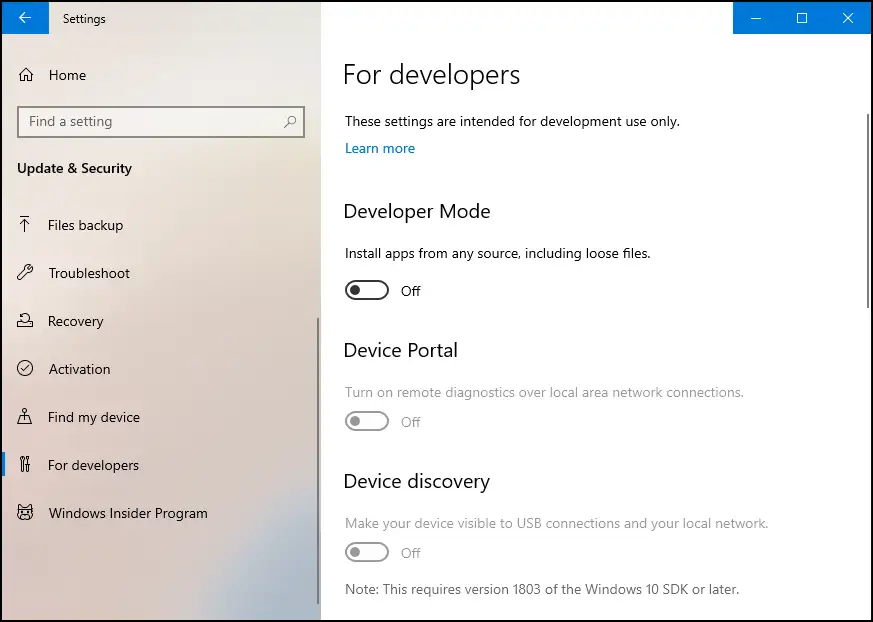
Methode 2: de ontwikkelaarsmodus uitschakelen via groepsbeleid
Een GPO is ideaal voor uitrol via een domein of beleid. De Editor voor lokaal groepsbeleid is echter alleen beschikbaar in de edities Windows Pro, Enterprise en Education.
Gebruikt u een geschikte build, dan volgt u deze stappen:
- Druk op Win + R, typ gpedit.msc in het dialoogvenster en klik op OK.
- Ga naar:
- Computerconfiguratie\Beheersjablonen\Windows-onderdelen\Implementatie van app-pakketten
- Zoek de instelling Ontwikkeling van Windows Store-apps toestaan en deze installeren vanuit een geïntegreerde ontwikkelomgeving (IDE) en dubbelklik erop
- Zet de instelling op Uitgeschakeld en klik op OK.
Hiermee voorkomt u ook dat de ontwikkelaarsmodus via de GUI of het register wordt ingeschakeld.
Methode 3: de ontwikkelaarsmodus uitschakelen via de Register-editor (geavanceerd)
In omgevingen zonder Editor voor lokaal groepsbeleid, zoals Windows 10 Home, volgt u deze stappen:
- Druk op Win + R, typ regedit in het dialoogvenster en klik op OK.
- 2. Ga naar:
- HKEY_LOCAL_MACHINE\SOFTWARE\Microsoft\Windows\CurrentVersion\AppModelUnlock
- Zoek of maak een DWORD-waarde (32-bits): AllowDevelopmentWithoutDevLicense.
- Dubbelklik erop en zet de Waardegegevens op 0.
🥷 Optioneel: u kunt ook AllowAllTrustedApps op 0 zetten om te voorkomen dat gebruikers zonder toestemming vertrouwde apps sideloaden.
Controleren of de ontwikkelaarsmodus is uitgeschakeld
Na het doorvoeren van de wijzigingen moet u bevestigen dat de ontwikkelaarsmodus daadwerkelijk is uitgeschakeld.
- Ga naar Instellingen en controleer of de ontwikkelaarsmodus uit staat of grijs weergegeven wordt.
- Open de Register-editor en controleer of de bijbehorende registersleutels op 0 staan.
- Probeer een niet-ondertekende UWP-app te installeren om te testen of de actie zoals bedoeld wordt geweigerd.
Vraagt u zich af wat er gebeurt als u de ontwikkelaarsmodus uitschakelt? In feite ontzegt u eindgebruikers de toegang tot krachtige tools die normaal gesproken voorbehouden zijn aan softwareontwikkelaars en gevorderde gebruikers.
Daarnaast voorkomt u dat gebruikers malafide software en niet-ondertekende applicaties installeren.
Aandachtspunten voor beheerders bij het uitschakelen van de ontwikkelaarsmodus
Tot slot nog enkele gevolgen en aanvullende punten om rekening mee te houden.
- Groepsbeleid gaat boven gebruikersinstellingen.
- Wijzigingen via Instellingen worden mogelijk pas actief na een herstart of nadat de gebruiker zich heeft afgemeld.
- Tools als WSL of Device Portal worden niet verwijderd, tenzij u ze handmatig verwijdert.
🥷 Tip: omdat groepsbeleid de instellingen op het device overschrijft, is dit de meest efficiënte en aanbevolen methode voor grootschalige uitrol in enterprise-omgevingen.
Waarom het verstandig is de ontwikkelaarsmodus uit te schakelen
In de meeste gecontroleerde omgevingen is het gebruikelijk om de ontwikkelaarsmodus uit te schakelen. Voor IT-stacks en beheerders beperkt dit beveiligingsproblemen en vereenvoudigt het veel trajecten voor probleemoplossing. Er zijn nog altijd situaties waarin deze geavanceerde functie onmisbaar is, maar die komen doorgaans voort uit specifieke zakelijke eisen of voorwaarden.