
Belangrijkste punten
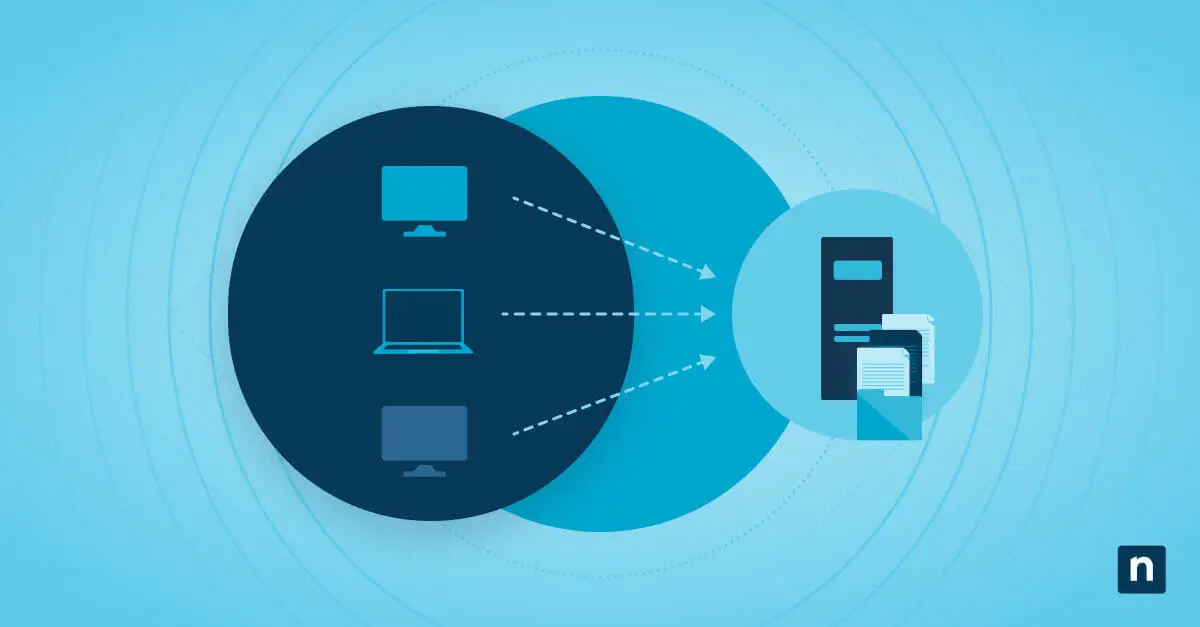
- Overzicht van NFS: Network File System (NFS) maakt centraal bestanden delen via een netwerk mogelijk, waarbij clients externe mappen benaderen alsof ze lokaal zijn.
- Vereisten: installeer de benodigde NFS-pakketten, zorg voor een juiste mapstructuur en open de nodige poorten (bijv. TCP/UDP 2049) vóór de configuratie.
- Installatiestappen: configureer de exports op de NFS-server, stel de machtigingen in, werk /etc/exports bij en mount de gedeelde map vervolgens handmatig of via /etc/fstab op de clientmachines.
- Beste praktijken voor beveiliging: beperk de clienttoegang, hanteer het principe van minimale rechten en gebruik authenticatieopties zoals Kerberos wanneer die beschikbaar zijn.
- Operationele controles: valideer de mounts, bewaak de connectiviteit en gebruik tools als showmount, mount en nfsstat om de prestaties te controleren en problemen op te lossen.
NFS is een protocol waarmee gebruikers bestanden via een netwerk kunnen benaderen alsof ze op hun lokale opslag staan. Het maakt naadloos bestanden delen en gegevenstoegang mogelijk binnen netwerkomgevingen. Daarmee is het een onmisbaar hulpmiddel voor samenwerkingsomgevingen en gedistribueerde systemen.
Deze gids geeft een gedetailleerd overzicht van het Network File System (NFS). We behandelen de definitie, het doel, de werking en de voordelen. Zo begrijpt u waarom NFS belangrijk is in netwerkomgevingen en hoe het werkt. Daarnaast leest u welke voordelen het biedt ten opzichte van andere methoden om bestanden te delen en wat de typische toepassingen zijn in zowel kleine als grootschalige netwerkinfrastructuren.
Geschiedenis en betekenis
NFS werd begin jaren tachtig oorspronkelijk ontwikkeld door Sun Microsystems (nu Oracle). De eerste publiek uitgebrachte versie, NFSv2, verscheen in 1984. NFSv2 bood basisfunctionaliteit voor het delen van bestanden en legde de basis voor latere verbeteringen. In 1995 volgde NFSv3. Deze versie bracht betere prestaties en ondersteuning voor grotere bestanden.
NFSv4, uitgebracht in 2000, voegde belangrijke verbeteringen toe. Denk aan sterke beveiliging met Kerberos, stateful bewerkingen en beter file locking. In 2010 introduceerde NFSv4.1 parallel NFS (pNFS) voor betere schaalbaarheid en prestaties in clusteromgevingen. De nieuwste versie, NFSv4.2 uit 2016, bracht nieuwe functies. Daaronder vallen server-side copy, application I/O advice en verdere verbeteringen aan pNFS en beveiliging.
NFS heeft het delen van en de toegang tot gegevens in netwerkomgevingen ingrijpend veranderd door een gestandaardiseerde methode voor het delen van bestanden te bieden. Dat maakt efficiëntere samenwerking en gegevensbeheer mogelijk tussen uiteenlopende systemen en platformen. Elke versie bracht verbeteringen. Over het geheel genomen ging het om betere prestaties, sterkere beveiliging en ondersteuning voor stateful protocollen. Dit alles maakt NFS vandaag de dag een robuuste oplossing voor het delen van bestanden.
Wilt u weten hoe volledig endpoint management uw netwerk en beveiliging versterkt? Bekijk de FAQ over Endpoint management van NinjaOne voor meer informatie.
Waarborg de operationele continuïteit door een back-up te maken van kritieke servers die uw NFS-shares hosten.
Zo werkt NFS
NFS werkt volgens een client-serverarchitectuur. De server host de gedeelde bestanden, terwijl de client die bestanden via het netwerk benadert. Deze architectuur maakt centraal beheer en gedecentraliseerde gegevenstoegang mogelijk, wat efficiënt werkt voor uiteenlopende netwerkconfiguraties. NFS is cruciaal voor netwerken en het delen van bestanden. Het speelt een sleutelrol in naadloze samenwerking, centraal opslagbeheer en efficiënt gebruik van resources.
Doordat bestanden via een netwerk toegankelijk en deelbaar zijn, hoeft niet elke gebruiker een lokale kopie van elk bestand te hebben. Dat bespaart opslagruimte en vermindert redundantie. Dankzij de cross-platformcompatibiliteit van NFS kunnen gebruikers bestanden benaderen vanaf verschillende besturingssystemen, wat de samenwerking in diverse omgevingen bevordert.
Onderdelen van NFS
- NFS-server: een machine of device die zijn bestanden en mappen via het netwerk deelt met andere systemen. Hierop draait de NFS-serversoftware, die toegangscontrole en file locking beheert.
- NFS-client: een machine of device die gedeelde bestanden en mappen op de NFS-server benadert. De client mount de gedeelde resources in zijn lokale bestandssysteem, waardoor ze als lokale bestanden verschijnen.
- Remote Procedure Call (RPC):een stateless, verbindingsloos protocol. Hiermee kan een programma op de ene computer een programma op een andere computer uitvoeren. NFS gebruikt het voor de communicatie tussen clients en servers.
- NFS-protocol: dit bepaalt de indeling en de procedures voor NFS-bewerkingen zoals het lezen en schrijven van bestanden en het beheer van metadata. Het draait bovenop RPC.
Zo verloopt het delen van bestanden met NFS
Het proces bestaat uit verschillende stappen:
- De server exporteert mappen en start de NFS-services.
- De client stuurt een mount-verzoek naar de server.
- De server verwerkt het verzoek en authenticeert de client.
- De server verleent toegang en de client mount de gedeelde map.
- De client vraagt toegang tot bestanden (lees- en schrijfbewerkingen).
- De server verwerkt deze verzoeken en draagt de gegevens over.
- De client werkt met het bestand alsof het op lokale opslag staat.
- De client unmount het bestandssysteem als het werk klaar is.
- De server legt activiteiten vast voor monitoring en probleemoplossing.
Voordelen van NFS
NFS biedt verschillende voordelen ten opzichte van SMB en FTP. Denk aan betere prestaties in UNIX-omgevingen, een eenvoudigere configuratie en efficiëntere gegevensverwerking. Anders dan bij FTP kunnen gebruikers met NFS externe mappen rechtstreeks in hun bestandssysteem mounten. NFS schaalt van kleine thuisnetwerken tot grote bedrijfsomgevingen. Dankzij die flexibiliteit past het zich aan uiteenlopende netwerkconfiguraties en gebruikersbehoeften aan, waardoor het geschikt is voor organisaties van elke omvang.
NFS beperkt de overhead van bestandsoverdrachten, wat zorgt voor snellere toegangstijden en betere algehele systeemprestaties. Het is geoptimaliseerd voor gebruik in UNIX-omgevingen, wat de efficiëntie verder vergroot. NFS ondersteunt diverse besturingssystemen, waaronder UNIX, Linux en Windows, zodat bestanden naadloos tussen verschillende platformen gedeeld kunnen worden. Door die compatibiliteit kunnen organisaties NFS integreren in uiteenlopende IT-omgevingen.
NFS is vooral nuttig in omgevingen waar grote aantallen clients gedeelde resources benaderen. Denk aan bedrijfsnetwerken, onderwijsinstellingen en onderzoekscentra. In die situaties zorgt het voor efficiënte toegang tot en efficiënt beheer van gegevens. NFS laat zich integreren met tal van besturingssystemen en netwerkapparatuur. Dat maakt het een veelzijdige oplossing voor uiteenlopende IT-infrastructuren. Het ondersteunt verschillende UNIX-versies, Linux-distributies en zelfs Windows via aanvullende services.
Toepassingen van NFS
NFS wordt veel gebruikt voor het delen van bestanden binnen bedrijven, in samenwerkingsomgevingen en in omgevingen die centraal gegevensbeheer vereisen. Het ondersteunt scenario’s zoals gedeelde projectmappen en centrale bestandsopslagplaatsen. In bedrijfsomgevingen kunnen meerdere gebruikers met NFS kritieke bedrijfsgegevens benaderen en delen, wat de samenwerking en productiviteit ten goede komt.
Het wordt op grote schaal gebruikt in ontwikkelomgevingen waar code en resources worden gedeeld. Door het inherent netwerkgerichte karakter wordt NFS steeds vaker ingezet bij cloud computing, virtualisatie en IoT. Het biedt betrouwbare en efficiënte gegevenstoegang in gedistribueerde systemen
Het ondersteunt gevirtualiseerde omgevingen waarin opslagresources dynamisch gedeeld moeten worden. In sterk genetwerkte vakgebieden zoals de astronomie of genetisch onderzoek vergemakkelijkt het het delen van gegevens en de samenwerking tussen onderzoekers en studenten. Over het geheel genomen ondersteunt het grote datasets en rekenintensieve workflows.
Universiteiten en onderzoeksinstellingen vertrouwen vaak op NFS voor het beheer van data-intensieve onderzoeksprojecten. NFS ondersteunt werken op afstand door veilige en efficiënte toegang tot gedeelde bestanden vanaf verschillende locaties mogelijk te maken, waardoor teams ondanks geografische afstand effectief kunnen samenwerken. Externe gebruikers hebben daarmee dezelfde toegang tot gegevens als lokale gebruikers.
NFS instellen
Voor het instellen van NFS hebt u betrouwbare serverhardware en netwerkinterfaces nodig, plus NFS-server- en clientsoftware. De besturingssystemen moeten compatibel zijn, waaronder Linux, UNIX, Windows en macOS. Als u aan deze basisvereisten voldoet, verloopt de installatie en het gebruik van NFS in uw netwerkomgeving soepel.
Linux
Installeer het NFS-serverpakket:
- Werk in een terminal de pakketlijsten bij: sudo apt-get update (Debian/Ubuntu) of sudo yum update (RHEL/CentOS).
- Installeer de NFS-server: sudo apt-get install nfs-kernel-server (Debian/Ubuntu) of sudo yum install nfs-utils (RHEL/CentOS).
Configureer shares in /etc/exports
- Open het bestand /etc/exports in een teksteditor: sudo nano /etc/exports
- Voeg export-regels toe: geef aan welke mappen u deelt en met welke toegangsrechten, één share per regel. Voorbeeld:
/shared_directory 192.168.1.0/24(rw,sync,subtree_check) - Sla het bestand op en sluit het.
Start de NFS-services
- Laat de NFS-server bij het opstarten starten: sudo systemctl enable nfs-kernel-server (Debian/Ubuntu) of sudo systemctl enable nfs (RHEL/CentOS).
- Start de NFS-server opnieuw om de wijzigingen door te voeren: sudo systemctl restart nfs-kernel-server (Debian/Ubuntu) of sudo systemctl restart nfs (RHEL/CentOS).
- Controleer de status van de NFS-server: sudo systemctl status nfs-kernel-server (Debian/Ubuntu) of sudo systemctl status nfs (RHEL/CentOS).
Open firewallpoorten (indien van toepassing)
- Sta de NFS-service toe via de firewall: sudo ufw allow from 192.168.1.0/24 to any port nfs (bij gebruik van UFW) of
sudo firewall-cmd --permanent --add-service=nfs && sudo firewall-cmd --reload(bij gebruik van firewall).
Mount de NFS-share op de client
- Maak een mountpoint: sudo mkdir /mnt/nfs_share.
- Mount de NFS-share:
- Mount met sudo mount 192.168.1.1:/shared_directory /mnt/nfs_share OF
- Definieer de share in /etc/fstab met een regel als server_ip:/shared_directory /local_mount_point nfs auto,nofail,defaults 0 0 – de share wordt dan automatisch gemount bij het opstarten of wanneer u sudo mount -a uitvoert (dat probeert alle in /etc/fstab gedefinieerde mounts te mounten, behalve die met noauto in de mountopties).
- Controleer de mount: df -h
Windows (10/11/Server)
Schakel de NFS-serverfunctie in
- Windows Server
- Open het Configuratiescherm.
- Ga naar Programma’s > Windows-onderdelen in- of uitschakelen.
- Scrol omlaag en vink Services voor NFS aan.
- Klik op OK en wacht tot de installatie is voltooid.
- Windows 10/11
- Open de app Instellingen.
- Ga naar Apps > Optionele onderdelen.
- Klik op Onderdelen weergeven naast Een optioneel onderdeel toevoegen.
- Zoek naar Services voor NFS.
- Vink het vakje aan, klik op Volgende en vervolgens op Installeren.
- Wacht tot de installatie is voltooid.
- Configureer de instellingen voor delen
- Windows Server
- Open Serverbeheer.
- Ga naar Bestands- en opslagservices > Shares.
- Klik op Taken en selecteer Nieuwe share.
- Kies NFS Share – Quick en klik op Volgende.
- Selecteer de server en het volume waar de share komt en klik op Volgende.
- Geef de naam en het pad van de share op en klik op Volgende.
- Configureer de sharemachtigingen, voeg toegestane clients toe en geef de toegangsrechten op (bijv. lezen/schrijven).
- Controleer de instellingen en klik op Maken.
- Windows 11
- Open Verkenner en ga naar de map die u wilt delen.
- Klik met de rechtermuisknop op de map en selecteer Eigenschappen.
- Ga naar het tabblad Delen en klik op Geavanceerd delen.
- Vink Deze map delen aan.
- Klik op Machtigingen en voeg de juiste machtigingen (lezen/schrijven) toe voor de gebruikers die de share gaan benaderen.
- Klik op OK om de instellingen op te slaan.
Start de NFS-services
- Open een opdrachtprompt als administrator.
- Start de NFS-client: nfsadmin client start.
- Start de NFS-server: nfsadmin server start.
- Controleer de status van de NFS-services: nfsstat.
Open firewallpoorten (indien van toepassing)
- Open het Configuratiescherm en ga naar Systeem en beveiliging > Windows Defender Firewall.
- Klik op Geavanceerde instellingen.
- Maak regels voor binnenkomende verbindingen voor de NFS-poorten (meestal TCP/UDP 2049).
Mount de NFS-share op de client
- Open een opdrachtprompt als administrator.
- Maak een mountpoint: mkdir Z:\nfs_share.
- Mount de NFS-share: mount \\<server_ip>\shared_directory Z:\nfs_share.
- Controleer de mount: dir Z:\nfs_share.
macOS
Maak een mountpoint
- Open de app Terminal.
- Maak een map die als mountpoint dient: sudo mkdir /Volumes/nfs_share.
Bewerk /etc/auto_master
- Open /etc/auto_master in een teksteditor met verhoogde rechten: sudo nano /etc/auto_master
- Voeg onderaan het bestand een nieuwe regel toe voor uw NFS-mount. Bijvoorbeeld: /- auto_nfs
- Sla het bestand op en sluit het.
Maak /etc/auto_nfs
- Maak /etc/auto_nfs aan en open het in een teksteditor: sudo nano /etc/auto_nfs.
- Voeg de configuratie van de NFS-mount toe. Bijvoorbeeld:
/Volumes/nfs_share -fstype=nfs,rw,nosuid 192.168.1.100:/srv/nfs - Vervang 192.168.1.100:/srv/nfs door het IP-adres van uw NFS-server en de gedeelde map.
- Sla het bestand op en sluit het.
Herlaad de automount-configuratie
- Herlaad de automount-configuratie om de wijzigingen door te voeren: sudo automount -vc.
Controleer de mount
- Controleer of de NFS-share gemount is: ls /Volumes/nfs_share.
- Klaar: als de mapinhoud van de NFS-share wordt weergegeven is de configuratie gelukt.
Beveiliging en beste praktijken
Bij de beveiliging van NFS is het essentieel om veilige authenticatiemethoden te gebruiken. Denk aan Kerberos, het versleutelen van gegevens om gevoelige informatie te beschermen en het volgen van beste praktijken.
Die beste praktijken omvatten het regelmatig bijwerken van software, het controleren van toegangslogboeken en het beperken van machtigingen. Zo verhoogt u de beveiliging en beschermt u zich tegen mogelijke bedreigingen. Sinds NFSv3 zijn de /etc/exports-opties root_squash en no_subtree_check de standaard. Mogelijk moet u de opties no_root_squash en subtree_check opgeven om dat gedrag te omzeilen.
Versterk uw IT-omgeving, inclusief de servers achter uw opstellingen voor het delen van bestanden.
Problemen met NFS oplossen
Veelvoorkomende problemen bij het gebruik van NFS zijn verbindingsproblemen, machtigingsfouten en prestatieproblemen. Verbindingsproblemen lost u vaak op door de netwerkconfiguratie te controleren. Zo weet u zeker dat de firewallinstellingen correct zijn ingesteld om NFS-verkeer toe te laten.
Machtigingsfouten ontstaan meestal door onjuiste gebruikersrechten of verkeerd geconfigureerde export-instellingen op de server. Door die instellingen te controleren en aan te passen, verhelpt u het probleem doorgaans. Prestatieproblemen kunnen verschillende oorzaken hebben. Maar het optimaliseren van netwerkinstellingen en het verbeteren van de serverprestaties helpt vaak om deze uitdagingen te beperken en NFS efficiënt te laten werken.
Tips en technieken om problemen op te lossen
- Gebruik diagnostische tools: tools als showmount en nfsstat geven inzicht in het gedrag van NFS.
- Controleer de systeemlogboeken op foutmeldingen: bijv. sudo journalctl -xe.
- Veiligheid eerst: test configuraties met een minimale opzet voordat u opschaalt.
Tools en resources
- Monitoringtools: nfswatch, Nagios, sysstat (ss).
- Beheerhulpmiddelen: nfs-utils, rpcinfo.
Monitoringtools en -technieken
- Proactief beheer: controleer regelmatig de prestaties en logboeken van NFS.
- Geautomatiseerde notificaties: stel meldingen in voor mogelijke problemen.
- Prestatieafstemming: pas de NFS-parameters aan voor optimale prestaties.
NFS: beter gegevens delen en samenwerken
NFS heeft bewezen een veelzijdig en krachtig hulpmiddel te zijn om bestanden via een netwerk te delen. Het blijft een cruciale tool in moderne netwerkomgevingen en biedt betrouwbaar en efficiënt bestanden delen, wat de samenwerking en productiviteit ten goede komt. Door de flexibiliteit en schaalbaarheid is het geschikt voor uiteenlopende toepassingen.
Naarmate de technologie zich verder ontwikkelt, zal NFS een nog grotere rol gaan spelen in IT-infrastructuren. Het helpt om in te spelen op nieuwe uitdagingen en kansen. De doorlopende ontwikkeling zorgt ervoor dat het relevant en bruikbaar blijft. We raden u aan zich verder in NFS te verdiepen, met de functies te experimenteren en te overwegen het in uw eigen netwerkopzet te implementeren om van de vele voordelen te profiteren.
Met het juiste inzicht en beheer kan NFS het delen van gegevens en de samenwerking aanzienlijk verbeteren.
Bekijk voordat u begint met configureren de videoversie van Network File System (NFS): overzicht en installatie.






