Belangrijkste punten
- Zo wijzigt u stationsletters in Windows
- Instellingen (alleen voor Windows 11)
- Open Instellingen → Systeem → Geavanceerde opslaginstellingen
- Zoek het station dat u wilt wijzigen → Eigenschappen → Stationsletter wijzigen
- Schijfbeheer
- Klik met de rechtermuisknop op Start → “Schijfbeheer”
- Klik met de rechtermuisknop op het station → “Stationsletter en -paden wijzigen” → “Wijzigen”
- Opdrachtprompt
- diskpart → list volume → select volume X → assign letter=Y
- Gebruik remove letter=Y om een letter te verwijderen
- Software van derden
- Tools zoals MiniTool Partition Wizard of AOMEI Partition Assistant voor complexere taken
- Open Instellingen → Systeem → Geavanceerde opslaginstellingen
- Instellingen (alleen voor Windows 11)
- Zo wijst u stationsletters toe aan niet-verbonden of externe stations in Windows
- Schijfbeheer → “Actie” → “Stationsletter en -paden wijzigen” → “Toevoegen” → kies een letter
- Bij verwisselbare stations stelt u de letter één keer in en gebruikt Windows die vaak opnieuw
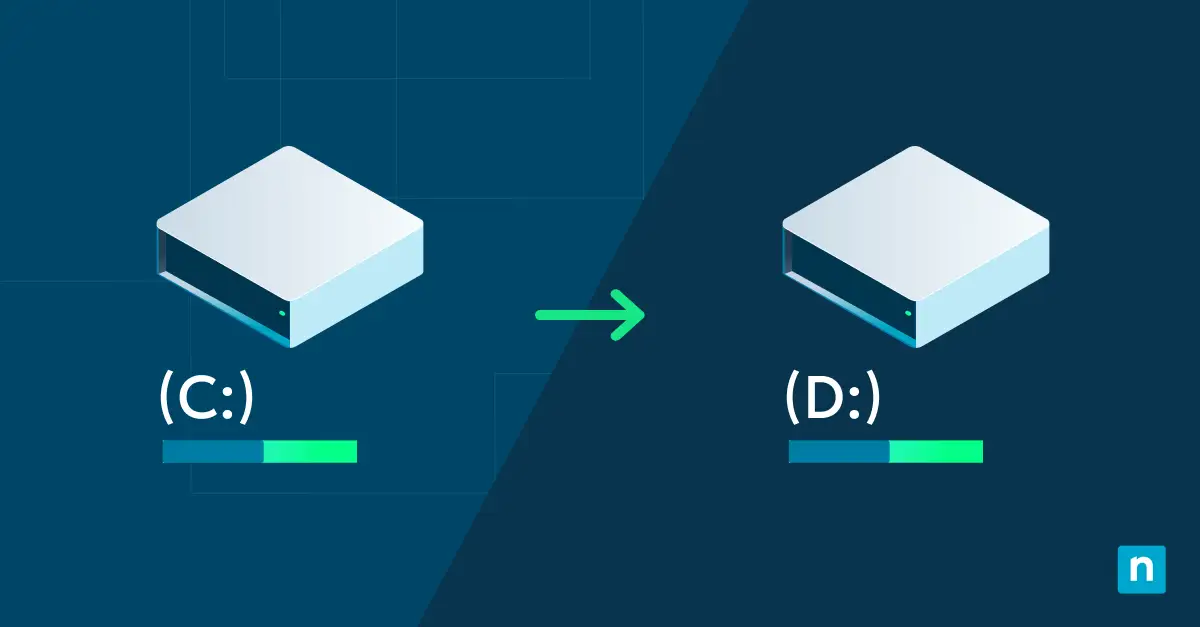
De opslag van uw computer beheren voelt soms als het ordenen van een chaotische bibliotheek. Eén effectieve manier om orde te scheppen in die digitale chaos is leren hoe u stationsletters wijzigt en toewijst in Windows 10 en 11. Of u nu een stationsletter wilt instellen voor een nieuwe schijf, de letter van een bestaand station wilt hernoemen of letters wilt toewijzen aan niet-verbonden stations: voor elk van deze taken bestaat een eenvoudige aanpak.
Herorganiseer als een professional – bekijk nu hoe u stationsletters wijzigt en toewijst in Windows 10 en 11.
Beheer endpoints centraal en automatiseer de meest tijdrovende IT-taken met NinjaOne.
Start uw gratis trial van 14 dagen van NinjaOne endpoint management.
Voordelen van stations ordenen met eigen stationsletters
Voordat we ingaan op de werkwijze, is het goed om te kijken waarom u stationsletters überhaupt zou willen wijzigen. Het aanpassen van uw stationsletters biedt een aantal voordelen:
- Betere ordening: door specifieke letters toe te wijzen aan verschillende soorten stations (bijvoorbeeld C voor systeem, D voor data, E voor extern) ziet u in één oogopslag waarvoor elk station dient.
- Consistentie op meerdere computers: als u meerdere machines gebruikt, maakt dezelfde stationsletter op al die machines uw bestandsbeheer een stuk eenvoudiger.
- Compatibiliteit met software: sommige oudere programma’s verwachten bepaalde bestanden op specifieke stationsletters. Door stationsletters te wijzigen, voldoet u aan die vereisten zonder bestanden fysiek te verplaatsen.
- Netwerktoewijzing: bij het instellen van netwerkstations vereenvoudigen consistente stationsletters de toegang voor alle gebruikers.
Methoden om stationsletters te wijzigen en toe te wijzen
Nu u de voordelen kent, vraagt u zich waarschijnlijk af: “Hoe wijzig ik stationsletters in Windows 10 en 11?” Er zijn verschillende methoden beschikbaar, elk met eigen voordelen.
Via Instellingen
Windows 11 beschikt over een ingebouwde methode in Instellingen om de stationsletter te wijzigen. Deze optie is niet beschikbaar in Windows 10.
Volg deze stappen om de stationsletter in Windows 11 te wijzigen:
- Druk op Win + I om Instellingen te openen.
- Ga naar Systeem > Opslag.
- Klik op Geavanceerde opslaginstellingen.
- Zoek het station dat u wilt aanpassen en selecteer Eigenschappen.
- Klik op Stationsletter wijzigen. Er verschijnt een venster waarin u de letter kunt wijzigen.
- Klik op OK wanneer u klaar bent om uw wijzigingen op te slaan.
Via Schijfbeheer
Schijfbeheer is een ingebouwde Windows-tool met een grafische interface voor het beheren van uw stations. Zo stelt u er stationsletters mee in:
- Klik met de rechtermuisknop op de Start-knop en selecteer “Schijfbeheer”.
- Klik met de rechtermuisknop op het station dat u wilt aanpassen.
- Kies “Stationsletter en -paden wijzigen”.
- Klik op “Wijzigen” en selecteer een nieuwe stationsletter in het vervolgkeuzemenu.
- Klik op “OK” om de wijziging te bevestigen.
Schijfbeheer is eenvoudig in gebruik en vraagt geen geavanceerde technische kennis. Het is ideaal voor de meeste gebruikers die af en toe stationsletters voor hun schijven moeten wijzigen of instellen.
Via de Opdrachtprompt
Werkt u liever met een opdrachtregelinterface? Dan biedt de Opdrachtprompt een krachtige manier om stationsletters in te stellen. Zo gaat u te werk:
- Open de Opdrachtprompt als administrator.
- Typ “diskpart” en druk op Enter.
- Typ “list volume” om alle beschikbare volumes te bekijken.
- Selecteer het volume dat u wilt aanpassen door “select volume X” te typen (vervang X door het volumenummer).
- Typ “assign letter=Y” om een nieuwe letter toe te wijzen (vervang Y door de gewenste letter).
- Typ “remove letter=Y” om een stationsletter te verwijderen.
Deze methode lijkt misschien ingewikkelder, maar ze biedt meer flexibiliteit en is eenvoudig te automatiseren met scripts.
Via software van derden
Er zijn ook talloze tools van derden waarmee u stationsletters kunt wijzigen. Die bieden vaak extra functies bovenop wat Windows zelf biedt. Populaire opties zijn onder meer MiniTool Partition Wizard en AOMEI Partition Assistant. Deze tools zijn vooral handig wanneer u naast het wijzigen van stationsletters ook complexere taken voor schijfbeheer moet uitvoeren.
Beste praktijken voor het instellen en hernoemen van stationsletters
Het wijzigen van stationsletters is relatief eenvoudig, maar er zijn een paar beste praktijken die u beter kunt volgen om de stabiliteit van uw systeem en een goede ordening te behouden:
Wijzig stationsletters niet te vaak
Stationsletters te vaak wijzigen leidt tot verwarring en mogelijk tot instabiliteit van het systeem. Het kan ook software of scripts verstoren die op specifieke paden vertrouwen. Houd een eenmaal ingestelde stationsletter zo veel mogelijk aan, tenzij een wijziging echt noodzakelijk is.
Gebruik consistente naamgevingsconventies voor een betere ordening
Bedenk een systeem voor het toewijzen van stationsletters en houd u daaraan. Overweeg om bepaalde reeksen letters te reserveren voor specifieke soorten stations. Zo herkent u in één oogopslag wat voor station het is.
U kunt bijvoorbeeld C gebruiken voor uw systeemstation, D voor data, E-H voor externe stations en I-Z voor netwerkstations. Consistente stationsletters helpen niet alleen bij de ordening, maar maken het ook makkelijker om bestanden te vinden en opslag op meerdere apparaten te beheren.
Controleer of er geen conflicterende stationsletters zijn op verbonden apparaten
Wanneer u een nieuw station aansluit, wijst Windows er automatisch de eerstvolgende beschikbare letter aan toe. Dat kan echter tot conflicten leiden, vooral bij netwerkstations. Controleer dus altijd op mogelijke conflicten wanneer u nieuwe letters toewijst.
Een letter toewijzen aan een niet-verbonden station
Soms moet u een letter toewijzen aan een station dat niet is verbonden. Dat is handig bij het instellen van netwerkstations of ter voorbereiding op een station dat u later wilt aansluiten. Zo doet u dat:
- Open Schijfbeheer.
- Klik in het bovenste menu op “Actie”.
- Selecteer “Stationsletter en -paden wijzigen”.
- Klik op “Toevoegen” en kies de letter die u wilt toewijzen.
- Klik op “OK” om te bevestigen.
Denk eraan: de toegewezen letter wordt pas actief zodra het station is verbonden.
Stationsletters beheren voor externe en verwisselbare stations
Externe en verwisselbare stations brengen eigen uitdagingen met zich mee op het vlak van stationsletterbeheer. Een paar tips:
- Consistentie op meerdere computers: gebruikt u hetzelfde externe station op meerdere computers, wijs er dan op elke machine dezelfde letter aan toe.
- Automatische toewijzing: Windows kan telkens dezelfde letter toewijzen aan een specifiek extern station wanneer dat wordt aangesloten. Zo stelt u dat in:
- Sluit het station aan.
- Open Schijfbeheer.
- Klik met de rechtermuisknop op het station en selecteer “Stationsletter en -paden wijzigen”.
- Klik op “Wijzigen” en selecteer de gewenste letter.
- Vink “Automatische toewijzing van stationsletters inschakelen” aan.
- Niet-verbonden stations: sluit u regelmatig stations aan en koppelt u ze weer los, laat dan bepaalde letters vrij voor die stations.
Veelvoorkomende problemen oplossen
Zelfs met een zorgvuldige planning kunt u bij het instellen van stationsletters tegen problemen aanlopen. Hier volgen een paar veelvoorkomende problemen met hun oplossing:
- “De stationsletter is al in gebruik”: deze fout verschijnt wanneer u een letter wilt toewijzen die al bezet is. Wijzig eerst de letter van het conflicterende station en wijs daarna de gewenste letter toe aan het station in kwestie.
- De letter van het systeemstation kan niet worden gewijzigd: Windows beschermt het systeemstation (meestal C:) tegen wijzigingen om instabiliteit van het systeem te voorkomen. Het is over het algemeen niet aan te raden deze stationsletter te wijzigen.
- Programma’s vinden bestanden niet meer na het wijzigen van stationsletters: sommige programma’s slaan absolute bestandspaden op. Na het wijzigen van een stationsletter moet u die paden mogelijk bijwerken in de instellingen van die programma’s.
- Netwerkstations verschijnen niet: verschijnen netwerkstations niet met hun toegewezen letter, verbreek de verbinding dan en herstel die opnieuw of start uw computer opnieuw op.
🥷 NinjaOne endpoint management wordt al jaren door G2 consequent als nummer 1 beoordeeld.
Geavanceerde technieken voor het beheren van stationsletters
Voor ervaren gebruikers en IT-professionals zijn er enkele geavanceerde technieken om stationsletters te beheren:
- Groepsbeleid gebruiken: in bedrijfsomgevingen kunt u met Groepsbeleid de toewijzing van stations op meerdere machines beheren.
- PowerShell-scripting: PowerShell biedt krachtige scriptmogelijkheden om taken rond stationsletterbeheer te automatiseren.
- Het register bewerken: niet aan te raden voor beginners, maar gevorderde gebruikers kunnen stationsletters rechtstreeks via het register beheren.
Stroomlijn vandaag nog uw endpoint management. Beheer, patch en ondersteun al uw endpoints moeiteloos met NinjaOne – de favoriete keuze van MSP’s en IT-teams wereldwijd. Laat complexe systemen u niet tegenhouden; vereenvoudig uw werkzaamheden met NinjaOne. Probeer het gratis en ontdek het verschil!