Belangrijkste punten
- Stel Minimaliseren bij gebruik in Taakbeheer in door de instelling rechtstreeks in Taakbeheer aan of uit te zetten.
- Controleer de wijziging door Taakbeheer opnieuw te openen en te kijken hoe het zich gedraagt wanneer u tussen apps wisselt.
- Los problemen op met ontbrekende UI-opties, een gecachte status van Taakbeheer of vensterhulpprogramma’s van derden.
Taakbeheer in Windows 11 heeft een instelling met de naam Minimaliseren bij gebruik, die het venster verbergt nadat u van taak wisselt of bepaalde acties uitvoert. Sommige gebruikers werken liever met een opgeruimd scherm, terwijl anderen Taakbeheer zichtbaar willen houden tijdens live monitoring.
In deze handleiding leest u hoe u de instelling Minimaliseren bij gebruik in Taakbeheer aan- of uitzet via de interface van Taakbeheer en hoe u controleert of de wijziging correct is doorgevoerd.
| Klik om een methode te kiezen | 💻 Beste voor individuele gebruikers | 💻💻💻 Beste voor ondernemingen |
| Methode 1: de instelling aan- of uitzetten via Taakbeheer | ✓ | |
| Methode 2: het gedrag van Taakbeheer controleren | ✓ |
Methoden om Minimaliseren bij gebruik in Taakbeheer in te stellen op Windows 11
Controleer eerst de basisvereisten voordat u een methode toepast. Zo blijft het proces overzichtelijk en voorkomt u onderbrekingen.
📌 Algemene vereisten:
- Windows 11 (elke editie)
- Basiskennis van de navigatie in Taakbeheer
Optioneel: scripting-tools voor automatisering
Methode 1: de instelling aan- of uitzetten via Taakbeheer
Dit is de snelste manier om te bepalen of Taakbeheer minimaliseert wanneer u naar een andere app overschakelt. U wijzigt de instelling binnen Taakbeheer zelf.
📌 Gebruikssituaties: U beëindigt vaak taken en wilt dat Taakbeheer geopend blijft voor opeenvolgende acties.
Stappen:
- Druk op Ctrl + Shift + Esc om Taakbeheer te openen.
💡 U kunt ook met de rechtermuisknop op de knop Start klikken en Taakbeheer selecteren.
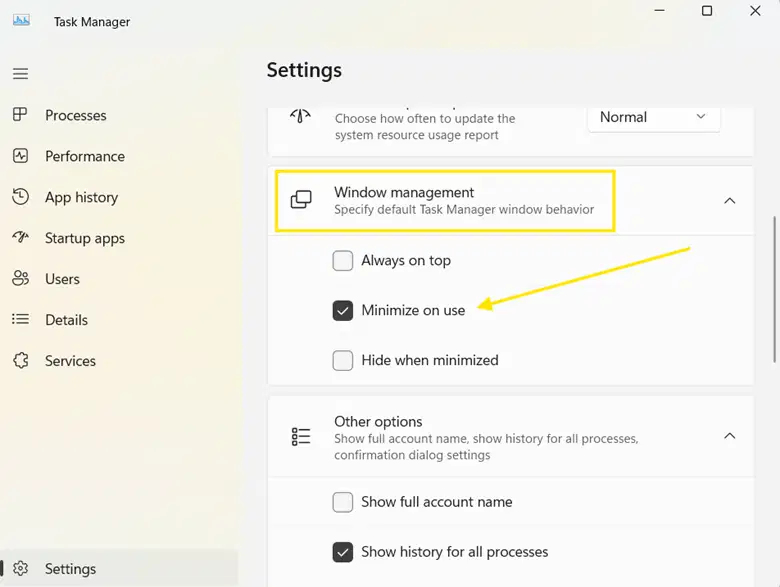
- Klik linksonder op Instellingen.

- Scroll naar het gedeelte Vensterbeheer.
- Zet Minimaliseren bij gebruik aan of uit:
- Zet de optie Aan om Taakbeheer na elke actie te minimaliseren.
- Zet de optie Uit om Taakbeheer geopend te houden.
- Selecteer een app en klik op Taak beëindigen om te zien of Taakbeheer minimaliseert of geopend blijft.
Methode 2: het gedrag van Taakbeheer controleren
Controleer na het wijzigen van de instelling of Taakbeheer zich gedraagt zoals verwacht.
Stappen:
- Sluit Taakbeheer en open het opnieuw.
- Schakel over naar een andere applicatie of open een willekeurig programma op het bureaublad.
- Let op het gedrag:
- Als Minimaliseren bij gebruik is ingeschakeld, hoort Taakbeheer na de actie te minimaliseren.
- Is de optie uitgeschakeld, dan blijft het venster open.
- Gedraagt het zich wisselend, start dan Windows Verkenner opnieuw via Taakbeheer of herstart uw pc.
Problemen oplossen
Bij het instellen van Minimaliseren bij gebruik kunt u tegen problemen aanlopen. Hieronder staan veelvoorkomende problemen en de bijbehorende oplossingen.
De instelling staat niet in Taakbeheer
Ontbreekt de optie Minimaliseren bij gebruik, dan ondersteunt uw Windows-build deze mogelijk niet. Werk Windows 11 bij naar de nieuwste versie via Instellingen > Windows Update.
Taakbeheer minimaliseert niet na inschakelen
Taakbeheer gebruikt mogelijk nog een gecachte status als het geopend was toen u de instelling wijzigde. Sluit het en open het opnieuw of meld u af en weer aan. Een volledige herstart kan ook helpen.
Minimaliseren bij gebruik gebeurt zelfs als de optie uitstaat
Vensterbeheerders of productiviteitstools kunnen invloed hebben op de manier waarop vensters met focus omgaan. Schakel die tools uit of pas ze aan en test de instelling opnieuw.
Zo werkt “Minimaliseren bij gebruik” in Taakbeheer betrouwbaar op al uw devices
De instelling Minimaliseren bij gebruik in Taakbeheer is een kleine functie met veel invloed op uw manier van werken. U kunt Taakbeheer zichtbaar houden tijdens monitoring of het automatisch laten minimaliseren om het scherm rustig te houden bij terugkerende acties.
Omdat Microsoft deze instelling alleen via de interface van Taakbeheer aanbiedt, moet u die per gebruiker instellen. Door het gedrag na de wijziging te controleren, blijft Taakbeheer voorspelbaar en sluit het aan op de manier waarop het device wordt gebruikt.
Gerelateerde onderwerpen: