

Belangrijkste punten
- Maak een snelkoppeling op het bureaublad om direct naar UEFI op te starten: gebruik de Windows-opdracht shutdown /r /fw om uw Windows 10/11-device rechtstreeks in de UEFI-/BIOS-firmware-instellingen op te starten, zonder getob met de timing tijdens de POST
- Stapsgewijze instelling: klik met de rechtermuisknop op het bureaublad > Nieuw > Snelkoppeling en voer shutdown /r /fw in als locatie. Geef de snelkoppeling een naam en stel via Geavanceerde eigenschappen in dat die als administrator wordt uitgevoerd.
- Voordelen voor IT-beheerders en gebruikers: geen herhaalde pogingen meer met sneltoetsen, eenvoudigere diagnose op afstand of firmwarewijzigingen en automatisering in scripts
- Risico’s en beste praktijken:
- Duidelijke naamgeving: gebruik beschrijvende namen (“Opnieuw opstarten naar UEFI”) om onbedoeld gebruik te beperken
- Veilige plaatsing: zet de snelkoppeling niet in gedeelde of openbare mappen
- Naleving van beleid: op beheerde devices kunnen beperkingen gelden die het gebruik van de snelkoppeling blokkeren
Deze stapsgewijze handleiding laat zien hoe u een snelkoppeling maakt om op te starten naar de UEFI-firmware in Windows 10 en Windows 11. Zo hoeft u geen toetsen meer ingedrukt te houden tijdens het opstarten van uw pc. Dat maakt het eenvoudiger om de UEFI-firmware te openen, instellingen aan te passen en onderhoud of probleemoplossing uit te voeren.
💡Liever een visuele uitleg? Bekijk dan onze video Zo maakt u in Windows een snelkoppeling om op te starten naar de UEFI-firmware-instellingen
Krijg volledige controle over de firmware van uw device en los problemen met uw device sneller op.
→ Meld u vandaag nog aan voor een gratis trial van NinjaOne.
De UEFI-firmware-instellingen openen
Om de UEFI-firmware-instellingen te openen, drukt u doorgaans op een vooraf bepaalde toets. Meestal is dat een van de toetsen Delete, Esc, F1, F2, F10 of F12. U doet dit voordat uw computer het opstarten voltooit en het besturingssysteem laadt. Daarmee onderbreekt u de opstartvolgorde en krijgt u toegang tot de setup-interface van de firmware.
Meestal wordt de juiste toets op het scherm aangegeven, bijvoorbeeld met Press ENTER to enter setup. Staat er niets op het scherm? Dan kunt u de handleiding van het device of van het moederbord raadplegen of de juiste toets met proberen achterhalen.
Deze aanpak is gevoelig voor fouten: de toets verschilt per fabrikant. Vaak verschijnt de melding op het scherm maar heel kort, als die al wordt getoond.
Daarnaast duurt het moment waarop u de toets kunt indrukken om het opstarten te onderbreken en de UEFI-firmware-instellingen te openen vaak minder dan een seconde. U mist dat moment dus snel en moet dan wachten tot Windows is geladen voordat u opnieuw kunt opstarten en het nogmaals kunt proberen.
Een veelgebruikte oplossing hiervoor is de Shift-toets ingedrukt houden terwijl u in het afsluitmenu Opnieuw opstarten kiest, waarmee u de Windows-herstelomgeving (WinRE) start.
Een snelkoppeling maken die direct naar de UEFI-firmware-instellingen opstart
U kunt ook een snelkoppeling op het bureaublad maken waarmee uw device direct opnieuw opstart in de interface van de UEFI-firmware-instellingen. Zo hoeft u het opstartproces niet nauwkeurig te timen en hoeft u niet via de Windows-herstelomgeving te gaan.
Volg deze stappen om een snelkoppeling te maken die direct naar de UEFI-firmware-instellingen opstart:
- Klik met de rechtermuisknop op het bureaublad en kies Nieuw > Snelkoppeling
- Voer in het veld Geef de locatie van het item op de opdracht shutdown /r /fw in
- Geef de snelkoppeling een naam, bijvoorbeeld Opnieuw opstarten naar UEFI-firmware-instellingen
- Klik op Voltooien om de snelkoppeling aan te maken
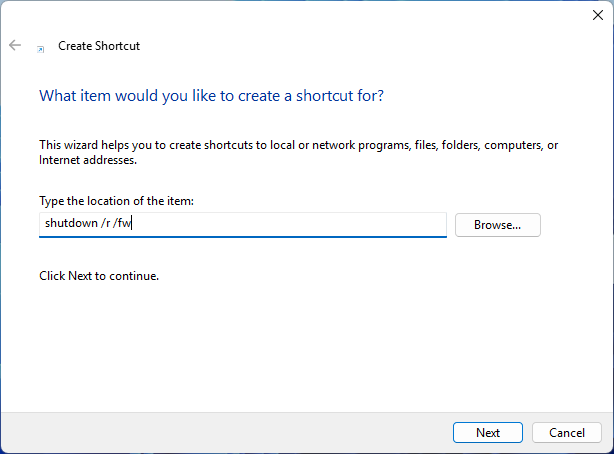
Deze opdracht doet het volgende:
- Roept de opdracht shutdown aan om uw Windows-device af te sluiten
- Gebruikt de optie /r zodat uw device opnieuw opstart
- Gebruikt de optie /fw waarmee u uw device opdracht geeft direct naar de UEFI-firmware op te starten
Vervolgens moet u instellen dat de snelkoppeling als administrator wordt uitgevoerd:
- Klik met de rechtermuisknop op de snelkoppeling en kies Eigenschappen
- Klik op het tabblad Snelkoppeling van het venster Eigenschappen op de knop Geavanceerd…
- Vink Als administrator uitvoeren aan en klik daarna op OK om de geavanceerde instellingen te sluiten
- Klik op OK of Toepassen om de wijziging in de snelkoppeling op te slaan
U kunt het pictogram van deze snelkoppeling wijzigen door er met de rechtermuisknop op te klikken op het bureaublad, Eigenschappen te kiezen en vervolgens op de knop Ander pictogram… te klikken.
PowerShell of de opdrachtprompt gebruiken om direct naar de UEFI-firmware-instellingen op te starten
U kunt de opdracht om direct naar de UEFI-firmware-instellingen op te starten ook vanuit Windows uitvoeren door een PowerShell-sessie met verhoogde rechten te openen of via de opdrachtprompt. Voer simpelweg de volgende opdracht in:
shutdown /r /fw
De UEFI-snelkoppeling controleren en testen
Als uw device dit ondersteunt, zou uw pc na het openen van deze snelkoppeling veilig opnieuw moeten opstarten en automatisch de UEFI-instellingen moeten openen. Mogelijk moet u via UAC toestemming geven om de opdracht shutdown van Windows uit te voeren.
Gebeurt dat niet? Controleer dan of u de opdracht correct hebt getypt. Zorg ervoor dat u de snelkoppeling goed hebt ingesteld om als administrator te worden uitgevoerd. Controleer bij een ouder device ook of uw systeem UEFI gebruikt en niet het oude BIOS.
Wat is UEFI-firmware en waarom hebt u er toegang toe nodig?
UEFI-firmware is de moderne opvolger van het oude BIOS en geeft toegang tot de laagste configuratielaag van uw pc. In de setup-interface van de UEFI-firmware vindt u hulpmiddelen om het volgende op uw pc in te stellen:
- Opstartapparaten (waaronder secure boot),
- Beveiligingsinstellingen van het device,
- Andere hardware-instellingen, zoals ondersteuning voor virtualisatie inschakelen.
Stel problemen snel vast en los ze op, zodat uw Windows-devices soepel blijven draaien.
→ Ontdek wat NinjaOne Windows Endpoint Management voor u kan doen.
Windows-devices op schaal op afstand oplossen
NinjaOne biedt een geïntegreerd platform voor endpoint management waarmee u devices centraal beheert en eindgebruikers ondersteunt in het bedrijfsleven en het onderwijs. U kunt endpoints (waaronder Windows, Apple, Android en Linux) op afstand configureren en monitoren vanuit één webinterface en de uitrol van configuratiewijzigingen, software-updates en beveiligingspatches over uw hele wagenpark automatiseren.






