De functie Taakbeheer “Altijd op voorgrond” zorgt ervoor dat Taakbeheer boven alle andere vensters blijft staan, ongeacht welke applicatie u gebruikt. Zo houdt u tijdens het werken eenvoudiger processen in de gaten of kunt u taken beëindigen. Dat is vooral handig wanneer applicaties plotseling vastlopen, crashen of niet meer reageren. Gebruikers die meerdere resource-intensieve applicaties tegelijk draaien, willen deze functie mogelijk ook inzetten om hun systeem te beheren.
Het inschakelen van “Altijd op voorgrond” kan echter ook zorgen voor visuele rommel. Sommige gebruikers werken er lastig omheen of vinden dat het niet past bij de manier waarop zij hun UI willen indelen. Een organisatie wil bovendien vaak een consistente weergave en UI op al haar apparaten. Weten hoe u deze instelling in- en uitschakelt op basis van de voorkeuren van de gebruiker en de eisen van het bedrijf is een nuttige asset bij het beheren van de apparaten van een organisatie.
Methoden om “Altijd op voorgrond” in Taakbeheer in of uit te schakelen
Er zijn verschillende manieren om de functie “Altijd op voorgrond” in Taakbeheer in of uit te schakelen, afhankelijk van uw eigen voorkeuren. Individuele gebruikers doen dit via het instellingenmenu of via het meldingspictogram van Taakbeheer op de taakbalk.
Voordat u begint:
- Deze handleiding geldt voor alle versies van Windows 11.
- Wilt u de instelling handmatig aanpassen via de instellingen van Taakbeheer of via het pictogram van Taakbeheer? Dan hebt u geen beheerdersrechten nodig.
- Deze wijziging geldt alleen per gebruiker.
Liever meekijken? Bekijk de video Altijd op voorgrond voor Taakbeheer in- of uitschakelen in Windows 11 en zie beide methoden in actie.
Methode 1: in- of uitschakelen via Taakbeheer (GUI)
Dit is een eenvoudige methode voor individuele gebruikers. De instelling blijft voor de huidige gebruiker behouden na het afsluiten van een sessie.
- Klik met de rechtermuisknop op de taakbalk en selecteer Taakbeheer.
- Klik op het pictogram Instellingen linksonder.
- Zoek Vensterbeheer onder het gedeelte Algemeen.
- Wilt u “Altijd op voorgrond” uitschakelen? Schakel dan het selectievakje “Altijd op voorgrond” uit. Vink het aan om de functie in te schakelen.
Methode 2: in- of uitschakelen via het meldingspictogram van Taakbeheer
Dit is een andere optie voor individuele gebruikers die dit sneller willen doen zonder naar de instellingen van Taakbeheer te navigeren.
- Klik met de rechtermuisknop op de taakbalk en selecteer Taakbeheer.
- Klik met de rechtermuisknop op het pictogram van Taakbeheer in het systeemvak van de taakbalk.
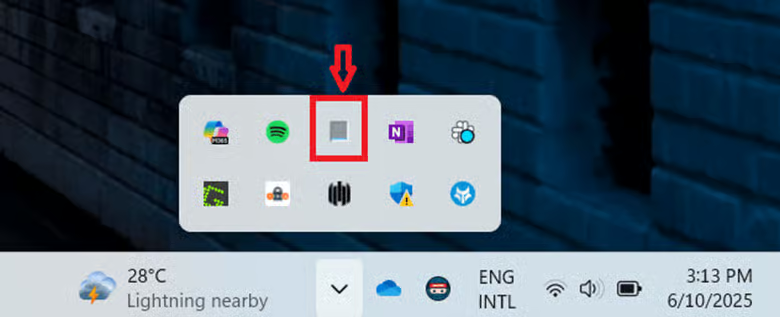
- Selecteer “Altijd op voorgrond” om de functie in of uit te schakelen. Staat de functie aan, dan ziet u een vinkje.
Extra aandachtspunten bij de instelling “Altijd op voorgrond” in Taakbeheer
- Het activeren van “Altijd op voorgrond” kan de UI blokkeren, vooral in omgevingen met meerdere applicaties. Wees voorzichtig met inschakelen en houd daar rekening mee.
- Of “Altijd op voorgrond” nu aan staat of niet, u schakelt altijd snel terug naar Taakbeheer met Ctrl + Shift + Esc.
Wat betekent “Altijd op voorgrond” in Taakbeheer?
“Altijd op voorgrond” is een instelling die ervoor zorgt dat Taakbeheer boven alle andere vensters zichtbaar blijft, ongeacht welke applicatie u op dat moment gebruikt. Dat is vooral handig wanneer u met meerdere applicaties tegelijk werkt. Reageert een van die applicaties plotseling niet meer, dan is het soms lastig om Taakbeheer te bereiken en het proces snel te beëindigen. Deze instelling lost dat probleem op.
Waarom de instelling “Altijd op voorgrond” in Taakbeheer beheren?
Er zijn tal van redenen waarom een IT-beheerder deze instelling wil en moet beheren. Bij het oplossen van problemen of de monitoring van een probleem maakt “Altijd op voorgrond” Taakbeheer makkelijker bereikbaar. Het zorgt er ook voor dat Taakbeheer altijd zichtbaar blijft, zelfs wanneer u met andere applicaties werkt, zodat u er snel bij kunt om een taak te beëindigen wanneer een programma plotseling niet meer reageert.
Taakbeheer permanent op de voorgrond houden kan echter ook zorgen voor visuele rommel. Sommige gebruikers vinden het afleidend en lastig om mee te werken, zeker in multitaskingomgevingen waarin ze met meerdere applicaties tegelijk aan de slag moeten. Het uitschakelen van “Altijd op voorgrond” helpt bovendien om de weergave op meerdere apparaten consistent te houden, wat in zakelijke omgevingen een belangrijke overweging kan zijn.
Problemen sneller oplossen met “Altijd op voorgrond”
Of u de functie aan laat staan of niet, is helemaal aan u. Beide opties hebben voor- en nadelen. Misschien wilt u Taakbeheer altijd in beeld houden tijdens het oplossen van problemen of de monitoring van een applicatie of wilt u het juist uit beeld hebben om de UI overzichtelijk te houden. Hoe dan ook: Windows 11 biedt u meerdere manieren om deze instelling te beheren.
Individuele gebruikers schakelen “Altijd op voorgrond” in of uit via de instellingen van Taakbeheer of via het meldingspictogram van Taakbeheer op de taakbalk.
Quick-start guide
Zo schakelt u Altijd op voorgrond voor Taakbeheer in Windows 11 in of uit:
1. Open Taakbeheer
2. Ga naar het bovenste menu en klik op “Opties”
3. Vink de optie “Altijd op voorgrond” aan of uit
Blijft Taakbeheer niet op de voorgrond staan? Dan zijn dit enkele extra tips om het probleem op te lossen:
– Start het proces Verkenner opnieuw op
– Controleer op conflicterende software zoals de NVIDIA-overlay
– Zorg dat er geen applicaties op volledig scherm Taakbeheer blokkeren
NinjaOne heeft geen specifieke ingebouwde functie om de instelling Altijd op voorgrond van Taakbeheer te beheren, omdat dit een native Windows-functionaliteit is. De oplossing zit rechtstreeks in Taakbeheer zelf.