Met Taakbeheer (taskmgr) kunnen gebruikers systeemprocessen monitoren en beheren in een overzichtelijke lijst. Standaard worden die processen gegroepeerd op type, met categorieën als Apps, Achtergrondprocessen en Windows-processen, zodat de lijst efficiënter te lezen is. Sommige gebruikers geven echter de voorkeur aan een platte, ongegroepeerde lijst die sneller te doorzoeken is.
Lees verder en ontdek hoe u “Groeperen op type” in taskmgr in- of uitschakelt in Windows 11.
Zo schakelt u de weergave “Groeperen op type” in Taakbeheer in of uit
Processen in Windows 11 kunt u bekijken en beheren via Taakbeheer. Om die monitoring voor iedereen efficiënter te maken, biedt Windows 11 de mogelijkheid om “Groeperen op type” in Taakbeheer in of uit te schakelen, net wat u prettig vindt.
💡 Tip: bekijk Waar u op moet letten voordat u verdergaat.
📌 Toepassingen: eenvoudige probleemoplossing voor de schakeloptie en tijdelijk van weergave wisselen tijdens debuggen of het testen van apps
📌 Vereisten:
- Windows 11-besturingssysteem
- Standaard gebruikersrechten
🎥 De video Zo schakelt u de weergave “Groeperen op type” op de pagina Processen van Taakbeheer in of uit in Windows 11 laat de volledige procedure zien.
- Open Taakbeheer. Druk op Ctrl + Shift + Esc.
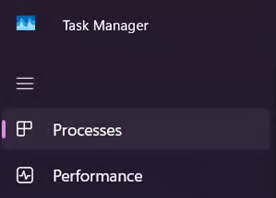
- Selecteer in het linkerdeelvenster Processen.
- Klik in het rechterdeelvenster op de knop Meer weergeven (•••) en ga met de muis over Beeld.
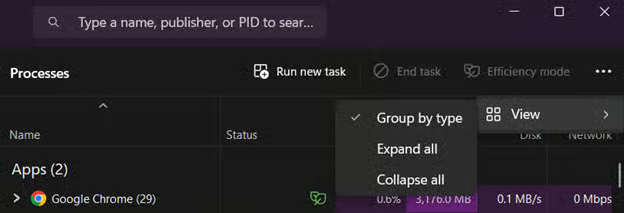
- Klik op Groeperen op type om de instelling in te schakelen (met vinkje) of uit te schakelen (zonder vinkje).
- Bekijk de lijst met processen en zie hoe de indeling verandert.
- Weergave Groeperen op type ingeschakeld:
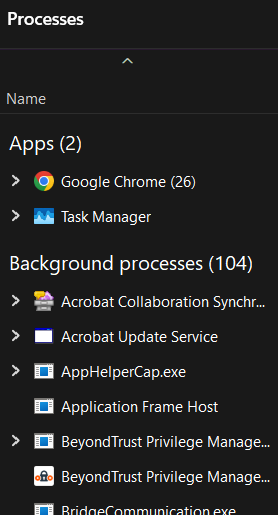
- Weergave Groeperen op type uitgeschakeld:
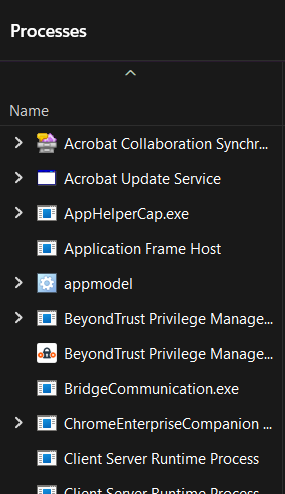
- Weergave Groeperen op type ingeschakeld:
⚠️ Waar u op moet letten
| Risico’s | Mogelijke gevolgen | Herstelacties |
| Processen verkeerd inschatten | Zonder groepering staan systeemservices of achtergrondtaken door elkaar met apps die de gebruiker zelf heeft gestart. Dat kan verwarring geven bij het opsporen van problemen of het beëindigen van processen. | Schakel de weergave “Groeperen op type” gewoon weer in. |
| Verschillende weergaven bij het oplossen van problemen op devices of bij gebruikers | IT-teams of helpdeskmedewerkers zien mogelijk een andere Taakbeheer-weergave wanneer zij gebruikers op afstand helpen. Daardoor duurt het langer om een probleem te herkennen en op te lossen. | Leg gebruikers of supportteams uit hoe zij de instelling lokaal aanpassen of deel stapsgewijze instructies om de interface tijdens een sessie gelijk te trekken. |
| Vergeten dat de weergave is aangepast. | Gebruikers vergeten soms dat zij de groepering hebben gewijzigd. Dat kan leiden tot een verkeerde interpretatie van de systeembelasting of tot ontbrekende context bij het monitoren van actieve applicaties of services. |
|
Aandachtspunten bij het wisselen van de weergave “Groeperen op type” in Taakbeheer
De procesweergave in Taakbeheer aanpassen is eenvoudig. Toch moeten beheerders en gevorderde gebruikers rekening houden met een paar technische en praktische beperkingen, zeker wanneer zij het gedrag van “Groeperen op type” willen automatiseren, afdwingen of interpreteren.
Reikwijdte van de instelling
Deze instelling geldt uitsluitend voor het tabblad Processen in Taakbeheer. De groeperingsvoorkeur heeft geen invloed op andere tabbladen zoals Prestaties, Appgeschiedenis, Opstarten, Gebruikers, Details en Services.
Behouden tussen sessies
Zodra u de gewenste groepering hebt ingesteld, blijft die behouden in volgende sessies van Taakbeheer. U hoeft de instelling dus niet telkens opnieuw toe te passen wanneer u Taakbeheer opent en ze verandert pas wanneer u ze handmatig aanpast.
Geen ondersteuning via het register
Er is geen directe manier om de weergave “Groeperen op type” in Taakbeheer via het Windows-register aan of uit te zetten. Beheerders kunnen deze instelling dus niet programmatisch in- of uitschakelen en geen voorspelbaar gedrag afdwingen met .reg-bestanden of de Register-editor.
Beperking van Groepsbeleid
Er is momenteel geen Group Policy Object (GPO) beschikbaar om deze instelling van Taakbeheer te configureren of af te dwingen. IT-beheerders kunnen deze voorkeur dus niet centraal beheren op meerdere systemen.
Veelvoorkomende problemen oplossen
De optie “Groeperen op type” is niet zichtbaar
Mogelijk bevindt u zich niet op het tabblad Processen. Deze schakeloptie is alleen in dat tabblad beschikbaar en is niet zichtbaar in andere weergaven zoals Prestaties of Services. Zorg dat u links Processen hebt geselecteerd om deze optie te zien.
De groepering lijkt niet te werken of niet bij te werken
Visuele haperingen of een korte vertraging bij het vernieuwen van de processen kunnen ervoor zorgen dat wijzigingen niet meteen zichtbaar zijn. Sluit Taakbeheer en open het opnieuw om de UI te vernieuwen. U kunt de instelling ook uit- en weer inschakelen om de weergave te herstellen.
De instelling kan niet worden gewijzigd (optie grijs weergegeven)
Dit komt zelden voor, maar het kan gebeuren wanneer Taakbeheer is beperkt via beheerdersbeleid of draait in een beperkte omgeving zoals de veilige modus. Controleer of u over standaard gebruikersrechten beschikt. Werkt u in een beheerde IT-omgeving, vraag dan uw systeembeheerder of Taakbeheer niet is beperkt via beveiligingsbeleid.
Taakbeheer afstemmen op de voorkeur van de gebruiker
IT-beheerders en gevorderde gebruikers kunnen de weergave “Groeperen op type” in Taakbeheer van Windows 11 aanpassen om procesbeheer persoonlijker te maken. Met een snelle handeling in de interface van Taakbeheer kiest u voor een gestructureerde weergave of een platte lijst met alle Windows-processen. Houd wel rekening met een paar belangrijke aandachtspunten bij deze gebruiksvriendelijke instelling om verwarring te voorkomen.
Gerelateerde onderwerpen: