

Het virtuele touchpad is een Windows-functie voor devices met een touchscreen waarmee gebruikers een zwevend touchpad op het scherm kunnen gebruiken. Het bootst het gedrag van een fysiek touchpad na en is handig wanneer u een device met scherm en toetsenbord gebruikt zonder ingebouwd aanwijsapparaat. Standaard verschijnt het pictogram van het virtuele touchpad alleen in het systeemvak wanneer een compatibel touchpad wordt gedetecteerd en er een extern scherm in gebruik is.
Power users en IT-beheerders willen de zichtbaarheid echter vaak zelf bepalen om de toegankelijkheid te verbeteren of de gebruikersinterface strak te houden. Dat kan nodig zijn voor betere navigatie in tabletmodus of juist om het pictogram te verbergen in kiosk- en beheerde omgevingen.
In deze gids leest u hoe u het pictogram van het virtuele touchpad toont of verbergt via Windows-instellingen, de Register-editor, PowerShell en een .reg-bestand.
Liever video? Bekijk “Zo toont of verbergt u het pictogram van het virtuele touchpad op de taakbalk in Windows 11” voor een volledige visuele uitleg.
Zo plaatst of verwijdert u het pictogram van het virtuele touchpad op de taakbalk van Windows 11
📌 Vereisten:
Controleer voordat u met onderstaande methoden aan de slag gaat of aan de volgende voorwaarden is voldaan.
- Windows-editie: dit geldt voor alle edities van Windows 11 (Home, Pro, Enterprise, Education).
- Devices: het virtuele touchpad is alleen bruikbaar op devices met een touchscreen. Op systemen zonder touchscreen werkt het niet, ook al kan de optie daar wel zichtbaar zijn.
- Beheerdersrechten: mogelijk hebt u beheerdersrechten nodig om PowerShell-scripts aan te passen of uit te voeren en om registerwijzigingen door te voeren buiten HKCU om.
- Gebruikersprofiel: registerwijzigingen gelden alleen per gebruiker, dus u moet ze doorvoeren onder het profiel waarvoor de instelling moet gelden.
📌 Aanbevolen implementatiestrategieën:
Klik om een methode te kiezen | 💻 Beste voor individuele gebruikers | 💻💻💻 Beste voor ondernemingen |
| Methode 1: instellingen van de taakbalk (GUI) | ✓ | |
| Methode 2: Register-editor | ✓ | ✓ |
| Methode 3: PowerShell | ✓ | ✓ |
| Methode 4: .reg-bestand | ✓ | ✓ |
Methode 1: het pictogram van het virtuele touchpad tonen of verbergen via de taakbalkinstellingen (GUI)
Dit is de snelste en eenvoudigste methode voor individuele gebruikers die het pictogram van het virtuele touchpad willen aanpassen zonder scripts of registerwijzigingen.
📌 Toepassingen:
- Ideaal voor gebruikers van een touchscreenlaptop of tablet die muisachtige besturing willen zonder fysiek touchpad.
- U kunt hiermee het pictogram snel verbergen op gedeelde devices of devices in het klaslokaal om rommel te voorkomen.
- Het beste voor persoonlijke of individuele devices
📌 Vereisten:
- Deze methode geldt voor alle edities van Windows 11.
- U hebt een device met touchscreen nodig. De schakelaar kan bij de opties verschijnen, maar de functie werkt alleen als touchinvoer beschikbaar is.
- Er zijn geen beheerdersrechten nodig.
Dit zijn de stappen:
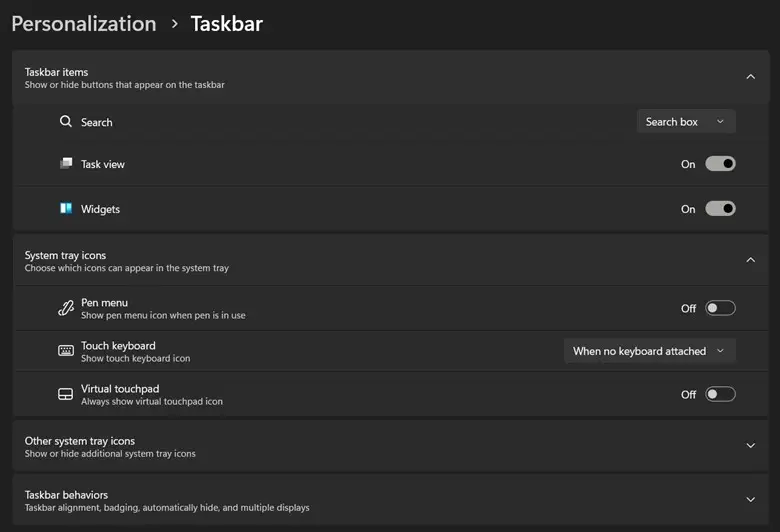
- Open Instellingen (Win + I) en ga naar Persoonlijke instellingen > Taakbalk.
- Scrol omlaag naar Pictogrammen in de hoek van de taakbalk.
- Zoek vervolgens Virtueel touchpad en zet de schakelaar naar wens:
- Aan = het pictogram van het virtuele touchpad wordt in het systeemvak getoond.
- Uit = het pictogram wordt verborgen.
Methode 2: het pictogram van het virtuele touchpad tonen of verbergen via de Register-editor
U kunt de zichtbaarheid van het pictogram van het virtuele touchpad regelen via het Windows-register. Zo beheert u de instelling handmatig of voert u wijzigingen door over meerdere gebruikersprofielen in een gedeelde en gecontroleerde omgeving.
📌 Toepassingen:
- U kunt een standaardstatus voor de taakbalk afdwingen zonder dat de gebruiker iets hoeft te doen.
- Deze methode werkt het beste in gedeelde of kioskomgevingen waar de UI consistent moet zijn.
- U kunt dit combineren met aanmeldscripts of bevoorradingstools om UI-instellingen te standaardiseren.
📌 Vereisten:
- Bij een systeembrede uitrol zijn beheerdersrechten nodig, maar voor uw eigen profiel kunt u dit als standaardgebruiker uitvoeren.
Dit zijn de stappen:
- Open de Register-editor. Druk op Win + R, typ regedit en druk op Enter.
- Ga vervolgens naar deze sleutel: HKEY_CURRENT_USER\Software\Microsoft\Touchpad
- Bestaat de sleutel Touchpad niet, maak deze dan aan met deze stappen:
- Klik met de rechtermuisknop op Microsoft.
- Selecteer Nieuw > Sleutel.
- Noem deze Touchpad.
- Klik in de sleutel Touchpad met de rechtermuisknop, selecteer Nieuw > DWORD-waarde (32-bits) en noem deze EnableTouchpad.
- Stel de waarde in (decimaal):
- 1 = het pictogram van het virtuele touchpad tonen.
- 0 = het pictogram van het virtuele touchpad verbergen.
💡 Opmerkingen:
- De sleutel Touchpad in het register bestaat mogelijk pas nadat het virtuele touchpad minstens één keer via Instellingen is geactiveerd (zie methode 1).
- Deze methode geldt alleen voor de huidige gebruiker (HKEY_CURRENT_USER).
- U moet Verkenner opnieuw starten of zich afmelden en weer aanmelden om de wijzigingen toe te passen.
Methode 3: PowerShell-script om aanpassingen aan het pictogram van het virtuele touchpad te automatiseren
Deze methode wijzigt dezelfde registersleutel als methode 2 en is ideaal om op afstand over meerdere profielen toe te passen. 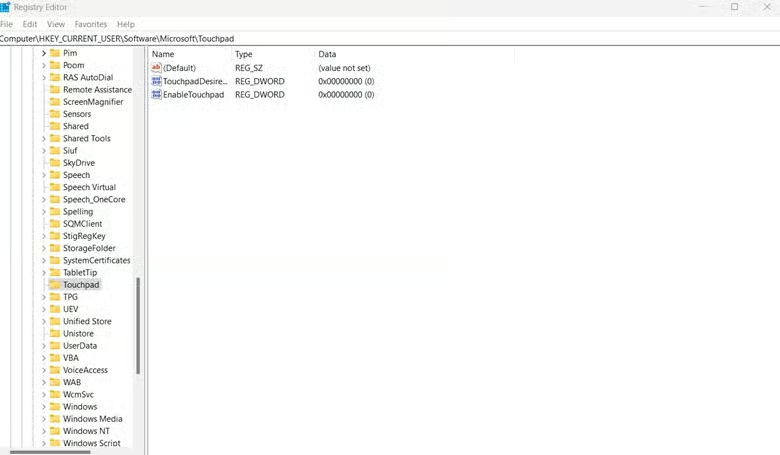
📌 Toepassingen:
- Dit is de beste optie voor IT-beheerders en power users die het tonen of verwijderen van het pictogram van het virtuele touchpad willen automatiseren.
- Handig op gedeelde devices of devices met touchscreen waar het pictogram altijd zichtbaar of juist verborgen moet zijn.
- U kunt dit toevoegen aan Intune, aanmeldscripts via Groepsbeleid of onboarding-routines.
📌 Vereisten:
- Er zijn geen beheerdersrechten nodig, omdat alleen de registersleutel van de gebruiker wordt gewijzigd (HKEY_CURRENT_USER). Voor uitrol met verhoogde rechten kunnen wel machtigingen nodig zijn.
- U moet dit uitvoeren terwijl u bent aangemeld als de gebruiker voor wie de wijziging moet gelden.
- Dit werkt alleen als het systeem touchinvoer ondersteunt.
Dit zijn de PowerShell-opdrachten:
Kopieer, plak en voer deze opdracht uit om het pictogram van het virtuele touchpad in te schakelen:
New-Item -Path "HKCU:\Software\Microsoft\Touchpad" -Force | Out-NullSet-ItemProperty -Path "HKCU:\Software\Microsoft\Touchpad" -Name "EnableTouchpad" -Value 1
Stop-Process -Name explorer -Force
Om het touchpad-pictogram van de taakbalk uit te schakelen:
Set-ItemProperty -Path "HKCU:\Software\Microsoft\Touchpad" -Name "EnableTouchpad" -Value 0
Stop-Process -Name explorer -Force
Methode 4: het touchpad-pictogram toevoegen aan of verwijderen van de taakbalk via een .reg-bestand
📌 Toepassingen:
- Een eenvoudige optie zonder scripts die goed werkt voor individuele gebruikers en voor het uitrollen van wijzigingen met één klik over meerdere devices.
- Een snelle manier voor IT-medewerkers die instellingen vlot willen toepassen op gedeelde computers.
📌 Vereisten:
- Het device moet de touchpadfunctie ondersteunen.
- Er zijn geen beheerdersrechten nodig, omdat de gebruikerssleutel wordt aangepast (HKEY_CURRENT_USER).
Dit zijn de stappen:
- Open Kladblok.
- Plak dit om het pictogram van het virtuele touchpad te tonen:
Windows Registry Editor Version 5.00
[HKEY_CURRENT_USER\Software\Microsoft\Touchpad]
"EnableTouchpad"=dword:00000001 - Plak dit om het pictogram van het virtuele touchpad te verbergen:
Windows Registry Editor Version 5.00
[HKEY_CURRENT_USER\Software\Microsoft\Touchpad]
"EnableTouchpad"=dword:00000000 - Ga naar Bestand > Opslaan als en stel Opslaan als type in op Alle bestanden.
- Sla het bestand op onder een herkenbare naam, zoals Virtual_Touchpad_Enable.reg of Virtual_Touchpad_Disable.reg.
- Dubbelklik op het .reg-bestand en bevestig de melding om het aan het register toe te voegen.
- Start Verkenner opnieuw of meld u af en weer aan om de wijzigingen toe te passen.
⚠️Waar u op moet letten
Risico’s | Mogelijke gevolgen | Oplossingen |
| De verkeerde registersleutel wijzigen | Dit kan problemen met de gebruikersinterface veroorzaken of gerelateerde instellingen verstoren. | Controleer nog een keer of u het juiste registerpad gebruikt. Lees zo nodig hoe u een back-up maakt van het Windows-register en dit herstelt. |
| Het pictogram verschijnt niet. | Gebruikers kunnen het virtuele touchpad niet in- of uitschakelen of openen. | Controleer of het device touchinvoer ondersteunt en probeer het te activeren via Instellingen. |
| Wijzigingen zijn niet zichtbaar. | Register- of scriptwijzigingen worden niet direct toegepast. | Start Verkenner opnieuw of meld u af en weer aan. |
Aandachtspunten bij het beheren van het pictogram van het virtuele touchpad
Het beste voor tablets zonder ingebouwd aanwijsapparaat
Deze functie is ideaal voor Windows-tablets met een externe monitor waarbij geen fysieke muis of touchpad beschikbaar is.
Geen ondersteuning via Groepsbeleid
Er is geen officiële groepsbeleidsinstelling om het pictogram van het virtuele touchpad in of uit te schakelen. U kunt dit alleen beheren via registerwijzigingen en PowerShell.
Methoden gelden alleen voor de huidige gebruiker
Deze methoden gelden alleen voor de huidige gebruikerssessie. Beheert u gedeelde systemen of systemen met meerdere gebruikers, dan moet u de wijzigingen per profiel toepassen of automatiseren met aanmeldscripts.
Toon of verberg het pictogram van het virtuele touchpad voor betere toegankelijkheid en een consistente UI
Door het pictogram van het virtuele touchpad op Windows 11 te beheren, kunnen gebruikers en beheerders de taakbalk afstemmen op workflows met touchscreens of de interface vereenvoudigen in gedeelde omgevingen. Of u het nu inschakelt voor betere toegankelijkheid of uitschakelt om rommel te verwijderen: u regelt het met de ingebouwde instellingen, registerwijzigingen of PowerShell-scripts. Met deze methoden zorgt u voor een strakke, consistente interface op alle beheerde devices.
Gerelateerde onderwerpen:
- Zo schakelt u het touchpad uit wanneer er een muis is aangesloten in Windows 10
- Zo schakelt u tikken om te klikken op het touchpad in of uit in Windows 10
- Zo schakelt u systeempictogrammen op de taakbalk in of uit in Windows 10
- Zo maakt u een bestand, map, app of website vast aan de taakbalk in Windows
- Zo schakelt u systeempictogrammen op de taakbalk in of uit in Windows 10






