De Verkenner van Windows 11 maakt bestandsbeheer eenvoudig met de functie Automatic Folder Type Discovery, die de indeling van een station, map of bibliotheek automatisch aanpast aan de inhoud.
De functie scant de inhoud van een map om te bepalen welke van de vijf standaardtemplates het beste past: Documenten, Afbeeldingen, Muziek, Video’s of Algemene items.
Bent u kieskeurig over de manier waarop uw bestanden geordend zijn? Dan zijn er tools waarmee u deze templates naar wens kunt aanpassen.
In deze handleiding leest u hoe u in Windows 11 de template van een map wijzigt.
Liever een visuele uitleg bij dit onderwerp? Bekijk onze video: Map- en bibliotheektemplates beheren in de Verkenner van Windows 11.
Maptemplates aanpassen in Windows 11: stap voor stap
📌 Vereisten:
- Beheerdersrechten: u hebt beheerdersrechten nodig om wijzigingen op systeemniveau door te voeren.
- Besturingssysteem: de methoden in deze handleiding werken alleen op Windows 11-systemen.
- Kennis van Register-editor en PowerShell: ervaring met de Register-editor en PowerShell is vereist.
📌 Aanbevolen implementatiestrategieën:
Klik om een methode te kiezen | 💻 Het beste voor individuele gebruikers | 💻💻💻 Het beste voor bedrijven |
| Methode 1: template wijzigen via de Verkenner | ✓ | |
| Methode 2: maptemplate aanpassen via de Register-editor | ✓ | |
| Methode 3: maptemplate instellen met PowerShell | ✓ | |
| Methode 4: bibliotheektemplate wijzigen via de Verkenner | ✓ |
Methode 1: template wijzigen via de Verkenner
📌 Use case: deze methode is het meest geschikt voor persoonlijke aanpassingen of snelle, eenmalige wijzigingen aan de indeling van een map.
Stappen:
- Open de Verkenner met Win + E.
- Ga naar het station of de map die u wilt aanpassen.
- Klik met de rechtermuisknop op het station of de map en selecteer Eigenschappen.
- Ga op het tabblad Aanpassen naar Deze map optimaliseren voor en kies de gewenste template:
- Algemene items
- Documenten
- Afbeeldingen
- Muziek
- Video’s
- Wilt u de template toepassen op elke submap binnen de gekozen map? Vink dan de optie Deze sjabloon ook op alle submappen toepassen aan.
- Klik op OK om de wijzigingen toe te passen.
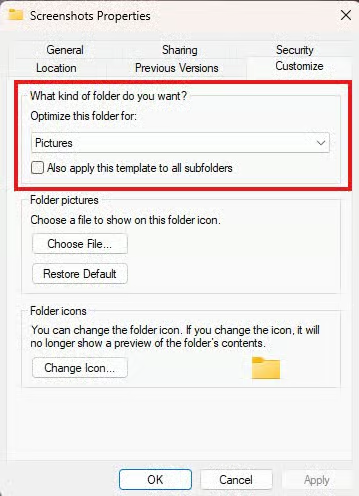
💡 Opmerking: de optie Deze sjabloon ook op alle submappen toepassen werkt niet in alle Windows 11-builds.
Methode 2: maptemplate aanpassen via de Register-editor
📌 Use case: deze methode is aan te raden om dezelfde mapindeling af te dwingen op meerdere apparaten of gebruikersprofielen.
- Druk op Win + R, typ regedit en druk op Enter om de Register-editor te openen.
- Ga naar: HKEY_CURRENT_USER\Software\Classes\Local Settings\Software\Microsoft\Windows\Shell\Bags
- Elke subsleutel onder Bags hoort bij de weergave-instellingen van een map.
- Zo vindt u de juiste subsleutel:
- Ga naar HKEY_CURRENT_USER\Software\Classes\Local Settings\Software\Microsoft\Windows\Shell\BagMRU.
- Deze sleutel koppelt mappaden aan Bag-ID’s.
- Zodra u de juiste Bag-ID hebt gevonden, gaat u terug naar de bijbehorende subsleutel onder Bags.
- Zoek of maak binnen deze subsleutel de tekenreekswaarde FolderType.
- Stel de waarde FolderType in op een van de volgende opties:
- NotSpecified
- Documents
- Pictures
- Music
- Videos
- Sluit de Register-editor.
- Start uw computer opnieuw op om de wijzigingen door te voeren.
⚠️ Waarschuwing: wijzigingen in het register kunnen onbedoelde gevolgen hebben. Ga voorzichtig te werk en maak een back-up van het register voordat u iets configureert.
Methode 3: maptemplate instellen met PowerShell
📌 Use case: met deze methode automatiseert u het wijzigen van maptemplates in beheerde omgevingen.
💡 Opmerking: PowerShell biedt geen directe manier om maptemplates aan te passen zonder tussenkomst van de gebruiker.
- Open PowerShell als beheerder.
- Gebruik het volgende script om de template van een map in te stellen:
$folderPath = "C:\Path\To\Your\Folder"
$shell = New-Object -ComObject Shell.Application
$folder = $shell.Namespace($folderPath)
$folder.Self.InvokeVerb("Properties")
⚠️Belangrijk: dit script opent het eigenschappenvenster van de map, maar u moet de template zelf via de grafische interface aanpassen.
Methode 4: bibliotheektemplate wijzigen via de Verkenner
📌 Use case: gebruik deze methode als u de indeling van uw bibliotheken wilt optimaliseren.
- Druk op Win + E om de Verkenner te openen.
- Ga naar Bibliotheken
- Als Bibliotheken niet zichtbaar zijn:
- Klik op het tabblad Beeld.
- Selecteer Weergeven > Navigatiedeelvenster > Bibliotheken weergeven.
- Als Bibliotheken niet zichtbaar zijn:
- Klik met de rechtermuisknop op de bibliotheek die u wilt aanpassen en selecteer Eigenschappen.
- Kies onder Deze bibliotheek optimaliseren voor de gewenste template.
- Klik op OK om de wijzigingen toe te passen.
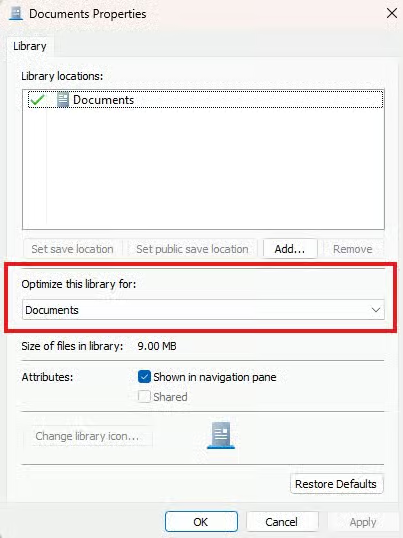
💡 Opmerking: in Windows 11 versie 22H2 en later heeft Microsoft de klassieke lintwerkbalk van de Verkenner vervangen door een moderne opdrachtbalk. Daardoor is het onderdeel Bibliotheken nu standaard verborgen. Wilt u het terugzetten in het navigatiedeelvenster? Klik dan met de rechtermuisknop op een lege plek in dat venster en kies Bibliotheken weergeven in het contextmenu.
Uw wijzigingen controleren
Zo controleert u of de template van uw map of bibliotheek echt is gewijzigd:
- Open de map of bibliotheek in de Verkenner.
- Kijk of de weergave overeenkomt met de gekozen template, bijvoorbeeld miniaturen bij Afbeeldingen en details bij Documenten.
Automatic Folder Type Discovery uitschakelen in de Verkenner van Windows 11
De functie Automatic Folder Type Discovery kan handmatige wijzigingen in uw mapinstellingen overschrijven. Schakel de functie uit om uw aanpassingen te behouden.
- Ga naar:
- HKEY_CURRENT_USER\Software\Microsoft\Windows\Shell\Bags\AllFolders\Shell.
- Maak of wijzig de tekenreekswaarde Folder Type en stel deze in op NotSpecified.
Deze stap voorkomt dat Windows uw bestandsinstellingen automatisch wijzigt door een algemene template op alle mappen toe te passen.
⚠️ Waar u op moet letten
Houd rekening met deze valkuilen wanneer u onze handleiding volgt.
Risico’s | Mogelijke gevolgen | Herstel |
| Onjuiste registerconfiguratie | Verkeerde sleutels in het register kunnen het systeem instabiel maken. | Maak een back-up van uw register voordat u wijzigingen doorvoert. |
| Opdrachtprompt of PowerShell uitvoeren zonder beheerdersrechten. | De opdrachten mislukken zonder melding. | Zorg dat u als beheerder bent aangemeld voordat u de Opdrachtprompt of PowerShell start. |
| De optie “Deze sjabloon ook op alle submappen toepassen” werkt niet. | Inconsistente mapweergaven. | Pas de gewenste template handmatig toe op elke submap. |
Veelvoorkomende fouten met map- en bibliotheektemplates oplossen
Keert uw maptemplate onverwacht terug naar de oorspronkelijke indeling?
- Controleer of de functie Automatic Folder Type Discovery is uitgeschakeld.
- Ga na of applicaties van derden de mapinstellingen overschrijven.
- Kijk of er systeemupdates zijn die het gedrag van de Verkenner kunnen beïnvloeden.
Orden uw bestanden beter door de maptemplate in de Verkenner van Windows 11 te wijzigen
De maptemplate wijzigen in de Verkenner van Windows 11 is een eenvoudige manier om uw bestanden beter te ordenen. Met ingebouwde tools zoals de Verkenner, de Register-editor en PowerShell past u de indeling van uw map of bibliotheek aan uw voorkeuren aan.
Om uw aanpassingen te behouden, is het belangrijk de functie Automatic Folder Type Discovery uit te schakelen. Zo kan Windows de template van uw map niet terugzetten op basis van de inhoud.
Gerelateerde onderwerpen:
- Het detailvenster van de Verkenner aanpassen in Windows
- “Uitvouwen naar geopende map” in- of uitschakelen in het navigatiedeelvenster van de Verkenner in Windows 11
- Het voorbeeldvenster in de Verkenner weergeven of verbergen in Windows 11
- Verborgen bestanden weergeven in Windows 11: de complete handleiding
- Het voorbeeldvenster in de Verkenner weergeven of verbergen in Windows 11
- De standaardmap wijzigen bij het openen van de Verkenner in Windows 10