
Dat kleine pijltje waarmee mappen in de linkerzijbalk van Verkenner openklappen? Dat wordt geregeld door de optie Uitvouwen naar geopende map in het navigatievenster van Windows 11. Sommige gebruikers vinden het prettig dat automatisch zichtbaar wordt waar ze zich bevinden tijdens het bladeren. Anderen vinden het afleidend, vooral bij het inrichten van kiosks, bij het vermijden van rommel of wanneer ze een rustigere werkomgeving willen.
In deze handleiding leest u drie eenvoudige manieren om deze functie voor automatisch uitvouwen in of uit te schakelen of u nu Windows 11 Home of Enterprise gebruikt. Neem de regie met een paar klikken, een registeraanpassing of geautomatiseerde scripts.
Liever een visuele uitleg? Bekijk onze video: Zo schakelt u “Uitvouwen naar geopende map” in of uit in het navigatievenster van Verkenner in Windows 11.
Manieren om het uitvouwen van mappen in het navigatievenster in of uit te schakelen
Het uitvouwen van mappen inschakelen in het navigatievenster van Verkenner is eenvoudig. Alle methoden hier zijn makkelijk uit te voeren en beschikbaar in alle edities van Windows 11 (Home, Pro, Enterprise en Education). Zorg er ook voor dat u beheerdersrechten hebt zodat u tijdens de procedure niet tegen obstakels aanloopt.
Methode 1: mappen uitvouwen in- of uitschakelen via de interface van Verkenner
Zo schakelt u het uitvouwen van mappen in of uit:
- Druk op Win + E om Verkenner te openen.
- Klik met de rechtermuisknop op een leeg gebied in het navigatievenster en klik vervolgens op Uitvouwen naar huidige map om de optie in of uit te schakelen.
- ✅ Ingeschakeld: er staat een vinkje naast de optie.
- De mappen in het venster vouwen automatisch uit tot aan het adres waar u zich in Verkenner bevindt.
- ⬜ Uitgeschakeld: er staat geen vinkje naast de optie.
- De mappen blijven gesloten of vouwen niet uit tot aan uw huidige locatie in Verkenner.
- ✅ Ingeschakeld: er staat een vinkje naast de optie.
Methode 2: mappen uitvouwen in- of uitschakelen via Mapopties
Er is nog een eenvoudige manier om het uitvouwen van mappen in Verkenner in of uit te schakelen.
- Open Verkenner (Win + E).
- Klik op de knop met drie puntjes in de werkbalk bovenaan.
- Selecteer de knop Opties in het menu.
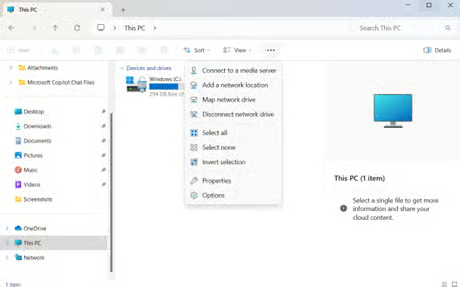
- Er wordt een nieuw venster geopend voor Mapopties.
- Ga in het venster Mapopties naar het tabblad Beeld.
- Scrol onder Geavanceerde instellingen omlaag tot u de optie Uitvouwen naar geopende map ziet.
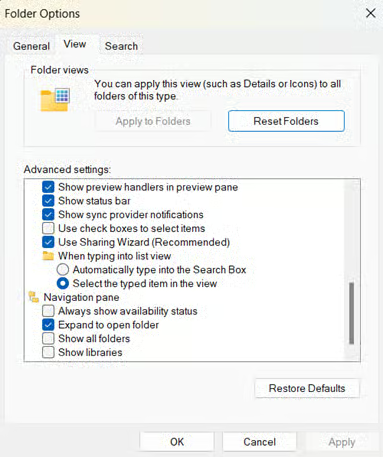
- Vink het vakje aan of uit voor de instelling van uw voorkeur:
- ✅Vink het vakje aan om het uitvouwen van mappen in te schakelen.
- ⬜Vink het uit om de optie uit te schakelen.
Optioneel: zo verbergt u het navigatievenster
Nu u weet hoe u het uitvouwen van mappen in of uit schakelt: wilt u nog minder afleiding tijdens uw werk, dan kunt u het navigatievenster ook volledig verbergen.
Optie 1: in- of uitschakelen via Verkenner (interface)
Met drie klikken in Verkenner verbergt u het navigatievenster. Deze methode werkt direct, vereist geen beheerdersrechten en is ideaal voor individuele gebruikers.
- Open Verkenner:
- Druk op Win + E of klik op het mappictogram in uw taakbalk om Verkenner te openen.
- Open het menu Beeld:
- Klik op Beeld in de werkbalk bovenaan Verkenner.
- Ga naar de opties voor het navigatievenster:
- Beweeg de muis over Weergeven en selecteer vervolgens Navigatievenster in het submenu.
- ✅ Ingeschakeld: er staat een vinkje naast de optie.
- Het navigatievenster vouwt automatisch uit en markeert uw huidige maplocatie terwijl u bladert.
- ⬜ Uitgeschakeld: er staat geen vinkje naast de optie.
- Het navigatievenster verdwijnt en u moet dubbelklikken op mappen om ze uit te vouwen. U kunt ook met de rechtermuisknop op de map klikken en Openen selecteren.
- ✅ Ingeschakeld: er staat een vinkje naast de optie.
- Als de optie is ingeschakeld:
- U kunt op de pijltjes naast de mappen in het navigatievenster klikken om ze uit te vouwen. U kunt ook met de rechtermuisknop op een map in het venster klikken en Uitvouwen of Samenvouwen selecteren.
- Als de optie is uitgeschakeld:
- De zijbalk is verborgen en u kunt er niets mee doen totdat u de optie weer inschakelt.
- Beweeg de muis over Weergeven en selecteer vervolgens Navigatievenster in het submenu.
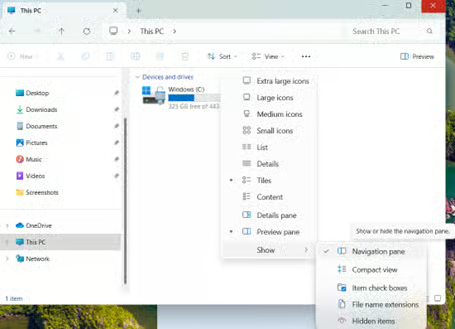
De wijzigingen worden meteen doorgevoerd. De instelling blijft gelden voor uw huidige gebruikersprofiel totdat u deze opnieuw aanpast.
Optie 2: in- of uitschakelen via de Register-editor
Voor IT-beheerders of gevorderde gebruikers die de uitrol willen beheren biedt het Windows-register directe controle over het uitvouwgedrag van het navigatievenster.
⚠️ Waarschuwing: een onjuiste bewerking van het register kan uw systeem instabiel maken. Maak een back-up van uw register voordat u verdergaat. Beheerdersrechten zijn vereist. Bekijk Zo maakt u een back-up van het Windows-register en zet u het terug voor meer details.
- Open de Register-editor:
- Druk op Win + R om Uitvoeren te openen.
- Typ regedit en druk op Enter om de Register-editor te openen.
- Bevestig eventuele UAC-meldingen.
- Ga naar de sleutel Advanced Settings:
- Plak of ga naar deze sleutel: HKEY_CURRENT_USER\Software\Microsoft\Windows\CurrentVersion\Explorer\Advanced
- Pas de DWORD-waarde aan:
- Dubbelklik op de waarde NavPaneExpandToCurrentFolder.
- Bestaat deze niet, klik dan met de rechtermuisknop in het rechterdeelvenster en selecteer Nieuw > DWORD-waarde (32-bits).
- Geef de waarde de naam NavPaneExpandToCurrentFolder.
- Dubbelklik op de waarde NavPaneExpandToCurrentFolder.
- Stel de waarde in:
- Voer 1 in om automatisch uitvouwen in het navigatievenster in te schakelen.
- Voer 0 in om het uit te schakelen.
- Wijzigingen toepassen:
- De wijzigingen worden normaal gesproken meteen doorgevoerd. Zo niet, start dan Verkenner of uw pc opnieuw op.
Optie 3: automatiseren via PowerShell
Automatiseer uw instellingen voor het navigatievenster met deze kant-en-klare PowerShell-scripts. Zorg dat u beheerdersrechten hebt.
- Open PowerShell:
- Druk op Win + X en selecteer Terminal (beheerder).
- Is PowerShell niet de standaard opdrachtregeltool in Terminal, klik dan op het pijltje bij de tabbladen bovenaan en selecteer PowerShell.
- Druk op Win + X en selecteer Terminal (beheerder).
- Voer de opdrachten uit:
- Voer het volgende uit om het uitvouwen van mappen in te schakelen:
Set-ItemProperty -Path "HKCU:\Software\Microsoft\Windows\CurrentVersion\Explorer\Advanced" `
-Name "NavPaneExpandToCurrentFolder" -Value 1
Stop-Process -Name explorer -Force
Het navigatievenster vouwt nu automatisch uit om uw huidige maplocatie te tonen.
- Voer het volgende uit om het uitvouwen van mappen uit te schakelen:
Set-ItemProperty -Path "HKCU:\Software\Microsoft\Windows\CurrentVersion\Explorer\Advanced" `
-Name "NavPaneExpandToCurrentFolder" -Value 0
Stop-Process -Name explorer -Force
Mappen vouwen niet langer uit wanneer u ze opent, waardoor uw zijbalk stabiel blijft.
Tips en aandachtspunten bij het aanpassen van de functie voor uitvouwen van mappen
Houd rekening met deze werkwijzen wanneer u het uitvouwgedrag van het navigatievenster beheert in Windows 11-omgevingen.
Het navigatievenster moet zichtbaar zijn
De functie Uitvouwen werkt alleen wanneer het navigatievenster is ingeschakeld. Is het verborgen, volg dan optie 1 (Beeld > Weergeven > Navigatievenster) om het te tonen.
Instelling per gebruikersprofiel
Wijzigingen gelden alleen voor uw huidige gebruikersaccount. Een aanpassing heeft geen invloed op andere gebruikers op hetzelfde device, wat ideaal is voor gedeelde werkstations.
Roaming profiles en synchronisatie in de onderneming
De registerwaarde NavPaneExpandToCurrentFolder reist mee met gebruikersprofielen wanneer deze is ingeschakeld via:
- Active Directory Folder Redirection
- Enterprise State Roaming
- OneDrive Known Folder Move
Compatibiliteit met omgeleide mappen
De uitvouwfunctie werkt goed met omgeleide mappen, zoals bestanden en documenten die via Groepsbeleid naar netwerkpaden zijn verplaatst. U ziet mappen in het navigatievenster precies zo uitvouwen alsof ze nog op uw pc stonden.
Het uitvouwen in het navigatievenster volgt het logische pad, niet de fysieke opslaglocatie.
Werk prettiger met Verkenner
Door het gedrag van “Uitvouwen naar geopende map” in Verkenner van Windows 11 te beheren, houdt u zelf de regie over uw navigatie. Met deze instelling stemt u de zijbalk af op uw wensen: dynamisch voor een snel zicht op uw pad of statisch voor een werkomgeving zonder afleiding.
Met eenvoudige methoden zoals de snelle schakelaar in het menu Beeld > Weergeven of geavanceerde register- en PowerShell-aanpassingen past Windows 11 zich aan uw voorkeuren aan in plaats van andersom. Start Verkenner daarna gewoon opnieuw op en geniet van een rustiger en voorspelbaarder navigatie. Vereenvoudig uw bestandsbeheer op uw manier.