Deze gids legt uit hoe u een GUID Partition Table (GPT)-schijf converteert naar MBR in Windows 10 en Windows 11. We bespreken de verschillen tussen beide partitiesystemen, hoe u de ingebouwde schijfbeheertools van Windows gebruikt en hoe u GPT zonder dataverlies converteert naar MRB (Master Boot Record) met partitietools van derden.
💡Geen zin om te lezen? Start deze video: Zo converteert u een GPT-schijf naar een MBR-schijf in Windows 10/11.
Maak endpoint management van uw Windows-devices een stuk eenvoudiger.
GPT en MBR: de verschillen
MBR en GPT zijn partitieschema’s voor schijven, zowel voor harde schijven als voor draagbare opslagmedia. Beide worden ondersteund in Windows 10 en Windows 11.
Dit zijn de belangrijkste kenmerken van het GPT-partitieschema:
- Modern, 64-bits
- Ondersteund vanaf Windows 7
- Kan Windows alleen opstarten op 64-bits UEFI-systemen
- Kan worden gelezen door alle ondersteunde Windows-versies
- Partities tot 256 TB groot
- Ondersteuning voor maximaal 128 partities op een opslagmedium
- Betere betrouwbaarheid en gegevensintegriteit
Dit zijn de belangrijkste kenmerken van het MBR-partitieschema:
- Verouderd, 32-bits
- Ondersteund door alle Windows-versies
- Kan worden gebruikt om het Windows-besturingssysteem op te starten
- Kan worden gelezen door alle ondersteunde Windows-versies
- Partities tot 2 TB groot
- Ondersteuning voor maximaal 4 partities op een opslagmedium
- Bredere compatibiliteit dan GPT
GPT is het modernste en betrouwbaarste van de twee partitieschema’s (en in de meeste gevallen de beste keuze) en past het beste bij UEFI-systemen. MBR is beter compatibel met zowel nieuwere UEFI- als oudere BIOS-systemen. Daarom is het soms nodig om tussen beide te converteren.
Houd er rekening mee dat Windows voor verwisselbare opslag standaard MBR gebruikt, voor de breedst mogelijke compatibiliteit.
💡Bekijk GPT of MBR: wat is de beste keuze bij het partitioneren van een schijf? voor meer uitleg over de verschillen en hoe u bepaalt welk schema u gebruikt.
Waar u op moet letten voordat u GPT naar MBR converteert
Het is cruciaal dat u een back-up maakt van de gegevens op de schijf die u van GPT naar MBR converteert. Zet die back-up op een apart fysiek apparaat zodat de gegevens niet verloren gaan, welke methode u ook gebruikt om uw schijf van GPT naar MBR te converteren.
De eerste methode hieronder is weliswaar bedoeld om uw gegevens te behouden, maar als het proces wordt onderbroken of er een fout optreedt, loopt u alsnog het risico gegevens kwijt te raken. Maak daarom vooraf een back-up en verdiep u ook in de tools voor gegevensherstel van Windows. Controleer bovendien of de schijf en de gegevens erop door MBR worden ondersteund voordat u de conversie start, inclusief het aantal partities en de partitiegroottes. Het wordt sterk afgeraden om de schijf te converteren waarop Windows 10 of Windows 11 is geïnstalleerd: de kans is groot dat u uw pc daarna niet meer kunt opstarten.
Tutorial: zo converteert u GPT naar MBR in Windows 10 en Windows 11
Volg de instructies zorgvuldig en controleer elke stap die u zet – nogmaals, bij deze processen loopt u het risico dat gegevens definitief verloren gaan. U moet als beheerder zijn aangemeld om een GPT-schijf naar MBR te converteren.
Controleer voordat u begint of uw schijf al het MBR-partitieschema gebruikt:
- Klik met de rechtermuisknop op de knop Start en klik op Schijfbeheer
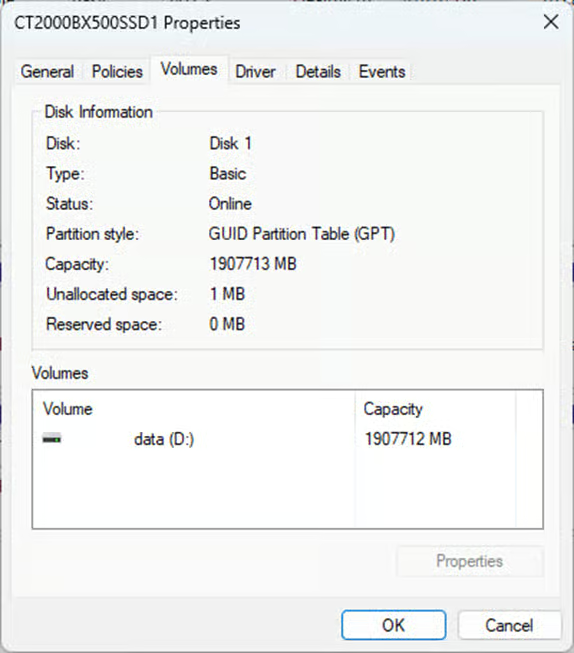
- Klik met de rechtermuisknop op het opslagmedium dat u wilt converteren (Schijf 1, Schijf 2, enzovoort) en klik op Eigenschappen
- Ga naar het tabblad Volumes en bekijk het veld Partitiestijl om te zien of de schijf GPT of MBR gebruikt
Verschijnt uw schijf niet? Controleer dan of deze goed is aangesloten en of hij zichtbaar is in uw BIOS en in Apparaatbeheer van Windows.
GPT naar MBR converteren zonder dataverlies
Paragon Partition Manager Community Edition is een gratis schijfbeheertool voor Windows 10 en Windows 11 waarmee u GPT zonder dataverlies naar MBR converteert. Zo gebruikt u die tool:
- Download en installeer Paragon Partition Manager Community Edition
- Open Paragon Partition Manager via de snelkoppeling op het bureaublad
- Klik op de schijf die u van het GPT- naar het MBR-partitieschema wilt converteren
- Klik in de zijbalk op Convert GPT disk to MBR
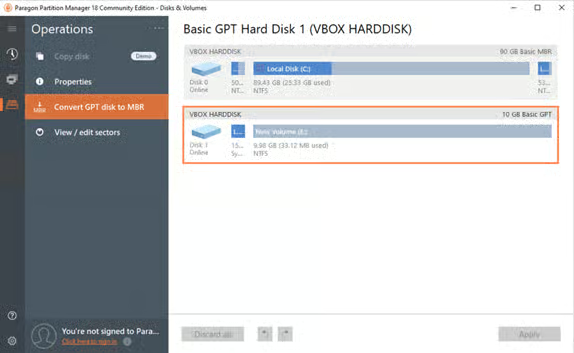
- Laat de standaardinstellingen staan, maar controleer via de tabbladen met de situatie vóór en na of de wijzigingen overeenkomen met wat u wilt doen
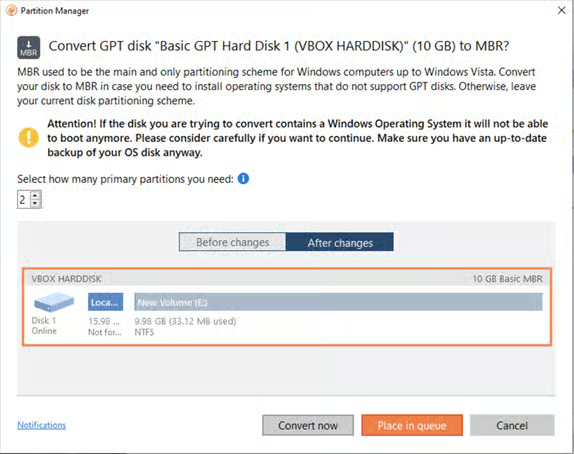
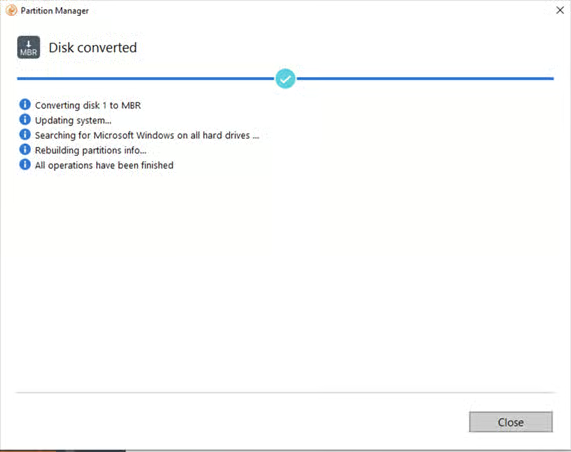
- Klik op Convert Now en wacht tot het proces is voltooid
GPT naar MBR converteren met Schijfbeheer (alle gegevens worden gewist)
Waarschuwing: bij deze methode worden alle gegevens op de doelschijf vernietigd.
- Klik met de rechtermuisknop op de knop Start en open Schijfbeheer
- Verwijder alle partities op de schijf die u van GPT naar MBR wilt converteren: klik met de rechtermuisknop op elke partitie en kies Verwijderen, tot de hele schijf wordt weergegeven als Niet-toegewezen
- Klik met de rechtermuisknop op de gewenste schijf en klik op Converteren naar MBR-schijf
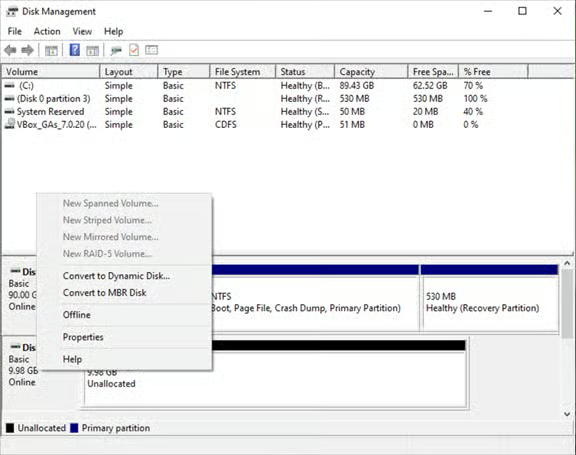
- Klik met de rechtermuisknop op de niet-toegewezen ruimte op de schijf, kies Nieuw eenvoudig volume en doorloop de stappen om een nieuwe lege partitie te maken
Hiermee wist u alle gegevens van de schijf, converteert u deze van GPT naar MBR en maakt u een nieuwe partitie die klaar is voor gebruik.
Haal alles uit uw IT-beheer met tools van enterprise-niveau voor uw organisatie.
De opdrachtprompt of PowerShell gebruiken (alle gegevens worden gewist)
Waarschuwing: bij deze methode worden alle gegevens op de doelschijf vernietigd.
Volg deze stappen om met de opdrachtregeltool diskpart alle gegevens van een schijf te wissen en deze van GPT naar MBR te converteren:
- Open een opdrachtprompt of Powershell-sessie met verhoogde rechten
- Typ de opdracht diskpart en druk op Enter
- Typ list disk en druk op Enter om alle beschikbare schijven weer te geven
- Typ select disk X (vervang X door het nummer van de schijf die u van GPT naar MBR wilt converteren) en druk op Enter
- Voer de opdracht clean uit om alle gegevens op de schijf te vernietigen en de schijf te resetten
- Voer de opdracht convert mbr uit om de schijf naar MBR te converteren
- Typ exit en druk op Enter om het programma diskpart af te sluiten
U kunt nu met Schijfbeheer een nieuwe partitie op de schijf maken.
Windows 10- en Windows 11-devices beheren in zakelijke omgevingen
Met beheer van mobiele apparaten (MDM) van NinjaOne configureert u tientallen, honderden of duizenden Windows 10- en Windows 11-devices via een beveiligde, centrale webinterface. U controleert eenvoudig of alle GPT- en MBR-schijven correct zijn ingesteld en of alle gebruikers toegang hebben tot de gegevens en tools die ze nodig hebben.