IT-omgevingen hanteren strikte beleidsregels als het gaat om het aanmelden op devices en andere gerelateerde handelingen. In zakelijke omgevingen is het bijvoorbeeld gebruikelijk dat medewerkers regelmatig hun referenties opnieuw bevestigen, zeker wanneer ze langere tijd niet achter hun werkplek hebben gezeten.
Wilt u dit binnen uw eigen netwerk invoeren? Deze handleiding biedt verschillende opties om een pc-aanmelding te verplichten na het ontwaken uit de slaapstand.
Methoden om de voorkeuren voor aanmelden bij ontwaken te wijzigen
Gebruik de tabel om de gewenste activeringsstappen te kiezen en er snel naartoe te navigeren.
| Klik om een methode te kiezen | 💻 Beste voor individuele gebruikers | 💻💻💻 Beste voor ondernemingen |
| Methode 1: Windows-instellingen | ✓ | |
| Methode 2: Groepsbeleid (GPO) | ✓ | |
| Methode 3: Windows-register | ✓ | |
| Methode 4: PowerShell-script | ✓ |
💡 Tip: bekijk het gedeelte Waar u op moet letten om uw actieplan te optimaliseren en risico’s te beheersen.
🎥 Bekijk alle vier de methoden in Zo schakelt u de instelling voor aanmelden bij ontwaken in Windows 11 in of uit – kies Instellingen, GPO, Register of PowerShell, afhankelijk van uw omgeving.
Methode 1: aanmeldingsopties instellen via Instellingen
Deze methode is het meest geschikt voor selfservice of configuratie via Remote Desktop Protocol.
📌 Use cases: voor activering op afstand en selfservice.
📌 Vereisten: vereist systeemtoegang.
- Open Instellingen via Zoeken 🔎 of druk op Win + I.
- Ga naar Accounts → Aanmeldingsopties.
- Zoek onder Aanvullende instellingen naar Als u even weg bent geweest, wanneer moet Windows u dan opnieuw laten aanmelden? om uw voorkeuren te beheren.
- Kies Altijd of Nooit in de vervolgkeuzelijst.
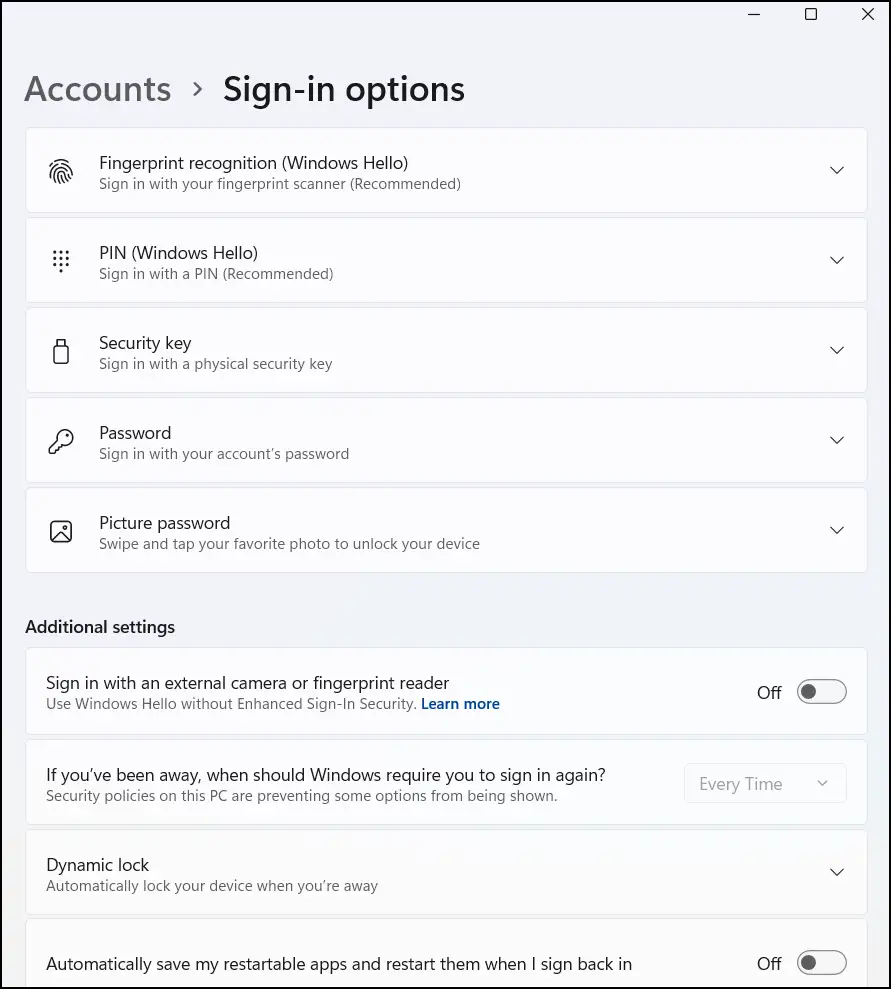
Deze instelling geldt alleen voor de huidige gebruiker en is direct van kracht.
Methode 2: aanmeldingsopties instellen via GPO
Tools voor GPO-beheer worden vaak gebruikt voor uitrol op ondernemingsniveau.
📌 Use cases: voor uitrol binnen ondernemingen en op systeembreed niveau.
📌 Vereisten: vereist GPO-toegang (Windows 11 Pro, Enterprise of Education).
- Druk op Win + R, typ gpedit.msc en klik op OK om de Editor voor lokaal groepsbeleid te openen.
- Ga naar Computerconfiguratie → Beheersjablonen → Systeem → Energiebeheer → Slaapstandinstellingen.
- Dubbelklik op Wachtwoord vereisen wanneer een computer wordt geactiveerd (op accustroom).
- Zet de instelling op Ingeschakeld of Uitgeschakeld, afhankelijk van uw voorkeur. Herhaal dit voor (op netstroom) indien van toepassing.
U kunt het commando gpupdate /force uitvoeren om de wijzigingen direct toe te passen. Anders worden de nieuwe instellingen bij het volgende interval doorgevoerd.
💡 Tip: op zoek naar uitleg? Bekijk deze GPUpdate videodemonstratie.
Methode 3: aanmeldingsopties instellen via de Register-editor
Deze stappen kunnen door gevorderde gebruikers worden gebruikt om persoonlijke en beheerde devices te configureren. Het is ook een uitstekend alternatief voor systemen zonder GPO-toegang.
📌 Use cases: voor persoonlijke en systeembrede uitrol; distributie via RMM.
📌 Vereiste: deze instelling geldt alleen als het device Modern Standby ondersteunt.
- Druk op Win + R, typ regedit en klik op OK om de Register-editor te openen.
- Navigeer naar het onderstaande pad of kopieer en plak het in de adresbalk van het register.
HKEY_CURRENT_USER\Control Panel\Desktop
Maak de benodigde sleutel aan als het pad onvolledig is.
- Wijzig of maak de DWORD-waarde (32-bits) DelayLockInterval.
- Open de waarde en stel Waardegegevens in volgens uw voorkeuren.
- ffffffff = geen wachtwoord vereisen.
- 00000000 = elke keer een wachtwoord vereisen.
- Start het systeem opnieuw op of gebruik powercfg /setactive om de instellingen van het actieve schema toe te passen.
⚠️ Waarschuwing: het bewerken van het register kan systeemproblemen veroorzaken. Maak een back-up voordat u verdergaat. Bekijk de videodemonstratie hier.
Methode 4: aanmeldingsopties instellen via een PowerShell-script
PowerShell-scripts worden vaak gebruikt voor het automatiseren van taken en het uitrollen van software.
📌 Use case: voor automatisering en RMM-scripting.
📌 Vereiste: vereist netwerk- en systeemtoegang.
(A) PowerShell-script om aanmelden bij ontwaken uit te schakelen voor alle gebruikers
- Open PowerShell via Zoeken 🔎 en selecteer Als administrator uitvoeren.
- Gebruik het volgende commando:
powercfg /SETDCVALUEINDEX SCHEME_CURRENT SUB_NONE CONSOLELOCK 0
powercfg /SETACVALUEINDEX SCHEME_CURRENT SUB_NONE CONSOLELOCK 0
powercfg /SETACTIVE SCHEME_CURRENT
(B) PowerShell-script om aanmelden bij ontwaken in te schakelen voor alle gebruikers
- Open PowerShell via Zoeken 🔎 en selecteer Als administrator uitvoeren.
- Gebruik het volgende commando:
powercfg /SETDCVALUEINDEX SCHEME_CURRENT SUB_NONE CONSOLELOCK 0
powercfg /SETACVALUEINDEX SCHEME_CURRENT SUB_NONE CONSOLELOCK 0
powercfg /SETACTIVE SCHEME_CURRENT
💡 Let op: dit script kan worden uitgevoerd of mislukken zonder dat er een bevestiging of melding verschijnt. Om te controleren of de wijzigingen zijn doorgevoerd, controleert u de bijbehorende registersleutels of systeeminstellingen.
Waar u op moet letten als u de aanmeldplicht bij ontwaken verwijdert
Iets over het hoofd gezien? Houd rekening met deze scenario’s en tips voor het afhandelen van fouten, het voorkomen van systeemproblemen en het versterken van uw beleid.
| Risico’s en aandachtspunten | Mogelijke gevolgen/scenario’s | Terugdraaien en tips |
| Beveiligingslek | Het uitschakelen van de instelling vergroot het risico op onbevoegde toegang. | Schakel aanmelden bij ontwaken alleen uit in een veilige omgeving. |
| Conflicterende instellingen | Afdwinging via GPO overschrijft alle lokale GUI-instellingen en gebruikersvoorkeuren. | N.v.t. |
| Roaming-profielen | Instellingen moeten per device worden toegepast, tenzij ze worden omgeleid. | Activering via GPO en PowerShell-script kan de instellingen voor alle gebruikers stroomlijnen. |
| Conflict met Windows Hello | De voorkeuren voor aanmelden bij ontwaken worden overschreven door de instellingen van Windows Hello. | Pas de aanmeldingsinstellingen van Windows Hello aanvullend aan om conflicterende toegangsvereisten te voorkomen. |
💡 Tip: als vingerafdruk- of gezichtsherkenning is ingeschakeld via Windows Hello, is de optie Als u even weg bent geweest, wanneer moet Windows u dan opnieuw laten aanmelden? grijs weergegeven. Ook een beveiligingsbeleid kan voorkomen dat gebruikers hun voorkeuren wijzigen.
Beste praktijken voor het beheren van de instelling voor aanmelden bij ontwaken
Devices zo instellen dat er bij het aanmelden of bij het ontwaken uit de slaapstand een gebruikersnaam nodig is, voegt een eenvoudige maar cruciale beveiligingslaag toe. Die directe toegang uitschakelen is weliswaar handig maar vormt een beveiligingsrisico in risicovolle en gedeelde omgevingen.
Het is sterk aan te raden deze optie ingeschakeld te laten op gedeelde devices, in trainingsomgevingen, bij kiosken en in zakelijke omgevingen. Deze functie verbetert standaard de gegevensbeveiliging en beperkt onbevoegde toegang. In plaats van wachtwoorden kunt u gebruikers stimuleren pincodes of biometrie te gebruiken om sneller aan te melden zonder in te leveren op veiligheid.
Gerelateerde onderwerpen:
- Zo forceert u een wachtwoordwijziging bij de volgende aanmelding in Windows 10 en Windows 11
- Zo voegt u de optie Afmelden toe aan het menu Start in Windows 10/11 of verwijdert u deze
- Aanmelden met een afbeeldingswachtwoord in- of uitschakelen in Windows 10
- Zo wijzigt u de time-out voor onbeheerde slaapstand in Windows
- Windows-energiebeheer onder de knie: een PowerShell-gids voor IT-professionals en MSP’s
- Zo gebruikt u aanmeldscripts om aanmeldtijden per afdeling af te dwingen (video)
Quick-start guide
Dit zijn de methoden om de instelling “Aanmelden vereisen bij ontwaken” in Windows 11 in of uit te schakelen:
1. Voor Windows 11 Pro/Enterprise (met Editor voor groepsbeleid):
– Druk op Win + R en typ gpedit.msc
– Ga naar: Computerconfiguratie > Beheersjablonen > Systeem > Energiebeheer > Slaapstandinstellingen
– Zoek naar beleidsregels die horen bij “Wachtwoord vereisen wanneer een computer wordt geactiveerd”
– Schakel deze beleidsregels uit om de aanmeldplicht te verwijderen
2. Voor Windows 11 Home (zonder Editor voor groepsbeleid):
– Open Instellingen > Accounts > Aanmeldingsopties
– Zet onder “Als u even weg bent geweest, wanneer moet Windows u dan opnieuw laten aanmelden?” de optie op “Nooit”
– U kunt ook een tool van derden gebruiken, zoals PolicyPlus van GitHub, om de instellingen van het groepsbeleid aan te passen
3. Via Instellingen:
– Ga naar Instellingen > Persoonlijke instellingen > Vergrendelingsscherm
– Pas de schermbeveiligingsinstellingen aan om automatisch vergrendelen te voorkomen
De documentatie van NinjaOne bevestigt dat Windows 11 een ondersteund OS is voor de RMM-agent, dus deze methoden zouden bij vrijwel elke Windows 11-installatie moeten werken.
Pro tip: blijven de problemen aanhouden? Maak dan een nieuw gebruikersprofiel aan of controleer of er conflicterende beveiligingsbeleidsregels zijn die uw instellingen overschrijven.