Belangrijkste punten
- Bekijk alle netwerkshares in Windows 10/11 via Verkenner, de opdrachtprompt (net share / net view), PowerShell (Get-SmbShare) of Computerbeheer.
- Snelste methode: open Verkenner, typ \\ComputerName of \\IPAddress in de adresbalk en druk op Enter.
- Los problemen met toegang tot gedeelde mappen op door netwerkdetectie en bestands- en printerdeling in te schakelen, machtigingen te controleren en de firewallinstellingen na te lopen.
- Openbaar versus privé: gebruik Privé voor thuisnetwerken en vertrouwde netwerken en Openbaar voor niet-vertrouwde netwerken om te bepalen hoe zichtbaar uw device is.
- Beveiligingstip: beperk de machtigingen op shares, schakel SMBv1 uit en zet firewalls na het testen weer aan om beveiligingsrisico’s te verkleinen.
Bestanden delen via een beveiligd netwerk komt veel vaker voor in gecontroleerde omgevingen. Stelt u het voor het eerst in op uw eigen device of op een beheerd netwerk? Dan vindt u hier onze uitgebreide gids over hoe u alle bestanden op gedeelde netwerkcomputers bekijkt. We gaan meteen van start.
Liever een visuele uitleg? Bekijk dan Alle netwerkshares bekijken op een Windows-pc.
Automatiseer detectie en audits in externe of hybride netwerken.
Methoden om alle netwerkshares te bekijken
Er zijn vier gangbare methoden om alle netwerkshares te bekijken. U kunt gebruikmaken van:
✔️ Verkenner (aanbevolen)
✔️ De opdrachtprompt (algemene gids over het gebruik van de opdrachtprompt)
✔️ PowerShell
✔️ Computerbeheer
Voor algemeen gebruik bekijkt u alle netwerkshares het snelst via Verkenner.
Optie 1: netwerkshares bekijken met Verkenner (aanbevolen)
- Open Verkenner of druk op Win + E.
- Typ in de adresbalk \\YourComputerName of \\YourIPAddress.
- Druk op Enter om een lijst met gedeelde mappen op het netwerk te zien.
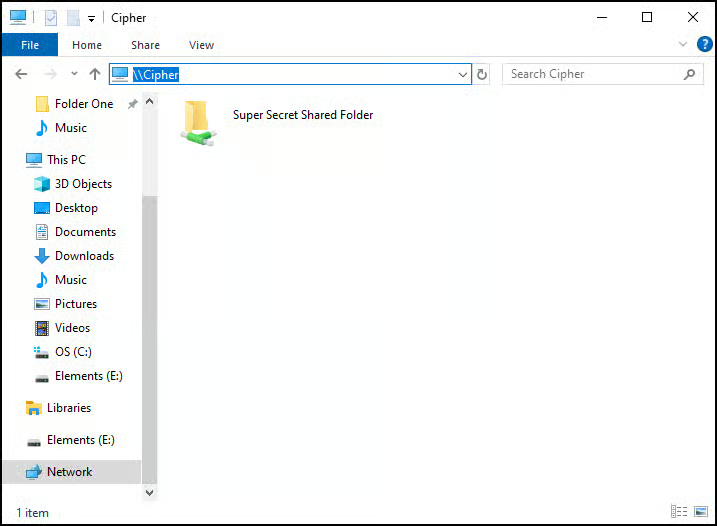
🥷 Tip: is Netwerk vastgemaakt aan Snelle toegang? Klik dan gewoon op het pictogram en tik op uw computernaam om de netwerkshares te bekijken. Krijgt u een melding? Voer dan uw netwerkreferenties in om toegang te krijgen tot de gedeelde bronnen.
Optie 2: netwerkshares weergeven met de opdrachtprompt (voor een snel overzicht)
- Typ cmd in het dialoogvenster Uitvoeren. Mogelijk hebt u beheerdersrechten nodig als u beveiligde of administratieve shares wilt bekijken.
- Voer de opdracht net share uit om alle lokale shares weer te geven of net view \\ComputerName om de shares van een externe computer op te vragen.
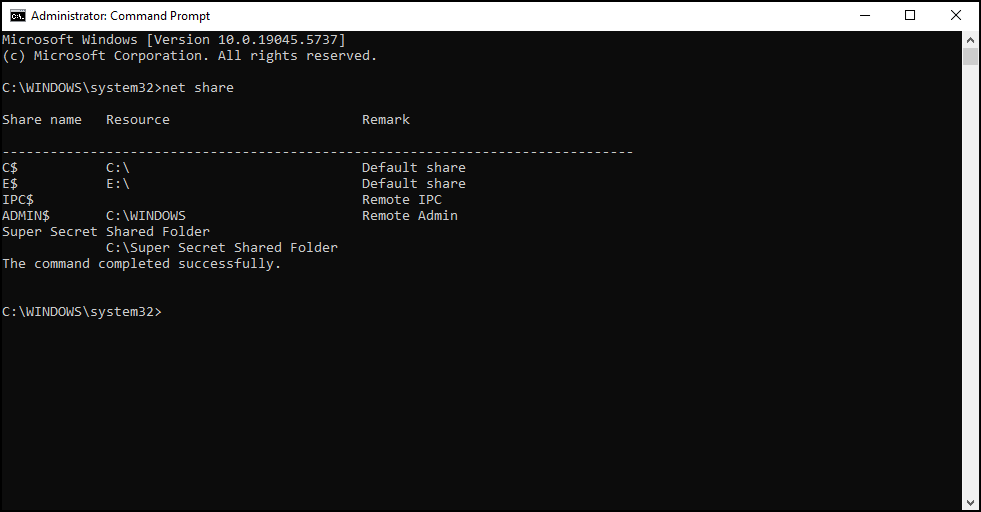
De methode via de opdrachtprompt is het snelst als u alleen een overzicht of lijst van gedeelde items zoekt.
Optie 3: netwerkshares weergeven met PowerShell (voor gedetailleerde informatie)
- Zoek via Start naar PowerShell en open het.
- Typ Get-SmbShare en druk op Enter.
💡Let op: gebruik op oudere systemen Get-CimInstance -ClassName Win32_Share. Get-WmiObject is verouderd en wordt niet meer aanbevolen voor moderne Windows-versies.
Optie 4: netwerkshares bekijken met Computerbeheer (voor beheer via een grafische interface)
- Zoek Computerbeheer in het menu Start of open Uitvoeren en typ compmgmt.msc om te beginnen.
- Ga naar Systeemwerkset → Gedeelde mappen → Shares
- Er verschijnt een lijst met alle gedeelde mappen op de pc.
Problemen met netwerkshares oplossen
Bij het beheren van gedeelde bestanden kunt u een aantal bekende problemen tegenkomen. Hier zijn enkele basisstappen om ze op te lossen:
Probleem: gedeelde mappen zijn niet zichtbaar op het netwerk
Controleer of de instellingen voor netwerkdetectie en bestandsdeling zijn ingeschakeld:
- Open het Configuratiescherm
- Ga naar Netwerk en internet →Netwerkcentrum → Geavanceerde instellingen voor delen
- Zet onder Privé de opties ✅ Netwerkdetectie inschakelen en ✅ Bestands- en printerdeling inschakelen aan.
- Klik op Wijzigingen opslaan om verder te gaan.
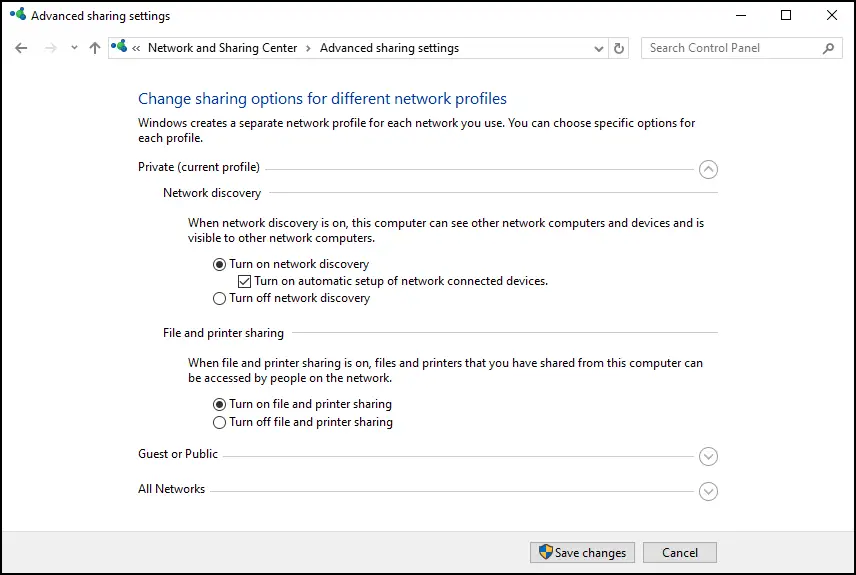
Op deze pagina ziet u ook of er een openbaar of privéprofiel actief is voor netwerkdeling.
🥷 Tip: in de FAQ hieronder leest u meer over elk profiel voor netwerkdeling.
Probleem: geen toegang tot een gedeelde map
Controleer of u toegangsrechten hebt tot de betreffende map en of u het juiste gebruikersaccount gebruikt. Controleer uw referenties nog eens als delen met wachtwoordbeveiliging is ingeschakeld.
Probleem: netwerkshares zijn traag of reageren niet
Start de netwerkadapter en de router opnieuw op om verbindings- en netwerkproblemen te achterhalen. Soms kan ook het uitschakelen van firewalls van derden helpen, omdat die netwerkverbindingen of het delen kunnen verstoren.
Houd netwerkactiviteit eenvoudig in de gaten om ongeautoriseerde toegang of verkeerde configuraties op te sporen.
De beste praktijken voor het delen van bestanden via een Windows-netwerk
Netwerkdeling is een uitstekende manier om het beheer van bronnen te versnellen, zowel voor persoonlijke taken als voor samenwerkingsprojecten. Ook in beheerde omgevingen is het bijzonder efficiënt, omdat IT-beheerders er eenvoudig en met minimale tussenkomst gebruik van kunnen maken.
Tegelijk brengt het delen van bestanden via een netwerk ook risico’s met zich mee. Het is daarom essentieel om protocollen regelmatig en grondig te controleren of bij te werken om ongeautoriseerde toegang en verkeerd gebruik van gevoelige gegevens te voorkomen.
Quick-start guide
NinjaOne biedt tools waarmee u netwerkshares op Windows-devices kunt openen en bekijken. Hieronder vindt u enkele belangrijke details om te beginnen.
Een paar inzichten:
- NinjaOne biedt tools voor toegang op afstand waarmee u devices kunt benaderen en beheren.
- In de scriptbibliotheek van NinjaOne staan scripts die kunnen helpen bij netwerkgerelateerde taken.