We kennen allemaal de verhalen over het Blue Screen of Death, maar over de BSoD-crashdumps die daarna achterblijven hoort u zelden iets – tenzij u in de IT werkt. Het is in elk geval belangrijk om te weten dat BSoD-geheugendumps logbestanden bevatten die Windows aanmaakt om de oorzaak van het blauwe scherm te achterhalen.
Het is verleidelijk om die bestanden te verwijderen. Maar kunt u geheugendumps handmatig verwijderen? Of ruimt Windows ze zelf al op? Kort gezegd: u kunt het verwijderen van deze bestanden automatiseren en deze handleiding legt uit hoe.
Liever een visuele uitleg? Bekijk dan Automatisch verwijderen van geheugendumps bij weinig schijfruimte in- of uitschakelen in Windows 10
Automatisch verwijderen van geheugendumps bij weinig schijfruimte uitschakelen
Er is één duidelijke manier om het automatisch verwijderen van BSoD-crashdumps toe te staan of te blokkeren en dat is via het Windows-register.
⚠️ Waarschuwing: onbedoelde wijzigingen in het register kunnen de prestaties en stabiliteit van uw systeem aantasten. Lees voordat u aanpassingen doet hoe u een back-up maakt van het Windows-register en het herstelt.
Dit zijn de stappen om de instellingen voor BSoD-geheugendumps aan te passen:
Automatisch verwijderen van BSoD-crashdumps uitschakelen via de Register-editor
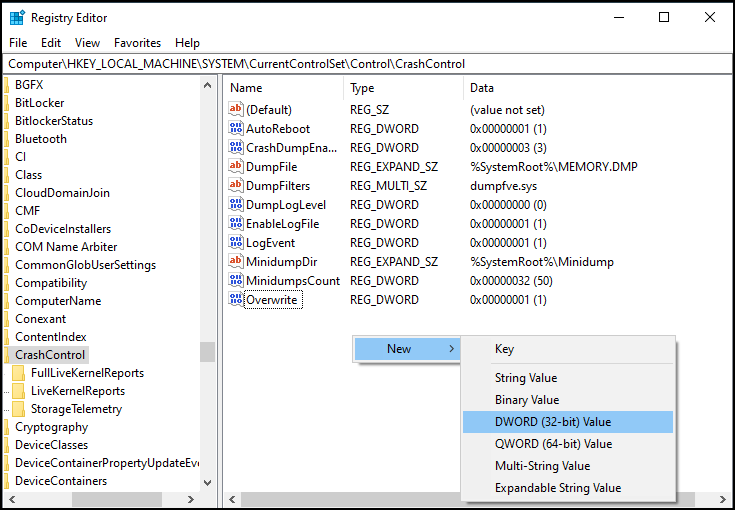
- Druk op Win + R, typ “regedit” in het dialoogvenster en klik op OK om de Register-editor te openen.
- Navigeer naar dit pad of kopieer en plak het in de adresbalk van het register.
- HKEY_LOCAL_MACHINE\SYSTEM\CurrentControlSet\Control\CrashControl
- In het rechterdeelvenster:
- Klik met de rechtermuisknop en kies Nieuw → DWORD (32-bits)-waarde
- Als die er nog niet is. Geef de waarde de naam AlwaysKeepMemoryDump.
- Open de waarde en stel de waardegegevens in op 1.
- Klik op OK om te bevestigen en sluit de Register-editor.
Automatisch verwijderen van BSoD-crashdumps weer inschakelen
Wilt u het omgekeerde en het automatisch verwijderen van de BSoD-crashdump juist inschakelen? Ga dan terug naar hetzelfde registerpad en wijzig de waarde AlwaysKeepMemoryDump in 0 of verwijder de sleutel volledig.
Alternatieve methoden en aandachtspunten bij BSoD-dumpbestanden
Behalve het aanpassen van de regels voor het omgaan met BSoD-crashdumps zijn deze extra stappen het bekijken waard:
Instellingen van Opslaginzicht
Opslaginzicht kan tijdelijke bestanden en logbestanden automatisch opruimen, maar het hulpprogramma beheert geheugendumps niet rechtstreeks. U kunt de instellingen van Opslaginzicht wel zo aanpassen dat andere systeemlogboeken behouden blijven, wat kan helpen bij het oplossen van problemen.
Monitoring van de omvang van dumpbestanden
Dumpbestanden van crashes kunnen samen al snel enkele honderden MB’s tot GB’s in beslag nemen. Zit het systeem regelmatig tegen de opslaglimiet aan? Dan is het verstandig om uw opslag uit te breiden of tijdelijke bestanden vaker op te ruimen, bij voorkeur geautomatiseerd.
Veelgestelde vragen over BSoD-crashdumpbestanden
1. Leidt het uitschakelen van automatisch verwijderen tot opslagproblemen?
Als crashes vaak voorkomen en de dumpbestanden groot zijn, nemen ze merkbaar schijfruimte in beslag. Daarnaast kan het aantal crashes wijzen op een ernstiger fout die verholpen moet worden.
2. Waar worden geheugendumps opgeslagen?
Standaard staan de dumpbestanden in C:\Windows\memory.dmp of in %SystemRoot%\minidump.
3. Kan ik dumpbestanden na analyse handmatig verwijderen?
Ja, u kunt de .dmp-bestanden veilig handmatig verwijderen nadat u de logboeken van het dumpbestand hebt geanalyseerd.
4. Geldt deze instelling voor alle soorten dumpbestanden?
Ja, het in- of uitschakelen van het automatisch verwijderen van dumpbestanden geldt voor alle crashdumps die het systeem tijdens BSoD-gebeurtenissen aanmaakt.
Geheugendumps effectief beheren in Windows 10
Zorg in het algemeen voor een vaste werkwijze om dumpbestanden snel te analyseren en op te ruimen. Laat u deze tijdelijke bestanden zich opstapelen zonder de oorzaak van terugkerende crashes te onderzoeken? Dan gaat dat ten koste van de prestaties van uw device en van uw opslagbeheer. Bekijk in dat kader ook deze handleiding voor het verwijderen van andere tijdelijke bestanden om opslagruimte vrij te maken.