Belangrijkste punten
- GUI-methoden (het menu Beeld op de opdrachtbalk of Mapopties > tabblad Beeld) laten individuele gebruikers de compacte weergave in een paar klikken in- of uitschakelen – zonder beheerdersrechten.
- Register-editor en REG-bestanden regelen de compacte weergave via de DWORD-waarde UseCompactMode (1 = aan, 0 = uit) in HKCU\Software\Microsoft\Windows\CurrentVersion\Explorer\Advanced.
- Opdrachtprompt– en PowerShell-scripts stellen dezelfde waarde UseCompactMode programmatisch in – ideaal voor IT-beheerders die de instelling op meerdere machines uitrollen.
- Groepsbeleid (“Compacte weergave uitschakelen” onder Gebruikersconfiguratie > Beheersjablonen > Windows-onderdelen > Verkenner) dwingt de instelling domeinbreed af op de edities Pro, Enterprise en Education.
De compacte weergave in Verkenner verkleint de ruimte tussen items waardoor er meer inhoud tegelijk zichtbaar is. Dat kan prettig zijn voor gebruikers en beheerde omgevingen die zoveel mogelijk details in Verkenner willen zien en zoveel mogelijk informatie op het scherm willen tonen. Bovendien is het handig voor gebruikers met kleinere schermen en touchdevices omdat het de workflows en de algehele toegankelijkheid verbetert.
Aan het einde van deze gids weet u hoe u de compacte weergave in- of uitschakelt. We behandelen de GUI-methoden en daarnaast de Register-editor, de opdrachtprompt, PowerShell en Groepsbeleid.
Verschillende manieren om de compacte weergave in Verkenner in of uit te schakelen
📌 Vereisten:
- Op uw computer moet Windows 11 staan dat is bijgewerkt naar de nieuwste versie. Deze methoden zijn in alle edities beschikbaar, maar let op: de Editor voor lokaal groepsbeleid ontbreekt in Windows Home.
- U hebt beheerdersrechten nodig om tools als PowerShell, de opdrachtprompt en de Editor voor lokaal groepsbeleid te gebruiken.
📌 Aanbevolen uitrolstrategieën:
| Klik om een methode te kiezen | 💻 Beste voor individuele gebruikers | 💻💻💻 Beste voor ondernemingen |
| Methode 1: opdrachtbalk van Verkenner | ✓ | |
| Methode 2: Mapopties | ✓ | x |
| Methode 3: Register-editor | ✓ | ✓ |
| Methode 4: opdrachtprompt | ✓ | ✓ |
| Methode 5: PowerShell | ✓ | ✓ |
| Methode 6: voorkeuren voor groepsbeleid | x | ✓ |
De video Compacte weergave in Verkenner in- of uitschakelen in Windows 11 behandelt alle methoden.
Methode 1: de compacte weergave aanpassen via de opdrachtbalk van Verkenner
📌 Use case:
- Deze methode is een uitstekende optie voor losse computers om snel iets te wijzigen zonder diep in de systeeminstellingen te duiken of code te gebruiken.
📌 Vereisten:
- Op uw device moet Windows versie 21H2 (die de compacte weergave ondersteunt) of nieuwer draaien.
- IT-beleid of tools van derden mogen Verkenner niet beperken. Controleer dit door te kijken of het menu Beeld en de optie Compacte weergave in Verkenner verschijnen. Zijn die grijs weergegeven, dan gelden er beperkingen.
Volg deze stappen om de compacte weergave via de opdrachtbalk van Verkenner in of uit te schakelen:
- Open Verkenner met de sneltoets Win + E. U kunt ook op het mappictogram op de taakbalk klikken.
- Klik op het vervolgkeuzemenu Beeld op de opdrachtbalk.
- Beweeg vervolgens met de muis over Weergeven en klik op Compacte weergave om de optie in of uit te schakelen.
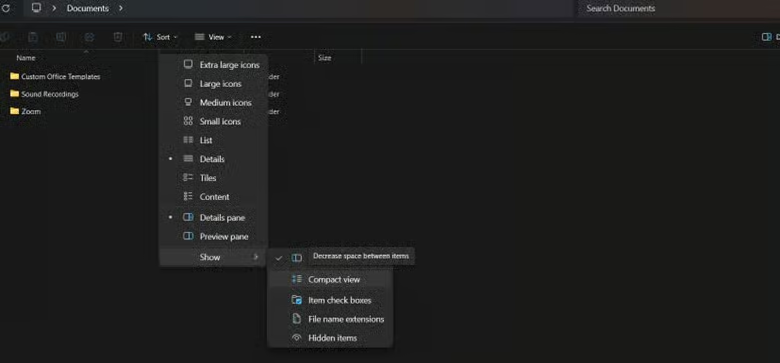
💡 Opmerking: staat de compacte weergave aan, dan staat er een vinkje naast. Anders is de functie uitgeschakeld.
Methode 2: de compacte weergave in- of uitschakelen via Mapopties
📌 Use case:
- Geschikt voor computers en dagelijkse gebruikers die de compacte weergave snel willen in- of uitschakelen.
📌 Vereisten:
- Op uw computer moet een bijgewerkte versie van Windows 11 staan.
- U moet de tabletmodus uitschakelen om deze instelling te laten werken.
- Aanpassingen in het groepsbeleid mogen visuele of lay-outoptimalisaties niet blokkeren.
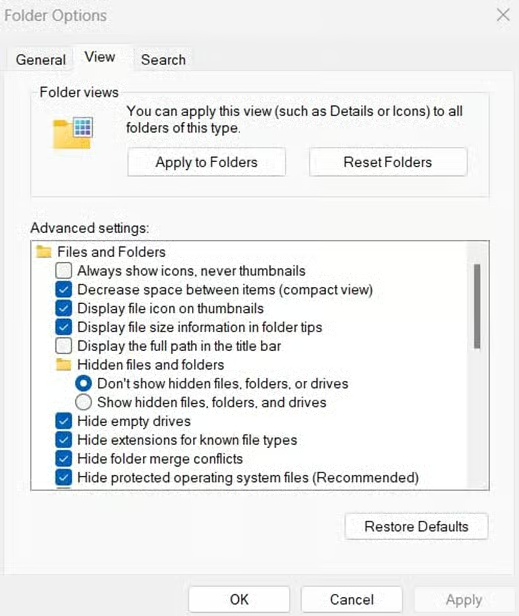
Zo past u de compacte weergave aan via Mapopties:
- Open Verkenner met de sneltoets Win + E of door op het pictogram op de taakbalk te klikken.
- Klik op de drie puntjes op de opdrachtbalk en kies Opties om Mapopties te openen.
- Ga vervolgens naar het tabblad Beeld.
- Zoek de optie “Ruimte tussen items verkleinen (compacte weergave)” en vink deze aan of uit.
- Klik op Toepassen en daarna op OK.
Methode 3: de compacte weergave configureren met de Register-editor
📌 Use cases:
- Geschikt voor beheerders die gebruikersprofielen aanpassen.
- Deze methode is de aangewezen optie als Groepsbeleid niet beschikbaar is op uw systeem.
- U kunt dit gebruiken op systemen waar de instellingen van Verkenner niet beschikbaar zijn.
📌 Vereisten:
- Voor deze methode zijn beheerdersrechten nodig.
- U hebt volledige toegang tot Verkenner nodig.
Zo gebruikt u de Register-editor om de compacte weergave in of uit te schakelen:
- Druk op Windows-toets + R, typ regedit en druk op Enter om de Register-editor te openen.
- Zoek in het linkerdeelvenster deze sleutel op en ga ernaartoe: HKEY_CURRENT_USER\Software\Microsoft\Windows\CurrentVersion\Explorer\Advanced.
- Zoek in het rechterdeelvenster de waarde UseCompactMode.
- Dubbelklik op UseCompactMode en stel de waarde (decimaal) als volgt in:
- 1 = compacte weergave inschakelen
- 0 = compacte weergave uitschakelen
- Klik op OK en sluit de Register-editor.
⚠️ Waarschuwing: het aanpassen van het register kan problemen veroorzaken. Maak vooraf een back-up van het Windows-register om dat te voorkomen.
Methode 4: de compacte weergave in- of uitschakelen via de opdrachtprompt
📌 Use cases:
- Deze methode is handig voor gebruikers die een snelle, scriptbare aanpak willen.
- Het beste om de wijziging op meerdere machines of via uitroltools door te voeren.
📌 Vereisten:
- Beheerdersrechten zijn vereist om dit uit te voeren.
- Geen enkele tool of instelling van derden mag de lay-outinstellingen overschrijven.
Dit zijn de stappen om de compacte weergave via de opdrachtprompt in of uit te schakelen:
- Open de opdrachtprompt (als administrator).
- Voer deze opdracht uit om de compacte weergave in te schakelen:
reg add"HKCU\Software\Microsoft\Windows\CurrentVersion\Explorer\Advanced"/v UseCompactMode /t REG_DWORD /d1/f
- Voer deze opdracht uit om de compacte weergave uit te schakelen:
reg add"HKCU\Software\Microsoft\Windows\CurrentVersion\Explorer\Advanced"/v UseCompactMode /t REG_DWORD /d0/f
- Sluit de opdrachtprompt en controleer in Verkenner of de wijzigingen zijn doorgevoerd.
Methode 5: de compacte weergave in Verkenner aanpassen met PowerShell
📌 Use cases:
- U kunt dit gebruiken voor remote management en aanmeldscripts.
- Handig voor power-users en IT-beheerders die verantwoordelijk zijn voor uitrolscripts en het beheer van meerdere machines tegelijk.
📌 Vereisten:
- U hebt beheerdersrechten nodig om deze methode te gebruiken.
- Zorg dat u PowerShell uitvoert onder hetzelfde gebruikersaccount waarvan u de instellingen wilt wijzigen.
Zo past u de instellingen voor de compacte weergave aan met PowerShell:
- Open PowerShell (als administrator).
- Voer deze opdracht uit om de compacte weergave in te schakelen:
Set-ItemProperty -Path "HKCU:\Software\Microsoft\Windows\CurrentVersion\Explorer\Advanced" -Name "UseCompactMode" -Value 1
- Met deze opdracht schakelt u de compacte weergave uit:
Set-ItemProperty -Path "HKCU:\Software\Microsoft\Windows\CurrentVersion\Explorer\Advanced" -Name "UseCompactMode" -Value 0
- Sluit PowerShell en open Verkenner om te zien of de wijzigingen zijn toegepast.
💡Opmerking: deze scripts werken alleen als de waarde UseCompactMode al bestaat. Voeg anders dit toe aan het einde van het script.
-PropertyType DWord -Force
Methode 6: de compacte weergave in- of uitschakelen met de Editor voor lokaal groepsbeleid
📌 Use cases:
- Deze methode is ideaal als u een omgeving beheert die Microsoft Enterprise of Education gebruikt.
- Ideaal voor aan een domein gekoppelde devices die via Active Directory worden beheerd.
📌 Vereisten:
- Niet beschikbaar in Windows Home; u hebt de editie Pro, Enterprise of Education nodig.
- U moet beheerdersrechten hebben om het groepsbeleid te openen en te wijzigen.
Zo beheert u de compacte weergave met de Editor voor lokaal groepsbeleid:
- Open de Editor voor lokaal groepsbeleid. Druk op Win + R, typ gpedit.msc en druk op Enter.
- Ga naar: Gebruikersconfiguratie > Beheersjablonen > Windows-onderdelen > Verkenner.
- Zoek “Compacte weergave uitschakelen.”
- Dubbelklik op het beleid en stel het als volgt in:
- Ingeschakeld om de compacte weergave uit te zetten
- Uitgeschakeld of Niet geconfigureerd om de compacte weergave toe te staan.
- Klik op Toepassen en daarna op OK.
💡Opmerking: u kunt direct in Verkenner controleren of de wijzigingen van kracht zijn. Zijn ze niet zichtbaar, start Verkenner dan opnieuw via Taakbeheer of forceer een update van het groepsbeleid.
Methode 7: de compacte weergave in- of uitschakelen met REG-bestanden
📌 Use cases:
- Deze methode heeft de voorkeur bij gebruikers die de DWORD-waarde willen wijzigen zonder de Register-editor te gebruiken.
Zo beheert u de compacte weergave met REG-bestanden:
- Open Kladblok en kopieer en plak een van de volgende regels:
- Om de compacte weergave in te schakelen:
Windows Registry Editor Version 5.00
[HKEY_CURRENT_USER\Software\Microsoft\Windows\CurrentVersion\Explorer\Advanced]"UseCompactMode"=dword:00000001
- Om de compacte weergave uit te schakelen:
Windows Registry Editor Version 5.00
[HKEY_CURRENT_USER\Software\Microsoft\Windows\CurrentVersion\Explorer\Advanced]"UseCompactMode"=dword:00000000
- Sla het op als .reg-bestand en dubbelklik erop om het samen te voegen. Klik op Uitvoeren of Ja wanneer daarom wordt gevraagd.
⚠️ Waar u op moet letten
| Risico’s | Mogelijke gevolgen | Hoe u het terugdraait |
| De verkeerde registersleutel configureren | De compacte weergave wordt mogelijk niet toegepast. Bovendien kan dit het gedrag van het systeem verstoren. | Zorg dat u de juiste registersleutel aanhoudt. Indien nodig kunt u een back-up van het register maken en het herstellen. |
| Typefouten in de opdrachtprompt of PowerShell | De opdracht mislukt of wijzigt de verkeerde sleutel. | Voer de hierboven vermelde opdrachten zorgvuldig opnieuw in. |
| Hexadecimaal gebruiken in plaats van decimaal in de Register-editor | De compacte weergave wordt niet toegepast en kan zich onvoorspelbaar gedragen. | Zorg dat u DWORD (32-bits) decimaal selecteert bij het instellen van de registerwaarde. |
Aanvullende overwegingen bij het aanpassen van de compacte weergave in Verkenner in Windows 11
Voor gebruikers die veel mappen beheren en een dichtere lay-out willen
De gebruikers die het meeste profijt hebben van de compacte weergave zijn degenen die veel bestanden en mappen beheren. Dankzij de dichtere lay-out navigeren ze eenvoudig door de vele mappen in Verkenner.
Houd rekening met touchdevices bij het beheren van de compacte weergave
Houd bij het beheren van een wagenpark aan computers rekening met gebruikers van devices met touchscreen. De standaardruimte tussen items kan de bruikbaarheid verbeteren voor Windows-tabletgebruikers die in hun workflows bestanden en mappen slepen en neerzetten.
Wijzigingen moeten voldoen aan de normen van de organisatie
Controleer bij het invoeren van de compacte weergave in een zakelijke omgeving of dit aansluit op de normen van uw organisatie.
Veelvoorkomende problemen met de compacte weergave oplossen
Wijzigingen worden niet doorgevoerd
Als er niets verandert, kunt u Verkenner opnieuw starten via Taakbeheer. Zo doet u dat:
- Open Taakbeheer met de sneltoets Ctrl + Shift + Esc.
- Zoek Windows Verkenner op.
- Klik met de rechtermuisknop op Windows Verkenner en selecteer Opnieuw starten.
U kunt uw computer ook opnieuw opstarten.
De registerwaarde ontbreekt
Gebruikt u het Windows-register om de compacte weergave in of uit te schakelen en bestaat de sleutel UseCompactMode niet, dan maakt u die met deze stappen aan:
- Open de Register-editor en ga naar deze sleutel: HKEY_CURRENT_USER\Software\Microsoft\Windows\CurrentVersion\Explorer\Advanced.
- Klik met de rechtermuisknop en selecteer Nieuw > DWORD-waarde (32-bits).
- Noem deze UseCompactMode.
- Zorg bij het instellen van de waarde dat deze decimaal is.
Aanpassingen in het groepsbeleid worden niet doorgevoerd.
Kiest u voor de methode met de Editor voor lokaal groepsbeleid om de compacte weergave in of uit te schakelen, dan kunt u in de opdrachtprompt de opdracht gpupdate /force uitvoeren om een update van het groepsbeleid te forceren.
Stel de compacte weergave af op de wensen van gebruikers en op uw normen
Door de compacte weergave in Verkenner in Windows 11 te beheren, kunnen IT-beheerders de instellingen en de gebruikersinterface afstemmen op de behoeften van de organisatie en de voorkeuren van gebruikers.
Er zijn verschillende eenvoudige manieren om dit te doen, van opdrachten in PowerShell en de opdrachtprompt tot wijzigingen via de GUI. Wie dit op een groot wagenpark aan computers doorvoert, krijgt met Groepsbeleid en het register meer controle.
Gerelateerde onderwerpen:
- Het detailvenster van Verkenner aanpassen in Windows
- Het voorbeeldvenster in Verkenner weergeven of verbergen in Windows 11
- Recente bestanden toevoegen aan of verwijderen uit de startpagina van Verkenner in Windows 11
- De zoekgeschiedenis in Windows Verkenner configureren
- Het volledige pad weergeven in de titelbalk van Verkenner in Windows 10