
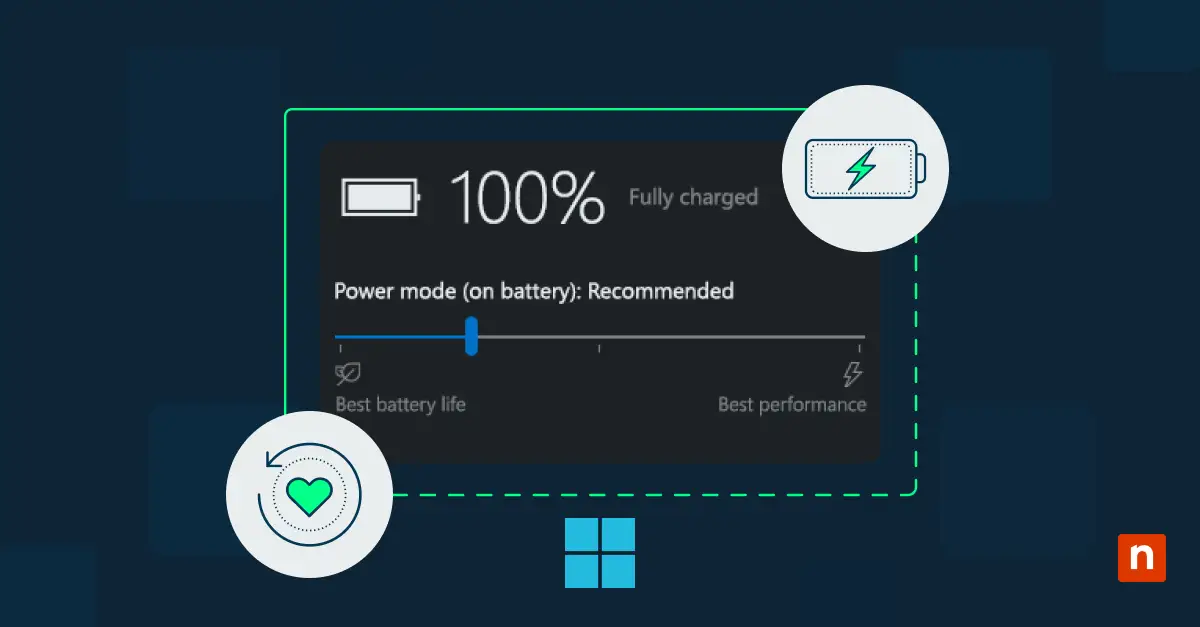
Het is belangrijk om systeemprestaties en energiezuinigheid met elkaar in balans te brengen en het beheer van energiebeheerschema’s helpt daarbij. Deze configuraties regelen verschillende aspecten van de systeemprestaties, zoals het energieverbruik van hardware, de CPU en de beeldscherminstellingen voor accuduur of snelheid.
Daarnaast zorgt het instellen van een standaard actief energiebeheerschema voor systeemstabiliteit, naleving van het beleid van de organisatie en een optimale balans tussen prestaties en energieverbruik.
Deze handleiding helpt IT-professionals, systeembeheerders en gevorderde gebruikers om energie-instellingen op meerdere devices af te dwingen. We bespreken ook de ingebouwde energiebeheerschema’s, verschillende methoden om een standaardschema in te stellen, toepassingsscenario’s, stappen voor probleemoplossing en beste praktijken voor het beheren van energie-instellingen in bedrijfsomgevingen.
💡 Bekijk Een standaard actief energiebeheerschema instellen in Windows als u liever een visuele weergave van deze handleiding ziet.
Voordat u begint: de energiebeheerschema’s van Windows
Windows biedt verschillende energiebeheerschema’s waaruit gebruikers kunnen kiezen:
- Gebalanceerd: dit schema vormt een optimum tussen energiezuinigheid en prestaties. Het is het standaardschema.
- Energiebesparing: dit schema gebruikt u wanneer u het energieverbruik wilt beperken, bijvoorbeeld om de accu te sparen.
- Hoge prestaties: dit schema haalt het maximale uit de systeemprestaties ten koste van een hoger energieverbruik.
- Ultieme prestaties: dit schema is beschikbaar in Windows 10 Pro for Workstations en Windows 11 en is bedoeld voor high-end werkstations.
Gebruikers kunnen energiebeheerschema’s ook aanpassen aan hun eigen wensen of de systeemvereisten.
Methoden om een standaard actief energiebeheerschema in te stellen
Via het Configuratiescherm
- Open Energiebeheer:
-
- Druk op Win + R, typ control en druk op Enter.
- Ga naar Hardware en geluiden > Energiebeheer.
- Selecteer een energiebeheerschema:
-
- Klik in het linkerdeelvenster op Een energiebeheerschema kiezen.
- Selecteer het gewenste schema in de lijst.
- Pas de wijzigingen toe en sla ze op:
-
- Sluit het Configuratiescherm om de instellingen toe te passen.
Via de opdrachtprompt (CMD)
- Open de opdrachtprompt als administrator:
-
- Druk op Win + R, typ cmd en druk op Ctrl + Shift + Enter.
- Toon de beschikbare energiebeheerschema’s:
-
- Typ de volgende opdracht: powercfg /list
- Druk op Enter. De beschikbare schema’s en hun GUID’s verschijnen nu.
- Stel het standaardschema in:
-
- Typ de volgende opdracht: powercfg /setactive <GUID>
- Vervang <GUID> door de identificatiecode van het gewenste schema.
- Druk op Enter.
- Bevestig de wijziging:
-
- Typ de volgende opdracht: powercfg /getactivescheme
- Druk op Enter.
- Zo controleert u of het juiste schema actief is.
- Sluit de opdrachtprompt
Via PowerShell
- Open PowerShell als administrator:
-
- Druk op Win + X en selecteer Windows Terminal (Admin) of PowerShell (Admin)
- Druk op Win + X en selecteer Windows Terminal (Admin) of PowerShell (Admin)
- Haal de beschikbare energiebeheerschema’s op:
-
- Typ de volgende opdracht: powercfg /list
- Druk op Enter.
- Stel een standaardschema in:
-
- Typ de volgende opdracht: powercfg /setactive <GUID>
- Vervang <GUID> door de GUID van het gewenste schema.
- Druk op Enter.
- Controleer de wijziging:
-
- Typ de volgende opdracht: powercfg /getactivescheme
- Druk op Enter.
- Sluit PowerShell
Via Groepsbeleid (voor IT-beheerders)
- Open de Editor voor lokaal groepsbeleid:
-
- Druk op Win + R, typ gpedit.msc en klik op OK.
- Druk op Win + R, typ gpedit.msc en klik op OK.
- Ga naar de beleidsinstelling:
-
- Ga naar Computerconfiguratie > Beheersjablonen > Systeem > Energiebeheer
- Pas het beleid aan:
-
- Dubbelklik in het rechterdeelvenster op Een actief energiebeheerschema selecteren.
- Selecteer Ingeschakeld en kies vervolgens het gewenste schema in het vervolgkeuzemenu.
- Toepassen en opslaan:
-
- Klik op OK, sluit de Editor voor lokaal groepsbeleid en start de computer opnieuw op als dat nodig is.
Via de Groepsbeleidbeheerconsole (voor domeinomgevingen)
- Open de Groepsbeleidbeheerconsole:
-
- Druk op Win + R, typ gpmc.msc en klik op OK.
- Druk op Win + R, typ gpmc.msc en klik op OK.
- Ga naar het beleidsobject:
-
- Vouw het domein of de OU uit waarop het beleid van toepassing is.
- Bewerk het groepsbeleidsobject (GPO):
-
- Klik met de rechtermuisknop op het betreffende GPO en selecteer Bewerken.
- Ga naar Computerconfiguratie > Beleidsregels > Beheersjablonen > Systeem > Energiebeheer
- Dubbelklik op Een actief energiebeheerschema selecteren, schakel de instelling in en kies het gewenste schema.
- Pas het beleid toe:
-
- Sla de wijzigingen op en controleer of het GPO wordt toegepast op de doeldevices.
Via de Register-editor
- Haal de GUID van het energiebeheerschema op:
-
- Open de opdrachtprompt
- Typ de volgende opdracht: powercfg /list
- Noteer de GUID van het schema dat u wilt instellen.
- Open de Register-editor:
-
- Druk op Win + R, typ regedit en klik op OK.
- Ga naar de registersleutel:
-
- Ga naar HKEY_LOCAL_MACHINE\SOFTWARE\Policies\Microsoft\Power\PowerSettings
- Wijzig de registersleutel:
-
- Bestaat de sleutel PowerSettings niet, maak deze dan aan. Sluit de Register-editor en start de computer opnieuw op.
- Maak in het rechterdeelvenster een tekenreekswaarde (REG_SZ) aan met de naam ActivePowerScheme.
- Stel de waarde in op de GUID van het gekozen schema.
- Opslaan en opnieuw opstarten:
-
- Sluit de Register-editor en start de computer opnieuw op.
Via een REG-bestand
- Maak een REG-bestand:
-
- Open Kladblok en voer het volgende in:
-
-
Windows Registry Editor Version 5.00 [HKEY_LOCAL_MACHINE\SOFTWARE\Policies\Microsoft\Power\PowerSettings] "ActivePowerScheme"="GUID"
-
-
- Vervang “GUID” door de GUID van het gewenste energiebeheerschema.
- Sla het bestand op:
-
- Noem het SetPowerPlan.reg en selecteer Alle bestanden als bestandstype.
- Pas de registerwijzigingen toe:
-
- Dubbelklik op het .reg-bestand en bevestig de wijzigingen.
- Start de computer opnieuw op:
-
- Start opnieuw op om het nieuwe energiebeheerschema toe te passen.
Veelvoorkomende problemen oplossen
-
Het standaardschema verandert steeds
Het kan gebeuren dat de ingestelde energiebeheerschema’s steeds veranderen zonder dat u daar iets aan wijzigt. Dat kan komen door conflicterende software, Windows-updates of wijzigingen in het groepsbeleid. Dit kunt u doen:
- Controleer de instellingen van het groepsbeleid. Controleer de groepsbeleidinstellingen en kijk of er software van derden voor energiebeheer is geïnstalleerd. Gebruik de opdracht gpresult /h report.html in de opdrachtprompt om het toegepaste groepsbeleid te analyseren. Vindt u software van derden, overweeg die dan te verwijderen of de instellingen ervan aan te passen.
-
Groepsbeleidinstellingen worden niet toegepast
Dat configuraties niet worden toegepast kan verschillende oorzaken hebben, zoals vertraagde GPO-updates en problemen met machtigingen. Bovendien worden groepsbeleidupdates niet altijd meteen doorgevoerd. Ook kan een GPO mislukken wanneer de computer of de gebruiker niet over de benodigde machtigingen beschikt. Dit kunt u doen:
- Analyseer het toegepaste groepsbeleid. Voer gpupdate /force uit in de opdrachtprompt en start de betreffende computers opnieuw op. De schakeloptie /force zorgt ervoor dat alle groepsbeleidinstellingen opnieuw worden toegepast. Start de computer daarna opnieuw op zodat de wijzigingen van kracht worden.
-
De opties voor energiebeheerschema’s ontbreken
Ziet u geen configuraties voor energiebeheerschema’s, dan kan dat komen door beschadigde systeembestanden of ontbrekende schema’s. Beschadiging van systeembestanden door malware of andere oorzaken leidt soms tot ontbrekende opties. Ook kunnen de bestanden van de schema’s zelf per ongeluk zijn verwijderd of beschadigd geraakt. Dit kunt u doen:
- Herstel de ontbrekende energiebeheerschema’s. Voer de opdracht powercfg -restoredefaultschemes uit in de opdrachtprompt. Daarmee worden de standaardschema’s teruggezet naar hun oorspronkelijke instellingen. Deze aanpak lost ontbrekende schema’s vaak op. Start daarna uw computer opnieuw op zodat de wijzigingen van kracht worden.
Toepassingen en beste praktijken
Bedrijfs-IT-omgevingen
-
- Energiebesparing. In bedrijfsomgevingen kunnen de uitgaven flink oplopen, dus passen sommige organisaties technieken toe om kosten te drukken. Het afdwingen van de modus Energiebesparing op kantoorwerkstations is zo’n strategie. Dit schema helpt het energieverbruik te verlagen, waardoor de elektriciteitsrekening van een grote organisatie daalt. De modus Energiebesparing ondersteunt bovendien duurzaamheidsinitiatieven en verkleint de CO2-voetafdruk van een bedrijf.
- Gebruik van de modus Gebalanceerd. Van machines voor algemeen gebruik in bedrijfsomgevingen wordt optimale prestatie verwacht. De modus Gebalanceerd maakt dat mogelijk door een goed compromis te bieden tussen responsiviteit en energieverbruik. De instelling is ook geschikt voor dagelijkse taken zoals browsen, e-mail en kantoorapplicaties.
- De modus Hoge prestaties. Veel werkstations in bedrijfsomgevingen moeten intensieve taken aankunnen. Door het schema op Hoge prestaties te zetten, kunnen veeleisende applicaties de volledige rekenkracht van de machine benutten. De modus Hoge prestaties helpt ook bottlenecks en lange verwerkingstijden bij kritieke taken te voorkomen.
Gaming en prestatieoptimalisatie
-
- De modus Hoge prestaties. Gamers geven altijd voorrang aan de responsiviteit van hun systeem voor een soepele spelervaring. De modus Hoge prestaties draagt daaraan bij door consistente framerates te garanderen en prestatiedips te voorkomen die normaal optreden wanneer de CPU terugklokt om energie te besparen.
- Aangepaste energiebeheerschema’s. Sommige gamers maken ook eigen profielen waarin gameprestaties voorop staan en schakelen voor andere taken over op een ander schema. Zo kan het energiebeheer worden afgestemd op de activiteit van dat moment.
Accuduur optimaliseren op laptops
-
- Energiebesparing. Wie onderweg met een laptop werkt, maakt zich vaak zorgen over een leeglopende accu. De modus Energiebesparing helpt daarbij door de tijd tussen oplaadbeurten te verlengen. Dat is ideaal voor laptopgebruikers die veel reizen en weinig toegang hebben tot stopcontacten.
- Geoptimaliseerde instellingen. Deze instellingen hebben grote invloed op het accuverbruik. Door het scherm te dimmen en de inactieve tijd te verkorten, verlengt u de gebruiksduur van een laptop merkbaar. Geoptimaliseerde instellingen verlagen ook de schermhelderheid en de wachttijd voordat het systeem in de slaapstand gaat, om energie te sparen
Quick-start guide
NinjaOne biedt verschillende scripts en functies voor energiebeheer:
Scripts voor energiebeheerschema’s:
Met het script “Energie- en slaapstandinstellingen wijzigen voor Windows” kunt u:
- Energie- en slaapstandinstellingen voor Windows-devices instellen
- Instellingen aanpassen voor zowel netstroom als accugebruik
Andere scripts:
- Energieopties in het menu Start in- of uitschakelen
- Energie-instellingen van macOS beheren – voor macOS
Voor een zo nauwkeurig mogelijke configuratie raad ik u aan contact op te nemen met de support van NinjaOne of met uw AM om de beste aanpak te bepalen voor het standaardiseren van energiebeheerschema’s binnen uw organisatie.
Energiebeheerschema’s inzetten voor efficiëntie en prestaties
Afhankelijk van het doel en de systeemvereisten kunnen gebruikers profiteren van de energiebeheerschema’s in Windows, mits deze juist zijn geconfigureerd. Een standaardschema instellen zorgt voor consistentie, efficiëntie en compliance. IT-beheerders kunnen het beheer van energiebeheerschema’s bovendien automatiseren met groepsbeleid, PowerShell-scripts of implementatietools.
Door beste praktijken te volgen bij het instellen van een standaard energiebeheerschema laat u uw systeem optimaal presteren, maximaliseert u de productiviteit, beperkt u het energieverbruik en verlengt u de levensduur van hardwarecomponenten.






