Belangrijkste punten
Zo spoort u bloatware in Windows 11 op en verwijdert u die
- Bloatware herkennen:
- Let op apps die u niet zelf heeft geïnstalleerd of gebruikt
- Kijk uit voor apps die onnodig op de achtergrond draaien
- Vermijd apps die advertenties tonen of geld vragen voor basisfuncties
- Handmatig verwijderen:
- Ga naar Instellingen > Apps > Geïnstalleerde apps en verwijder ongewenste apps
- Open Microsoft Store > Bibliotheek om apps uit de Store te verwijderen
- Geavanceerde methoden:
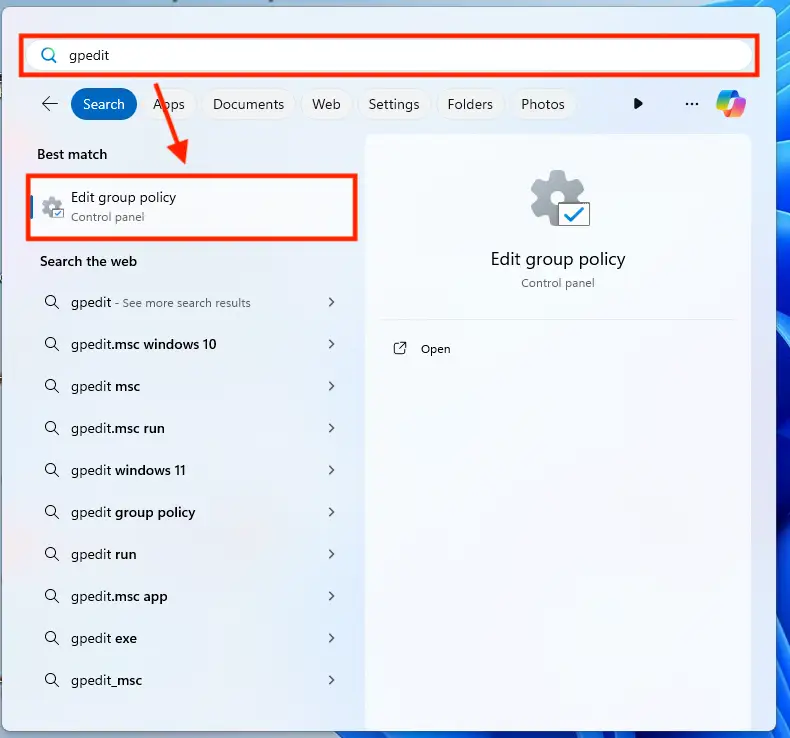
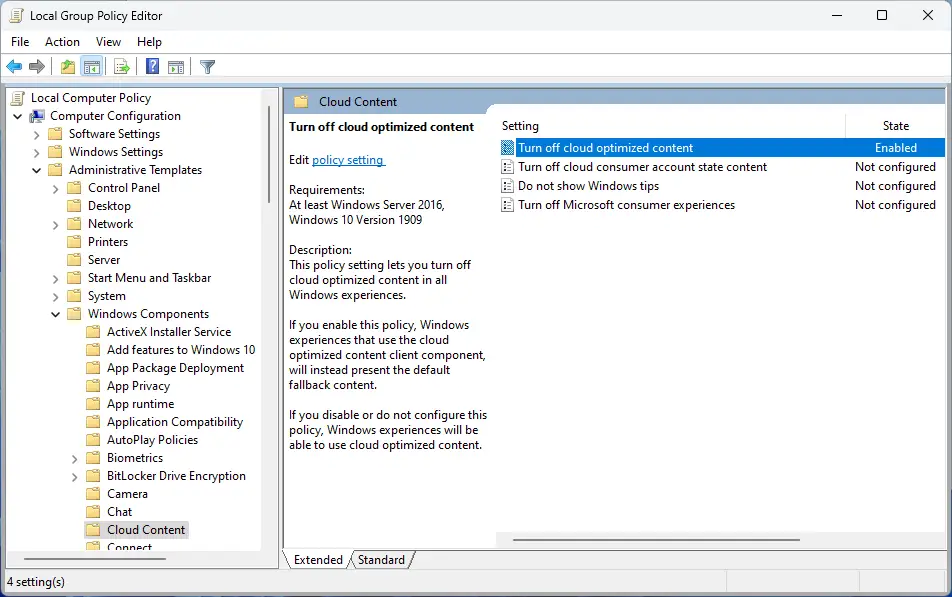
- Editor voor lokaal groepsbeleid: schakel cloudinhoud uit om voorgestelde app-installaties te beperken
- PowerShell-scripts: verwijder ingebouwde apps of voorkom herinstallatie
- Verkenner: verwijder achtergebleven snelkoppelingen in
%localAppData%Packages
- Herinstallatie van bloatware voorkomen:
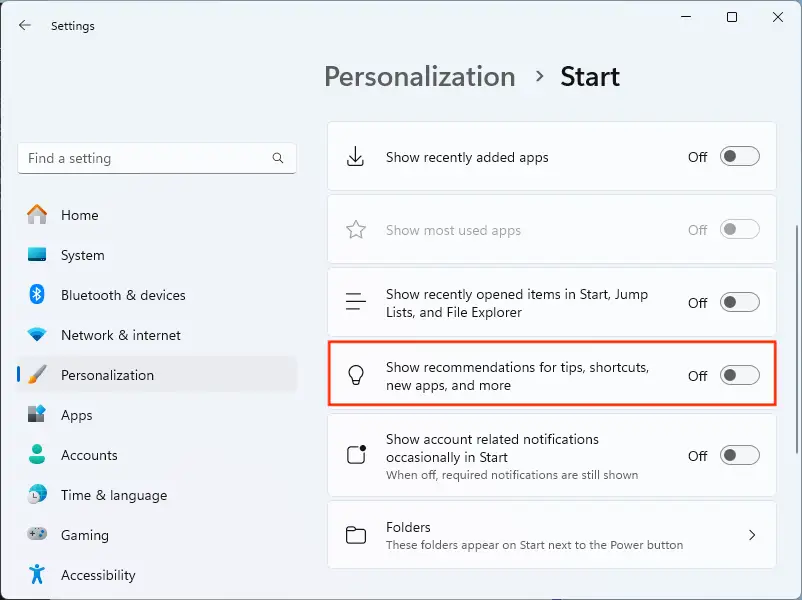
- Schakel Menu Start > Aanbevelingen weergeven uit via Instellingen > Persoonlijke instellingen > Start
- Controleer installatieprogramma’s van derden en vink meegeleverde apps uit
Wilt u weten hoe u bloatware in Windows 11 opspoort en verwijdert? Windows 11 wordt geleverd met een flinke hoeveelheid bloatware, zowel van Microsoft als van de fabrikant. Ook nadat u heeft opgeruimd kunnen er nieuwe, ongewenste apps binnenkomen via systeemupdates of meeliften met andere software die u installeert.
Bloatware (een samentrekking van “bloat” en “software”) zijn apps die u niet wilt of nodig heeft op uw computer. Overbodige programma’s nemen schijfruimte in beslag, maken uw computer trager en worden soms zelfs gebruikt om u te bespioneren voor advertentiedoeleinden. Zo spoort u bloatware in Windows 11 op en verwijdert u die.
Benader uw endpoints en verwijder bloatware op afstand met NinjaOne!
Wat is bloatware?
Bloatware is software die gebruikers niet bewust hebben geïnstalleerd en die de prestaties van het device negatief beïnvloedt. Ze levert gebruikers niets op, maar slokt opslagruimte op, vermindert de prestaties en verbruikt onnodig batterijvermogen. Daarnaast stelt bloatware een device bloot aan misbruik via ongepatchte beveiligingsproblemen.
Soorten bloatware
1. Junkware
Junkware bestaat meestal uit hulpprogramma’s zoals muziek-, game-, agenda- of weer-apps. Sommige fabrikanten installeren junkware vooraf op devices om extra functionaliteit te bieden, ook al gebruiken gebruikers liever andere software.
2. Trialware
Sommige fabrikanten installeren software die de gebruiker een gratis trial geeft bij het eerste opstarten van het device. Zodra de proefperiode voorbij is, herinnert dit type bloatware de gebruiker er opdringerig aan dat hij een abonnement moet kopen om de app te kunnen blijven gebruiken.
3. Adware
Adware zijn programma’s die voortdurend pop-ups tonen om een product of dienst bij gebruikers onder de aandacht te brengen. Die pop-ups verstoren workflows en kunnen zelfs systeeminstellingen aanpassen, zoals de startpagina.
4. Werkbalken
Ongewenste werkbalken, bijvoorbeeld in internetbrowsers, vertragen de prestaties van software en kunnen zelfs beveiligingsrisico’s opleveren doordat ze instellingen wijzigen zonder toestemming van de gebruiker.
Bloatware opsporen en verwijderen
Wat “bloatware” precies betekent, verschilt per gebruiker, maar in grote lijnen gaat het om elke app op uw Windows 11-device die u niet wilt of gebruikt. De ene gebruiker vindt een paar vooraf geïnstalleerde apps op zijn pc nuttig, terwijl een ander ze nooit opent.
Er zijn wel een paar zaken waar u op moet letten bij het herkennen van bloatware:
- Vraagt de app om een abonnement voor functionaliteit die al in Windows zit of gratis beschikbaar is (bijvoorbeeld opdringerige antivirusabonnementen)?
- Draait de app continu op de achtergrond zonder dat u er iets aan heeft?
- Toont de app advertenties?
- Registreert de app uw activiteit voor advertentiedoeleinden?
Gebruikt u applicaties die dit soort dingen doen, zoek dan naar alternatieven die respectvoller omgaan met uw tijd, privacy en portemonnee.
Veelvoorkomende voorbeelden van Windows-bloatware zijn:
- Antivirus- en VPN-software die door uw computerfabrikant is geïnstalleerd: deze dringen vaak aan op een abonnement, maar bieden geen grote voordelen ten opzichte van de ingebouwde antivirus van Windows.
- Communicatie-apps: apps voor instant messaging en videobellen zitten vaak standaard op nieuwe pc’s, terwijl de meeste gebruikers hun favoriet al hebben en er geen extra nodig hebben.
- Proefversies van productiviteitssoftware: office- en creatieve software wordt vaak meegeleverd en probeert u te verleiden tot een abonnement.
- Streamingplatforms voor muziek en video: net als proefversies van software slibben deze uw systeem dicht en zetten ze u aan om u aan te melden voor hun dienst.
- Games: videogames zijn geweldig. De meeste die bij uw pc worden geleverd, zijn nauwelijks verhulde gokapps vol advertenties.
Omdat bloatware de neiging heeft om via updates terug te sluipen op uw systeem (en soms meelift in de installatieprogramma’s van andere software die u wél nodig heeft), is het verstandig regelmatig te controleren op ongewenste applicaties en die te verwijderen met de stappen in dit artikel.
Windows 11 handmatig ontdoen van bloatware
De eerste plek waar u moet zoeken naar bloatware om te verwijderen is de app Instellingen van Windows. Open de app Instellingen via het menu Start, klik vervolgens op Apps in de zijbalk links en daarna op Geïnstalleerde apps.
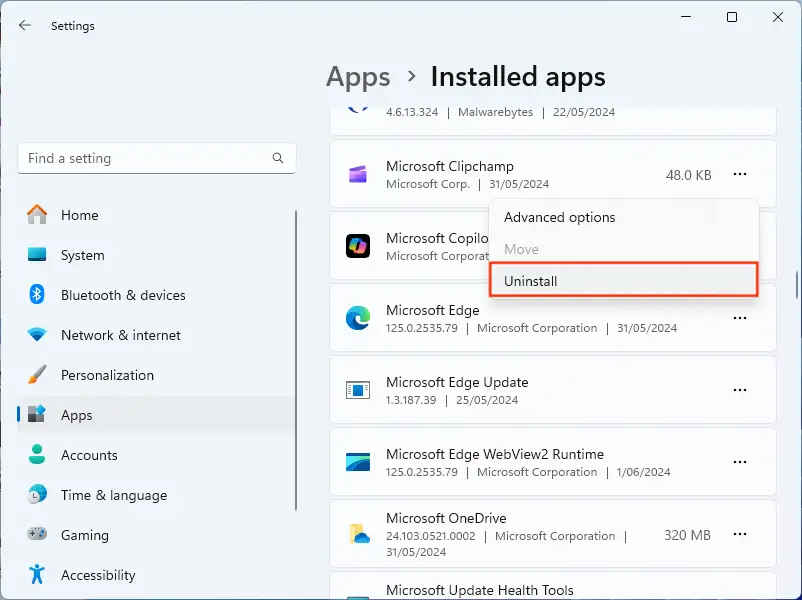
Klik hier op de puntjes naast elke app om de opties voor verwijderen te bekijken.
De volgende plek om op bloatware te controleren is de app Microsoft Store. Open die via het menu Start en klik daarna op Bibliotheek in de zijbalk links.
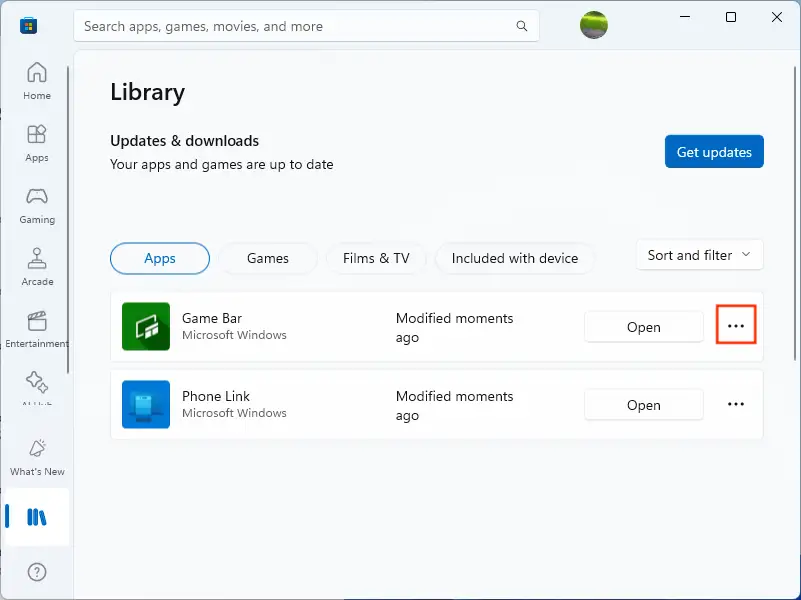
Klik ook hier op de puntjes naast elke vermelde app om te zien of die verwijderd kan worden (bij sommige kan dat niet omdat ze onderdeel zijn van Windows 11).
Bloatware verwijderen met Groepsbeleid en PowerShell
U kunt een lokaal groepsbeleid (de instellingen die systeembeheerders normaal gesproken gebruiken om bedrijfscomputers te beheren) inzetten om enkele regels af te dwingen die bloatware op uw Windows 11-computer beperken. Voor de meeste gebruikers is dit waarschijnlijk niet nodig, maar wilt u het toch proberen, volg dan deze stappen:
Open het menu Start, zoek op gpedit en open vervolgens het zoekresultaat Groepsbeleid bewerken.
Ga daarna naar Computerconfiguratie/Beheersjablonen/Windows-onderdelen/Cloudinhoud in de zijbalk links van de groepsbeleid-editor en wijzig de waarde van Cloudgeoptimaliseerde inhoud uitschakelen in Ingeschakeld door erop te dubbelklikken.
Om ten slotte bestaande snelkoppelingen te verwijderen, gaat u naar de map %localAppData%PackagesMicrosoft.Windows.StartMenuExperienceHost_cw5n1h2txyewy (u kunt dit adres kopiëren en plakken in de adresbalk van Verkenner of in het venster Uitvoeren van het menu Start) en verwijdert u de map LocalState uit deze directory.
PowerShell kan ook worden gebruikt om configuratieopties van Windows 11 aan te passen, zodat bloatware en andere Windows-functies die vaak in de weg zitten worden verwijderd en minder snel worden geïnstalleerd. Hieronder staat een script daarvoor dat u kunt aanpassen om de ingebouwde Windows 11-software en -functies te verwijderen of uit te schakelen die u niet nodig heeft.
Zoals bij elk script geldt: bekijk het zorgvuldig voordat u het uitvoert, zodat het niets verwijdert of uitvoert wat u niet verwacht.
# Function to prompt the user for confirmation

function Confirm-Action {

param (

[string]$Message

)

$confirmation = Read-Host "$Message (y/n)"

return $confirmation -eq 'y'

}

# Function to remove a given app

function Remove-App {

param (

[string]$AppName

)

if (Confirm-Action "Do you want to remove $AppName ?") {

Get-AppxPackage -Name $AppName | Remove-AppxPackage

Write-Output "$AppName removed."

} else {

Write-Output "Skipped removing $AppName"

}

}

# List apps to remove (The below example contains some default Windows apps, feel free to add your own, or remove entries)

$appsToRemove = @(

"Microsoft.BingWeather",

"Microsoft.GetHelp",

"Microsoft.Getstarted",

"Microsoft.Microsoft3DViewer",

"Microsoft.MicrosoftSolitaireCollection",

"Microsoft.MicrosoftStickyNotes",

"Microsoft.MSPaint",

"Microsoft.People",

"Microsoft.WindowsAlarms",

"Microsoft.WindowsCamera",

"Microsoft.WindowsFeedbackHub",

"Microsoft.WindowsMaps",

"Microsoft.WindowsSoundRecorder",

"Microsoft.XboxApp",

"Microsoft.XboxGameOverlay",

"Microsoft.XboxGamingOverlay",

"Microsoft.XboxIdentityProvider",

"Microsoft.XboxSpeechToTextOverlay",

"Microsoft.YourPhone"

)

# Loop through app list and prompt for removal

foreach ($app in $appsToRemove) {

Remove-App -AppName $app

}

# Function to set a registry key value

function Set-RegistryKey {

param (

[string]$Path,

[string]$Name,

[string]$Value

)

if (Confirm-Action "Do you want to set $Name in $Path to $Value ?") {

Set-ItemProperty -Path $Path -Name $Name -Value $Value

Write-Output "Set $Name in $Path to $Value"

} else {

Write-Output "Skipped setting $Name in $Path"

}

}

# Disable telemetry in using the registry

Set-RegistryKey -Path "HKLM:\SOFTWARE\Policies\Microsoft\Windows\DataCollection" -Name "AllowTelemetry" -Value 0

Write-Output "Windows Debloat completed"
Installatie van bloatware voorkomen
Naast groepsbeleid om te voorkomen dat bloatware met Windows 11-updates wordt geïnstalleerd, zorgt het uitschakelen van advertenties en aanbevelingen in het menu Start voor minder ongewenste app-pictogrammen in uw startmenu. Bovendien verkleint het de kans dat u per ongeluk een ongewenste app installeert.
Open hiervoor de app Instellingen, klik op Persoonlijke instellingen in het menu links, klik op Start en schakel Aanbevelingen voor tips, snelkoppelingen, nieuwe apps en meer weergeven uit.
Bekijk ook zorgvuldig de opties die worden getoond wanneer u software installeert via installatieprogramma’s van derden. Vink alle onderdelen of meegeleverde apps uit die u niet wilt installeren en scroll door de gebruikersovereenkomsten om zeker te weten dat u alleen toestemming geeft voor de software die u daadwerkelijk wilt.
Ninite is een fantastische tool om populaire gratis software te installeren. Het installeert en werkt een breed scala aan productiviteits- en systeemtools bij en haalt alle onnodige bloatware eruit die daar vaak bij zit.
Stroomlijn uw device management met geautomatiseerde verwijdering van bloatware via NinjaOne.
Risico’s en aandachtspunten bij het verwijderen van bloatware
Er zijn een paar aandachtspunten en risico’s waar u rekening mee moet houden als u software van uw Windows-computer verwijdert. Vaak wordt een app alleen voor de huidige gebruiker verwijderd, dus bij meerdere gebruikers moet u mogelijk elk account afzonderlijk opschonen. Sommige bloatware duikt bovendien opnieuw op in hetzelfde account. Vooral OneDrive heeft de gewoonte om terug te keren, ook als u het al meerdere keren heeft verwijderd.
Wees voorzichtig met het verwijderen van applicaties waarvan u het doel niet kent: sommige bevatten stuurprogramma’s voor uw device, waardoor het niet meer goed werkt of uw systeem instabiel wordt als u ze verwijdert. Controleer ook of u niet betaalt voor de software die u verwijdert (bijvoorbeeld via een abonnement) en zeg uw abonnement op voordat u die verwijdert. Heeft u voor software betaald en denkt u die ooit nog te willen gebruiken, zorg dan dat u een kopie van de softwarelicentie of uw inloggegevens heeft om uw aankoop te kunnen herstellen voordat u de software verwijdert.
Twijfelt u, neem dan contact op met een lokale IT-professional om uw computer op te schonen. Uw computer bevat uw hele digitale leven, dus dat is een kleine prijs om er zeker van te zijn dat alles goed blijft werken.
Beste praktijken voor onderhoud en optimalisatie van Windows 11 na het verwijderen van bloatware
Er zijn een paar beste praktijken die u kunt volgen om uw Windows 11-systeem geoptimaliseerd te houden en net zo snel te laten draaien als op de dag dat u het kocht:
- Voer regelmatig een schijfopruiming uit om tijdelijke bestanden te verwijderen en meer schijfruimte vrij te maken.
- Houd de prestaties van uw computer in de gaten en als die trager lijkt dan normaal, onderzoek dat dan en achterhaal welk programma de oorzaak kan zijn.
- Blijf alert en controleer regelmatig op ongewenste apps die automatisch zijn geïnstalleerd.
- Wordt uw computer onbruikbaar door bloatware of malware, overweeg dan om hem opnieuw in te stellen zodat alle geïnstalleerde software wordt verwijderd of schakel een IT-professional in die u daarbij helpt zonder dat u bestanden kwijtraakt.
Als u klaar bent met het verwijderen van bloatware uit Windows 11 (handmatig of via groepsbeleid of PowerShell), wilt u misschien ook uw eigen bestanden opruimen om extra schijfruimte terug te winnen. Lukt het niet om ze te vinden, bekijk dan onze gids over verborgen bestanden en mappen weergeven in Windows 11.
Bloatware op Windows 11-systemen op grote schaal beheren
Het verwijderen van bloatware van één device kan de prestaties flink verbeteren, maar organisaties en managed service providers (MSP’s) merken dat opschonen op grote schaal lastig en tijdrovend is. Bovendien kunnen eindgebruikers hun device onbruikbaar maken als ze de verkeerde software verwijderen. Daarom doen IT-afdelingen en MSP’s er goed aan te investeren in software zoals NinjaOne Windows endpoint management.
NinjaOne onderscheidt zich doordat het platform makkelijk te leren en te gebruiken is en door de wereldwijd toonaangevende klantenondersteuning. Met NinjaOne krijgen beheerders volledige controle over de software-implementatie op Windows-devices, zodat ze applicaties kunnen beheren en bloatware kunnen verwijderen. Technici kunnen applicaties handmatig verwijderen en op een whitelist zetten of softwarebeheerprocessen in uw hele IT-omgeving automatiseren. Optimaliseer de prestaties en productiviteit van Windows-devices met de nummer 1 endpoint management software volgens G2.
Belangrijkste punten
Zo spoort u bloatware in Windows 11 op en verwijdert u die
- Bloatware herkennen:
- Let op apps die u niet zelf heeft geïnstalleerd of gebruikt
- Kijk uit voor apps die onnodig op de achtergrond draaien
- Vermijd apps die advertenties tonen of geld vragen voor basisfuncties
- Handmatig verwijderen:
- Ga naar Instellingen > Apps > Geïnstalleerde apps en verwijder ongewenste apps
- Open Microsoft Store > Bibliotheek om apps uit de Store te verwijderen
- Geavanceerde methoden:
- Editor voor lokaal groepsbeleid: schakel cloudinhoud uit om voorgestelde app-installaties te beperken
- PowerShell-scripts: verwijder ingebouwde apps of voorkom herinstallatie
- Verkenner: verwijder achtergebleven snelkoppelingen in
%localAppData%Packages
- Herinstallatie van bloatware voorkomen:
- Schakel Menu Start > Aanbevelingen weergeven uit via Instellingen > Persoonlijke instellingen > Start
- Controleer installatieprogramma’s van derden en vink meegeleverde apps uit