Belangrijkste punten
- U kunt een systeemherstel op drie manieren ongedaan maken: via het hulpprogramma Systeemherstel, via de veilige modus of via de Windows-herstelomgeving (Windows RE), afhankelijk van de vraag of uw pc normaal opstart.
- Voorwaarde: systeembeveiliging moet ingeschakeld zijn op het station en u moet als beheerder zijn aangemeld om een herstelbewerking in de veilige modus of in Windows RE terug te draaien.
- Belangrijke beperking: een herstelbewerking die in de veilige modus of vanuit Windows RE is uitgevoerd, kan niet ongedaan worden gemaakt. Alleen herstelbewerkingen uit een normale Windows-sessie kunt u terugdraaien. Een lopende herstelbewerking kunt u evenmin annuleren, dus laat die eerst afronden.
- Standaardmethode: voer sysdm.cpl uit > Systeembeveiliging > Systeemherstel > Systeemherstel ongedaan maken > Volgende > Voltooien > opnieuw opstarten.
- Start Windows niet normaal op? Start dan op in de veilige modus en voer rstrui.exe uit of start op in Windows RE (houd Shift ingedrukt tijdens het opnieuw opstarten) > Problemen oplossen > Geavanceerde opties > Systeemherstel.
- Beste praktijk: maak vooraf een aparte back-up van uw systeem en bestanden, want Systeemherstel zet alleen OS-bestanden, stuurprogramma’s en apps terug – geen persoonlijke bestanden – en biedt op zichzelf geen schaalbaarheid of bescherming tegen gegevensverlies.
In deze gids leest u hoe u een systeemherstel ongedaan maakt in Windows 11. We leggen uit hoe herstelpunten werken en hoe u een systeemherstel annuleert (uw systeem terugzet naar de staat van vóór de herstelbewerking) met de veilige modus van Windows en met de Windows-herstelomgeving (Windows RE).
Draai een systeemherstel terug en herstel moeiteloos uw vorige configuratie. Bekijk Een systeemherstel ongedaan maken in Windows 10/11.
Wat is Systeemherstel in Windows?
Systeemherstel maakt periodiek momentopnamen van uw Windows-besturingssysteem, uw configuratie en uw applicaties, zodat u uw systeem bij problemen kunt terugzetten naar een eerdere staat. Deze momentopnamen heten herstelpunten en worden automatisch aangemaakt zodra er nieuwe software, stuurprogramma’s of Windows-updates worden geïnstalleerd. U kunt de frequentie van die herstelpunten aanpassen of ze handmatig aanmaken.
Systeemherstel is beschikbaar in alle versies van Windows 11 en moet worden ingeschakeld als onderdeel van de functie Systeembeveiliging (beheert u meerdere Windows-devices, dan kunt u dit automatiseren).
Door uw systeem terug te zetten naar een herstelpunt waarvan u weet dat het goed was, draait u wijzigingen terug die ervoor zorgen dat uw systeem niet meer opstart of niet correct werkt. Dat geldt voor wijzigingen door het installeren of bijwerken van stuurprogramma’s en software, voor aanpassingen aan uw Windows-systeemconfiguratie (inclusief het register) en voor wijzigingen die het gevolg zijn van malware.
Herstelpunten kunnen echter worden gemaakt terwijl uw systeem niet stabiel is of ze worden niet volledig afgerond. Daardoor kan uw Windows-device instabiel worden of helemaal niet meer opstarten. In dat geval is het nodig om een systeemherstel ongedaan te maken.
Let op: systeemherstel raakt de bestanden in uw gebruikersprofiel niet aan (waaronder e-mails, de mappen Documenten, Downloads, Afbeeldingen en Video’s of bestanden in OneDrive). Het maakt alleen momentopnamen van bestanden die horen bij het Windows-besturingssysteem, apps en stuurprogramma’s en de bijbehorende configuraties, en zet uitsluitend die bestanden terug.
Geautomatiseerde back-ups geven u meer zekerheid doordat ze uw gegevens geruisloos beschermen.
Een systeemherstel ongedaan maken in Windows 11
Systeembeveiliging moet ingeschakeld zijn om herstelpunten te kunnen maken, terugzetten en ongedaan maken (standaard staat het uit). Zo controleert u of Systeembeveiliging ingeschakeld is:
- Klik met de rechtermuisknop op de Start-knop en selecteer Uitvoeren
- Typ sysdm.cpl in het dialoogvenster Uitvoeren en klik op OK om Systeemeigenschappen te openen
- Klik op het tabblad Systeembeveiliging
- Onder Beveiligingsinstellingen ziet u in de kolom Beveiliging de status van Systeembeveiliging per station
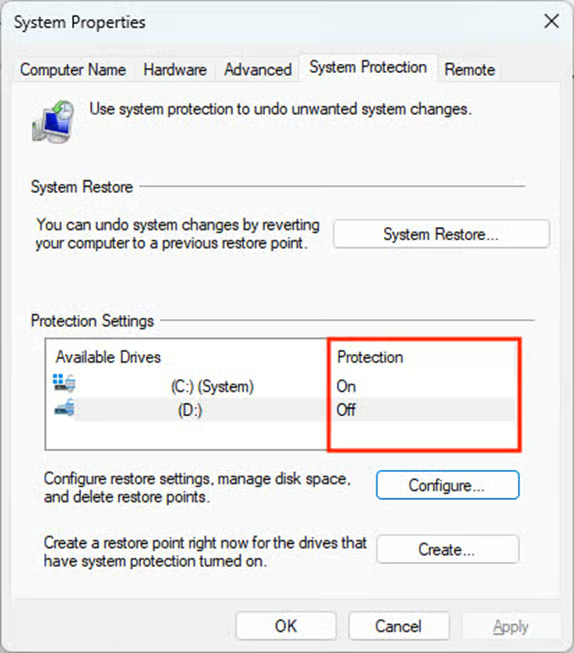
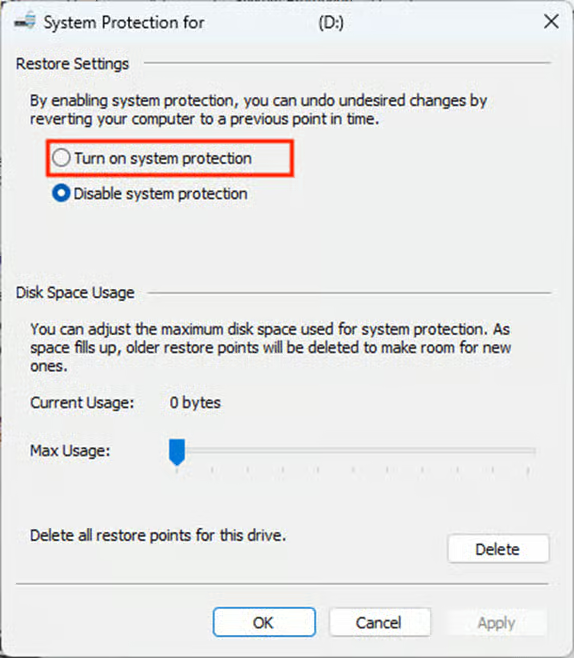
Is Systeembeveiliging voor een station niet ingeschakeld, selecteer het station dan in de lijst, klik op de knop Configureren en zet Systeembeveiliging inschakelen aan.
U kunt ook de status van Systeemherstel controleren met PowerShell.
In de volgende situaties kunt u een systeemherstel niet ongedaan maken:
- Het systeemherstel is uitgevoerd in de veilige modus
- Het systeemherstel is uitgevoerd vanuit de Windows-herstelomgeving
In de praktijk betekent dit dat u alleen herstelpunten kunt terugdraaien die vanuit een normale Windows-sessie zijn teruggezet.
Houd er rekening mee dat u als beheerder aangemeld moet zijn wanneer u een systeemherstel terugdraait via de veilige modus of de Windows-herstelomgeving. Een systeemherstel kan bovendien pas worden geannuleerd of teruggedraaid nadat het volledig is afgerond. Onderbreek het proces dus niet zolang het bezig is. Voordat u wijzigingen aanbrengt op uw Windows-device, kunt u het beste een volledige back-up maken op een apart device.
Een systeemherstel ongedaan maken met de functie Systeemherstel
Hieronder leest u hoe u binnen Windows 10 of 11 een systeemherstel ongedaan maakt met het hulpprogramma Systeemherstel:
- Klik met de rechtermuisknop op de Start-knop en selecteer Uitvoeren
- Typ sysdm.cpl in het dialoogvenster Uitvoeren en klik op OK om Systeemeigenschappen te openen
- Ga naar het tabblad Systeembeveiliging en klik op de knop Systeemherstel…
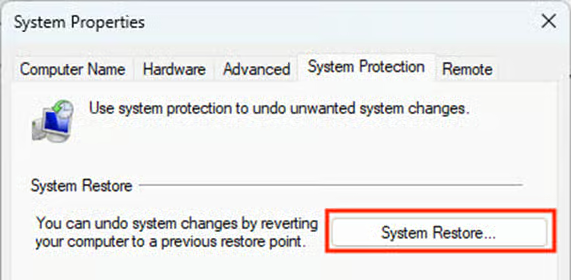
- Selecteer Systeemherstel ongedaan maken (u ziet de gegevens van de herstelbewerking die wordt teruggedraaid, inclusief het tijdstip) en klik op Volgende

- Desgewenst klikt u op Zoeken naar programma’s die worden beïnvloed en bekijkt u de resultaten
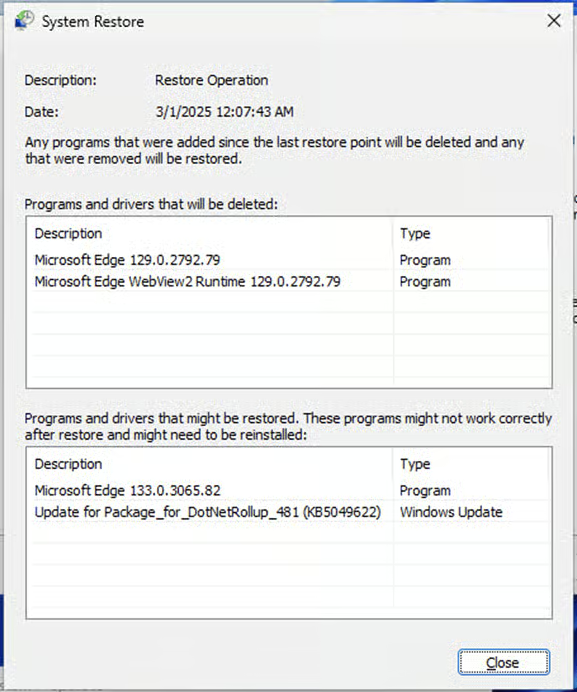
- Controleer de gegevens voor het terugdraaien van het systeemherstel, klik op Voltooien en bevestig daarna dat u opnieuw wilt opstarten om het proces af te ronden
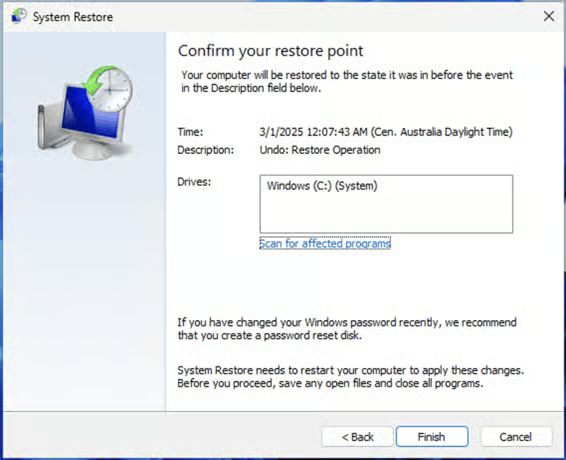
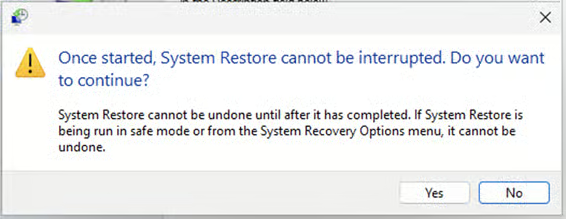
Neem de waarschuwing over het maken van een wachtwoordhersteldiskette serieus als uw wachtwoord onlangs is gewijzigd. Weet u niet meer welk wachtwoord gold op het moment waarnaar uw systeem wordt teruggezet, dan moet u het mogelijk opnieuw instellen.
Een systeemherstel terugdraaien vanuit de veilige modus
In sommige gevallen – bijvoorbeeld wanneer een onjuist stuurprogramma verhindert dat Windows opstart – moet u een systeemherstel uitvoeren vanuit de veilige modus:
- Start uw Windows-device op in de veilige modus
- Open het dialoogvenster Uitvoeren door met de rechtermuisknop op de Start-knop te klikken
- Voer de opdracht rstrui.exe in en klik op OK om Systeemherstel rechtstreeks te openen (het tabblad Systeembeveiliging in Systeemeigenschappen is namelijk niet beschikbaar in de veilige modus)
- Volg de stappen uit de vorige paragraaf om het systeemherstel ongedaan te maken met het hulpprogramma Systeemherstel
Wanneer Windows opstart in de veilige modus, worden alleen de strikt noodzakelijke systeembestanden en stuurprogramma’s geladen en services gestart. Daarbij kan software zitten die recent is geïnstalleerd of bijgewerkt en die normaal opstarten verhindert. Een systeemherstel vanuit de veilige modus om die wijziging terug te draaien kan het probleem oplossen. Lukt opstarten in de veilige modus niet, dan werkt Systeemherstel via de Windows-herstelomgeving mogelijk nog wel.
Een systeemherstel annuleren via Geavanceerde opstartopties/Windows-herstelomgeving (Windows RE)
Een systeemherstel kan niet worden geannuleerd terwijl het bezig is, maar wel worden teruggedraaid zodra het klaar is. Zo doet u dat vanuit de Windows-herstelomgeving:
- Start op in de Windows-herstelomgeving door tijdens het opstarten de Shift-toets ingedrukt te houden of door een Windows-herstel-USB te gebruiken (is uw systeem meerdere keren niet opgestart, dan start de herstelomgeving mogelijk automatisch)
- Kies de optie Problemen oplossen
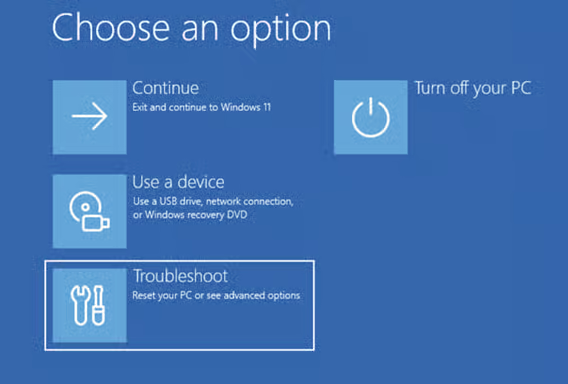
- Klik op Geavanceerde opties
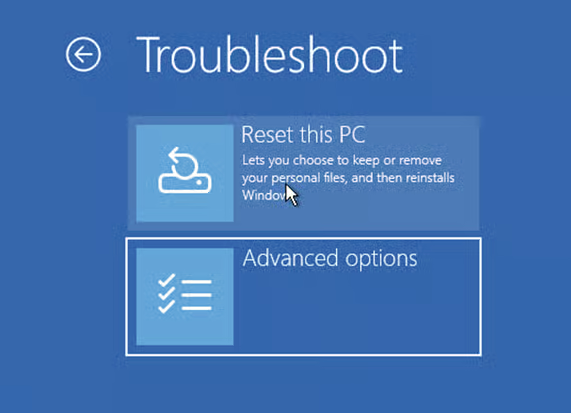
- Selecteer Systeemherstel

- Volg de hierboven beschreven stappen voor het hulpprogramma Systeemherstel om terug te gaan naar een eerder punt
Problemen oplossen nadat u een systeemherstel ongedaan hebt gemaakt
Het terugdraaien van een systeemherstel verloopt via hetzelfde proces als het terugzetten van een willekeurig herstelpunt om uw Windows 11-systeem naar een eerdere staat te brengen. Dit proces mag niet worden onderbroken: wordt het niet afgerond, dan kan uw pc onbruikbaar achterblijven zonder mogelijkheid om dat terug te draaien.
Omdat u een systeemherstel dat vanuit de Windows-herstelomgeving of de veilige modus is uitgevoerd niet kunt terugdraaien, probeert u het herstel het beste eerst vanuit een normale Windows-sessie. Daarom is het ook belangrijk dat u in die omgevingen zorgvuldig het juiste herstelpunt kiest.
Na een grote Windows-update die ingrijpende wijzigingen aanbrengt in het Windows-besturingssysteem is het mogelijk ook niet meer mogelijk om een systeemherstel uit te voeren of ongedaan te maken.
Als laatste redmiddel kunt u de functie Deze pc opnieuw instellen van Windows 11 gebruiken om te proberen uw device terug te zetten naar de fabrieksinstellingen. Let op: hiermee verdwijnen alle geïnstalleerde programma’s en aangepaste instellingen, al krijgt u wel de optie om bepaalde gebruikersgegevens te behouden. Helpt dat niet, dan is een volledige schone herinstallatie van Windows vanaf een dvd of USB-stick mogelijk nodig.
Bescherm uren werk en cruciale bedrijfsgegevens met een geïntegreerde back-upstrategie.
Beste praktijken voor effectief gebruik van Windows Systeemherstel
Met een aantal beste praktijken haalt u het meest effectieve en betrouwbare resultaat uit Windows Systeemherstel:
- Onderbreek nooit een lopend systeemherstel (dus ook niet door een systeemherstel te starten terwijl uw device op batterij draait en die leeg kan raken)
- Overweeg de frequentie van systeemherstelpunten aan te passen of extra herstelpunten in te plannen als u regelmatig met nieuwe software en stuurprogramma’s experimenteert
- Wilt u een recente update verwijderen, gebruik dan liever de functie Updates verwijderen van de Windows-herstelomgeving
- Hoewel Systeemherstel de bestanden in uw gebruikersprofiel niet zou moeten aanraken kunt u beter aparte back-ups van uw belangrijke bestanden bewaren, zodat u ze kunt terugzetten als uw device volledig onbruikbaar raakt of ze onverwacht toch worden geraakt
Stap voor stap: de veilige modus starten via de Windows-opdrachtprompt – bekijk de video nu.
Windows-devices op afstand en op schaal back-uppen en terugzetten
Hoe u een systeemherstel ongedaan maakt om wijzigingen door updates, stuurprogramma’s of applicaties terug te draaien hangt af van de vraag of uw pc nog normaal opstart. Mogelijk hebt u daarvoor Windows RE of de veilige modus nodig. Systeemherstel is een effectief hulpmiddel om Windows 11-devices weer aan de praat te krijgen, maar het schaalt niet goed en zet geen gebruikersbestanden terug die bij een malware-aanval verloren zijn gegaan of beschadigd zijn.
Voor maximale betrouwbaarheid in bedrijfskritische omgevingen biedt NinjaOne Backup een complete oplossing om uw devices en kritieke data te beschermen: van al uw Windows- en macOS-werkstations en mobiele devices tot uw servers. In plaats van te vertrouwen op Windows Systeembeveiliging en handmatig ingrijpen automatiseert u de back-up van volledige systeemimages én van gebruikersbestanden en -mappen.