
Windows 11 beschikt over een functie genaamd Focussessies, bedoeld om afleiding tijdens het werken te beperken. Gebruikers kunnen er focustimers en (optionele) pauzes mee instellen in de app Klok. Aan het einde van een pauze klinkt er een alarmgeluid dat aangeeft dat het weer tijd is om te werken.
Het geluid aan het einde van een pauze in Windows 11 staat standaard aan. Toch kan het soms nodig zijn om het uit te schakelen. In deze handleiding leest u met welke methoden u deze functie in- en uitschakelt.
Het alarmgeluid van Focussessies in- en uitschakelen via de app Klok
De snelste en eenvoudigste manier om Focussessies te beheren is via de app Klok. Gebruikers schakelen het alarmgeluid in of uit met de optie Geluid einde pauze.
📌 Vereisten: om de optie Geluid einde pauze aan te passen hebt u Windows 11 nodig en de officiële, actuele app Klok van Windows
🎥 Videohandleiding: dit visuele overzicht laat zien hoe u het alarmgeluid aan het einde van pauzes in focussessies beheert in Windows 11.
Volg deze stappen:
- Open de app Klok.
- Selecteer Instellingen linksonder in het venster.
- Zoek de optie Geluid einde pauze.
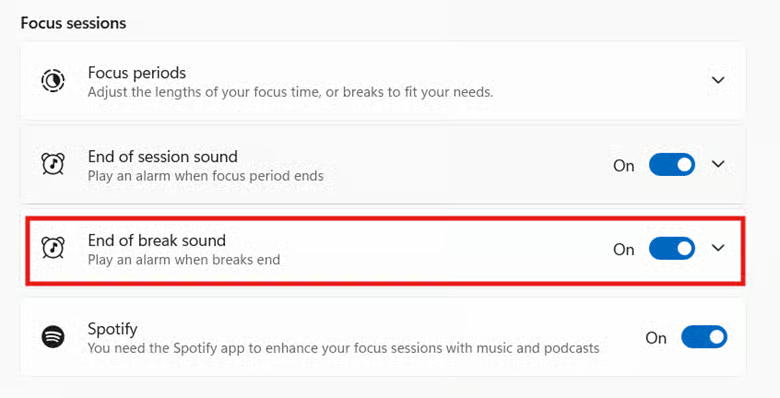
- Zet de schakelaar op Aan of Uit om het alarm aan het einde van de pauze in of uit te schakelen.
- Sluit de app.
Nadat u de instelling hebt gewijzigd, wordt de aanpassing automatisch toegepast. Blijft het alarm actief, lees dan ons onderdeel Probleemoplossing voor mogelijke oplossingen.
Wijzigingen in uw instellingen voor Focussessies controleren
Zodra u een van de bovenstaande methoden hebt uitgevoerd, kunt u controleren of de wijzigingen zijn doorgevoerd door een focussessie te starten via de app Klok.
Zijn uw wijzigingen niet toegepast, lees dan het volgende onderdeel en het onderdeel Probleemoplossing voor mogelijke oplossingen.
Geluiden wijzigen voor het einde van focussessies en het einde van pauzes in Windows
Gebruikers kunnen de alarmgeluiden voor het einde van focussessies en het einde van pauzes wijzigen via de instellingen van de app Klok.
Volg deze stappen:
- Ga naar Instellingen in de app Klok en zoek Geluid einde sessie. Klik op de vervolgkeuzeknop aan de rechterkant.

- De opties voor het alarmgeluid worden nu zichtbaar. Selecteer eenvoudigweg een van de beschikbare opties om het geluid te wijzigen.

Wilt u het alarm aan het einde van een pauze wijzigen, volg dan dezelfde stappen maar zoek in plaats daarvan de instelling Geluid einde pauze.
Probleemoplossing
Er zijn verschillende redenen waarom uw wijzigingen niet worden toegepast. In dit onderdeel bespreken we veelvoorkomende problemen, de oorzaken ervan en de manier waarop u ze oplost.
Wijzigingen worden niet toegepast
Gewijzigde instellingen worden soms niet toegepast omdat de app Klok niet opnieuw is gestart. Veelgebruikte oplossingen voor dit probleem zijn:
- De app Klok of het systeem opnieuw starten
- Hebt u de Editor voor lokaal groepsbeleid gebruikt, voer dan gpupdate /force uit in de opdrachtprompt om het nieuwe beleid af te dwingen.
Geluid is niet hoorbaar
Soms zijn uw nieuwe instellingen wel toegepast maar hoort u het alarm aan het einde van de pauze nog steeds niet. Dat kan komen door een externe applicatie of een conflicterende systeeminstelling. Controleer of er zulke conflicten zijn en los ze op waar nodig (zo kan het nodig zijn een applicatie te verwijderen of een audio-instelling aan te passen).
Een andere reden dat u niets hoort is dat uw systeem gedempt is. Zorg ervoor dat het systeemvolume niet gedempt is en dat de app Klok toestemming heeft om geluiden af te spelen.
Verhoog uw productiviteit door het alarmgeluid en andere instellingen voor Focussessies te beheren
Of u nu dagelijkse taken beheert of brainstormt over een nieuw project, de functie Focussessies van Windows 11 is een handig hulpmiddel om gefocust te blijven. Het alarmgeluid aan het einde van een pauze geeft gebruikers aan dat het tijd is om weer aan de slag te gaan. Gebruikers en IT-beheerders kunnen de instellingen van deze functie op verschillende manieren configureren om een prettige werkomgeving te creëren.
Gerelateerde onderwerpen: