In 1995 moesten computers minstens 4 MB geheugen hebben om Windows 95 te kunnen draaien. De tijd elke seconde bijwerken vroeg destijds minstens 4 KB en dat was aanzienlijk voor de benchmarkcijfers van Windows. Om de systeemprestaties te waarborgen, koos Microsoft ervoor de klok elke minuut bij te werken en dat werd de standaard tijdweergave in Windows-systemen.
Zelfs in Windows 11 toont de klok in het systeemvak standaard alleen uren en minuten – net als in eerdere Windows-versies – terwijl systemen tegenwoordig 16 GB RAM hebben. Pas vanaf Windows 11-build 22621.1776 konden gebruikers deze instelling zelf in- of uitschakelen.
In deze handleiding leest u hoe u seconden laat weergeven in de klok van Windows 11 via Instellingen, de Register-editor en PowerShell. We laten ook zien hoe u de klok in het systeemvak terugzet naar de standaardindeling en geven u extra aandachtspunten wanneer u seconden inschakelt in de taakbalkklok van Windows 11.
Wilt u dit onderwerp liever visueel uitgelegd? Bekijk dan Seconden verbergen of weergeven in de klok in het systeemvak in Windows 11
Zo laat u seconden zien in de klok van Windows 11
Seconden toevoegen aan uw tijdweergave kan veel opleveren, vooral in use cases waarin nauwkeurige tijdregistratie gebruikelijk is – zo kunt u gebeurtenissen tot op de seconde vastleggen. Sommige ontwikkelaars debuggen bijvoorbeeld tijdgebaseerde functies of testen geplande taken, waarbij ze logboeken met tijdstempels en de werkelijke duur van die gebeurtenissen moeten controleren.
Voordat u verdergaat met deze handleiding, zijn dit de zaken die u nodig hebt voor het beste resultaat:
- Windows 11-build. U hebt minstens Windows 11-build 22621.1776 of hoger nodig, want dit is de eerste Windows-build waarin u seconden in de klok in het systeemvak kunt in- of uitschakelen.
- Beheerdersrechten. U hebt beheerderstoegang nodig als u deze wijziging wilt doorvoeren op een zakelijk device of wilt uitrollen in een beheerde omgeving met een script of registeraanpassing.
- Use case. Als u de secondenweergave inschakelt op VDI-desktopinfrastructuren, verschijnt die op alle gebruikersdesktops en dat kost een flink deel van de serverresources, wat kan leiden tot trage prestaties voor alle virtuele devices die met het systeem verbonden zijn. Als u weet in welk scenario u deze functie gebruikt, kunt u dus beter bepalen of u die per gebruiker in- of uitschakelt.
Methode 1: in- of uitschakelen via Windows-instellingen
- Gebruik de sneltoets Win + I om Windows-instellingen te openen.
- Ga naar Persoonlijke instellingen > Taakbalk.
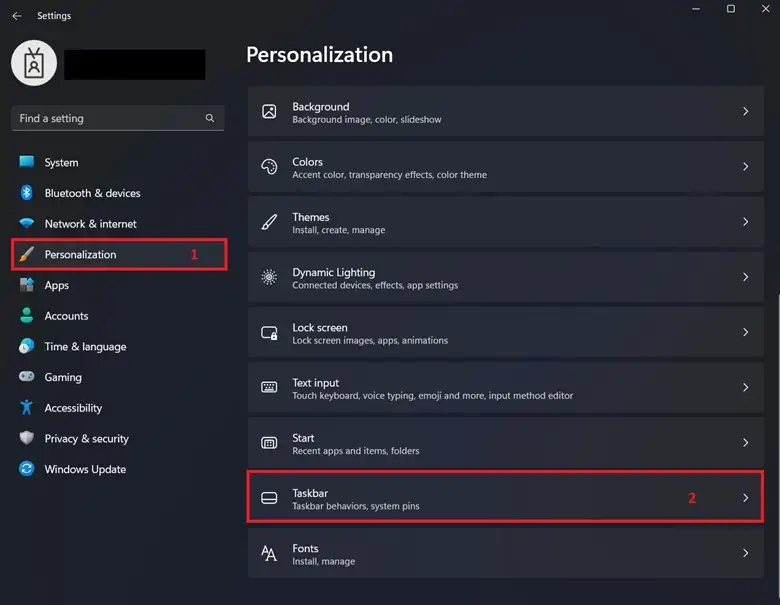
- Klik binnen Taakbalk op het vervolgkeuzemenu naast Taakbalkgedrag en vink Seconden weergeven in klok in systeemvak aan.
- Het vakje aanvinken toont seconden in de klok in het systeemvak van Windows 11.
- Het vakje uitvinken verbergt de seconden in de klok in het systeemvak.
- Kunt u Seconden weergeven in klok in systeemvak niet vinden, ga dan naar Tijd en taal > Datum en tijd.
- Vanaf Windows 11-build 22635.4000 is deze instelling verplaatst van Persoonlijke instellingen naar Datum en tijd.
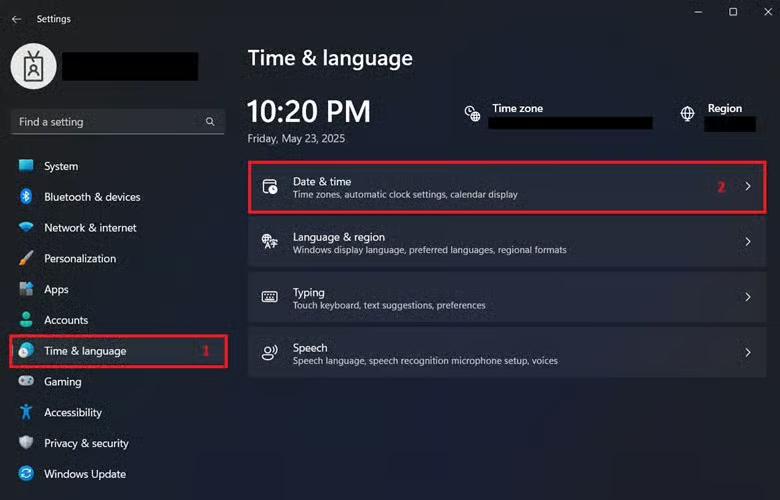
- Zet Tijd en datum weergeven in het systeemvak aan en klik op het vervolgkeuzemenu ernaast.
- Doe het volgende om de gewenste indeling van de taakbalkklok in te stellen:
- Vink het vakje aan om seconden in te schakelen.
- Vink het vakje uit om seconden te verbergen.
- Sluit daarna Windows-instellingen af.
💡 Let op: deze instelling wordt automatisch toegepast zodra u het vakje ernaast aan- of uitvinkt. Daarnaast geldt een wijziging via Instellingen per gebruiker.
Methode 2: seconden in- of uitschakelen via de Register-editor
Met de Register-editor kunnen beheerders flexibel een specifieke indeling van de klok in het systeemvak afdwingen. De opdrachten in deze methode kunt u gebruiken als script voor scriptuitrol per gebruiker met PowerShell.
- Druk op Win + R, typ regedit en druk op Enter.
- Ga naar HKEY_CURRENT_USER\Software\Microsoft\Windows\CurrentVersion\Explorer\Advanced.
- Een aanpassing in de hive HKEY_CURRENT_USER geldt per gebruiker.
- Zoek in de subsleutel Advanced naar ShowSecondsInSystemClock en dubbelklik erop.
- Wijzig de waardegegevens in ShowSecondsInSystemClock.
- 1 om seconden te tonen in de klok in het systeemvak.
- 0 om seconden te verbergen in de klok in het systeemvak.
- Sluit de Register-editor af.
- Wordt de wijziging niet zichtbaar in de klok in het systeemvak, druk dan op Ctrl + Shift + Esc, zoek Windows Verkenner onder Processen, klik met de rechtermuisknop en kies Opnieuw opstarten.
⚠️ BELANGRIJK: een verkeerde registerwijziging in de gebruikershive kan leiden tot een instabiel systeem, opstartproblemen en verlies van het gebruikersprofiel. Maak altijd een back-up van het Windows-register voordat u wijzigingen doorvoert.
Methode 3: configureren via Windows PowerShell
Deze wijziging handmatig per gebruiker doorvoeren is een hele klus in een omgeving die exacte tijdnotaties vereist of op een gedeeld systeem waar de klokindeling per gebruiker is aangepast. Gelukkig kunt u deze taak automatiseren met PowerShell, zodat u zonder veel moeite seconden kunt verbergen of weergeven in de klok in het systeemvak van uw beheerde devices.
- Druk op Win + R, typ PowerShell en druk op Enter.
- Een verhoogde PowerShell is voor deze methode niet nodig, omdat er alleen registersleutels in de HKCU-hive worden aangepast.
- Voer de opdracht in die overeenkomt met de gewenste tijdnotatie:
- Voer deze opdracht in om in te schakelen:
Set-ItemProperty -Path "HKCU:\Software\Microsoft\Windows\CurrentVersion\Explorer\Advanced" -Name "ShowSecondsInSystemClock" -Value 1. - Voer deze opdracht in om uit te schakelen:
Set-ItemProperty -Path "HKCU:\Software\Microsoft\Windows\CurrentVersion\Explorer\Advanced" -Name "ShowSecondsInSystemClock" -Value 0.
- Voer deze opdracht in om in te schakelen:
- Desgewenst kunt u deze scripts opslaan als een Kladblok-bestand voor uitrol via een aanmeldscript; zorg er wel voor dat u het opslaat met de extensie .ps1.
- Bijv. ShowSecondsScript.ps1
- Verschijnt de gewenste tijdnotatie niet meteen in de klok in het systeemvak, voer dan de volgende opdracht in binnen dezelfde PowerShell-prompt:
Stop-Process -Name explorer -Force
Start-Sleep -Seconds 2
Start-Process explorer.exe
📝 Opmerking: seconden instellen in de indeling van uw klok in het systeemvak geldt per gebruiker, ook bij PowerShell-scripts, omdat Windows dit als een persoonlijke UI-instelling beschouwt. Deze tijdnotatie vraagt bovendien flink wat resources van een device door de vernieuwing elke seconde, dus pas die alleen toe op devices die dat aankunnen.
Aandachtspunten voor Group Policy en MDM bij het uitrollen van de instelling
Nu we de stappen hebben doorlopen om seconden te tonen in de klok van Windows 11, bekijken we de verschillende aandachtspunten bij het automatisch uitrollen van deze wijziging op grote schaal.
Aandachtspunten voor Group Policy
Er bestaat momenteel geen native Group Policy-templateinstelling om seconden in de klok in het systeemvak in te schakelen. U kunt echter wel de Group Policy Management Console (GPMC) gebruiken om de bovenstaande PowerShell-scripts als aanmeldscripts toe te voegen voor een Active Directory.
Zo gaat u te werk:
- Druk op de Startknop van Windows en typ gpmc.msc.
- Zoek de OU (Organizational Unit) waarin u wijzigingen wilt aanbrengen en klik erop met de rechtermuisknop.
- Kies Een GPO maken in dit domein.
- Ga naar Gebruikersconfiguratie > Windows-instellingen > Scripts (Aanmelden).
- Klik op Toevoegen > Bladeren en zoek vervolgens het pad naar uw aanmeldscript.
- Hebt u nog geen aanmeldscript klaarstaan, dan kunt u de volgende scripts in Kladblok zetten en opslaan als .ps1-bestand.
- Seconden inschakelen:
Set-ItemProperty -Path "HKCU:\Software\Microsoft\Windows\CurrentVersion\Explorer\Advanced" -Name "ShowSecondsInSystemClock" -Value 1. - Seconden uitschakelen:
Set-ItemProperty -Path "HKCU:\Software\Microsoft\Windows\CurrentVersion\Explorer\Advanced" -Name "ShowSecondsInSystemClock" -Value 0.
- Seconden inschakelen:
- Hebt u nog geen aanmeldscript klaarstaan, dan kunt u de volgende scripts in Kladblok zetten en opslaan als .ps1-bestand.
- Sluit de GPMC af; de wijzigingen worden bij de volgende aanmelding van de gebruiker toegepast op de beoogde OU.
Aandachtspunten voor MDM
U kunt ook een MDM gebruiken om uw PowerShell-scripts uit te rollen waarmee u seconden verbergt of weergeeft in de klok in het systeemvak van een beheerd endpoint. Functies om op te letten bij een MDM zijn de mogelijkheid om PowerShell-opdrachten op afstand uit te voeren en de flexibiliteit om scripts voor meerdere devices in één keer te automatiseren. Zo kunt u snel seconden tonen of verbergen zonder deze instelling handmatig aan te passen op alle devices in uw omgeving.
→ Voer PowerShell-scripts in realtime en op grote schaal uit met onze Remote PowerShell-tool.
Andere aandachtspunten bij het toevoegen van seconden aan de klok van Windows 11
Impact op de batterij. Seconden toevoegen aan de klok in het systeemvak voorkomt dat de CPU van een device in een energiezuinige stand gaat, doordat de tijdnotatie elke seconde moet vernieuwen. Deze instelling inschakelen betekent een hogere eis aan de systeemprestaties en dus ook een hoger energieverbruik voor devices die op een batterij werken.
Opstellingen met meerdere monitoren. De functie om seconden weer te geven is bedoeld voor één klok in het systeemvak. Gebruikt u twee of meer monitoren, dan verschijnen de seconden dus alleen in de klok in het systeemvak van uw primaire monitor.
Zwervende profielen. Gebruikt u een VDI- of gedeelde pc-opstelling, dan slaan zwervende profielen uw persoonlijke instellingen op een server op en passen ze die opnieuw toe wanneer u overschakelt naar een ander compatibel device in het netwerk.
Systemen met meerdere gebruikers. Deze instelling inschakelen op systemen met meerdere gebruikers, zoals een terminalserver, kan de hardware tot het uiterste drijven en tot traag presteren leiden omdat de klok in het systeemvak van elke gebruiker om resources strijdt om elke seconde te vernieuwen.
Toon seconden in uw klok van Windows 11 voor nauwkeurige tijdregistratie
Elke seconde kunnen volgen in de klok in het systeemvak van Windows 11 is ideaal voor workflows die nauwkeurige en exacte tijdregistratie vereisen. Deze instelling inschakelen gaat echter gepaard met kleine nadelen voor de prestaties en het energieverbruik.
U kunt de functie seconden weergeven instellen via Windows-instellingen, de Register-editor of PowerShell en de instelling geldt per gebruiker. Beheert u een Active Directory-omgeving, dan kunt u met de GPMC de wijziging als aanmeldscript uitrollen naar gebruikers in een specifieke Organizational Unit. Wilt u het verder automatiseren, dan kunt u deze wijziging uitrollen met een MDM met Remote PowerShell en schaalbare scriptfuncties.