Belangrijkste punten
- Regel de bestandssysteemtoegang van apps in Windows 10 en 11 via de app Instellingen of via de Register-editor.
- Bekijk en beheer de machtigingen van Microsoft Store-apps (UWP). Ga naar Instellingen > Privacy en beveiliging > Bestandssysteem.
- Gebruik registersleutels om de toegang systeembreed of per gebruiker toe te staan of te weigeren.
- Het weigeren van bestandssysteemtoegang kan storingen veroorzaken in apps die van bestandstoegang afhankelijk zijn.
- Geef voor meer veiligheid alleen vertrouwde apps brede toegang, zodat u beveiligingsrisico’s beperkt en gevoelige gegevens beschermt.
Deze tutorial bevat stapsgewijze instructies om apps toegang te geven tot het bestandssysteem of die toegang te weigeren in Windows 10 en Windows 11, via de app Instellingen en de Register-editor. U vindt er zowel handleidingen voor de app Instellingen van Windows als voor de Register-editor om de bestandssysteemrechten van Universal Windows Platform-apps (UWP) te beheren, inclusief apps die u via de Microsoft Store hebt geïnstalleerd.
Liever een visuele uitleg? Bekijk dan Apps toegang geven tot of weigeren voor het bestandssysteem in Windows 10/11.
Beheer al uw software- en app-machtigingen efficiënt met NinjaOne.
Lees meer over de functies van NinjaOne voor Windows endpoint management.
Zo controleert u welke apps toegang hebben tot het bestandssysteem in Windows 10 en Windows 11
Wilt u de huidige instellingen voor toegang tot het bestandssysteem bekijken, samen met de apps die toegang hebben gekregen of geweigerd? Volg dan deze stappen:
In Windows 11:
- Klik met de rechtermuisknop op de Start-knop en klik op Instellingen
- Klik in de zijbalk op Privacy en beveiliging
- Scrol voorbij Windows-machtigingen naar het gedeelte App-machtigingen
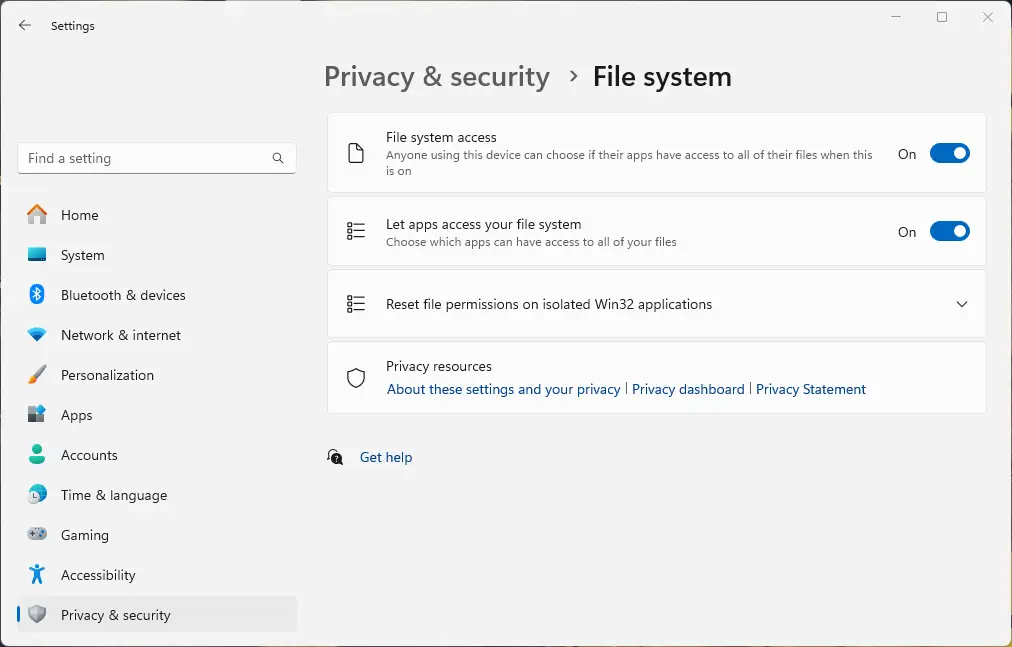
- Zoek Bestandssysteem op en klik erop
In Windows 10:
- Klik met de rechtermuisknop op de Start-knop en selecteer Instellingen
- Klik op Privacy
- Scrol in de navigatiezijbalk naar het gedeelte App-machtigingen en klik op Bestandssysteem
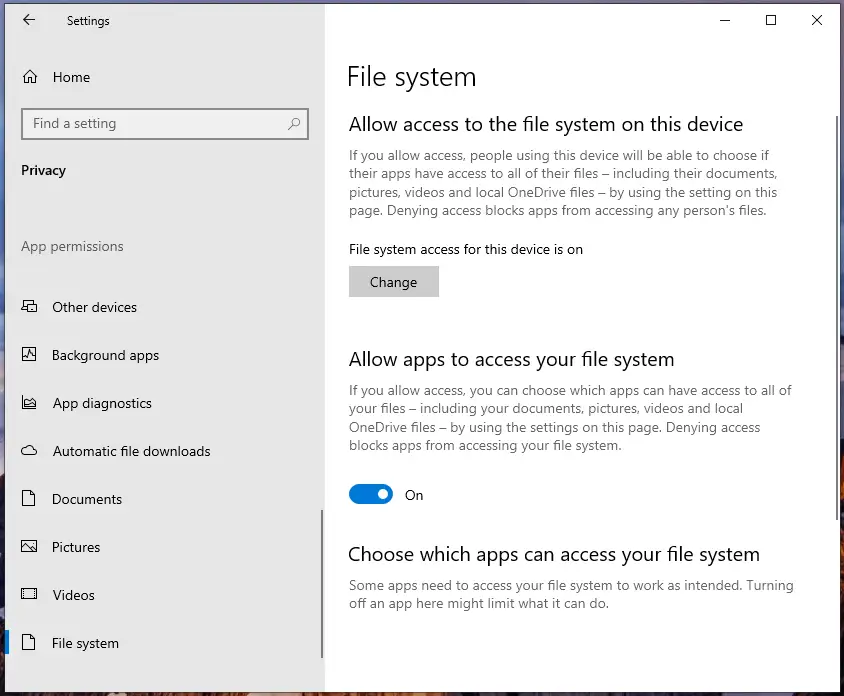
Zowel in Windows 10 als in Windows 11 ziet u hier de optie om toegang tot het bestandssysteem toe te staan voor uw volledige device (waarmee elke gebruiker zelf de bestandssysteemtoegang van apps kan beheren) en de optie om die toegang toe te staan voor apps onder uw huidige gebruikersaccount. Daaronder staat een lijst met apps die toegang tot het bestandssysteem hebben aangevraagd, met een schakelaar die ingeschakeld is wanneer de toegang is verleend.
Zo geeft of weigert u apps toegang tot het bestandssysteem voor alle gebruikers van uw Windows-pc
Via de app Instellingen van Windows
Wilt u apps op uw hele device de toegang tot het bestandssysteem ontzeggen en voorkomen dat gebruikers deze machtiging zelf verlenen? Volg dan deze stappen terwijl u bent aangemeld als beheerder:
In Windows 11:
- Volg de hierboven beschreven stappen om app-machtigingen te controleren en zo het scherm App-machtigingen in de app Instellingen te openen
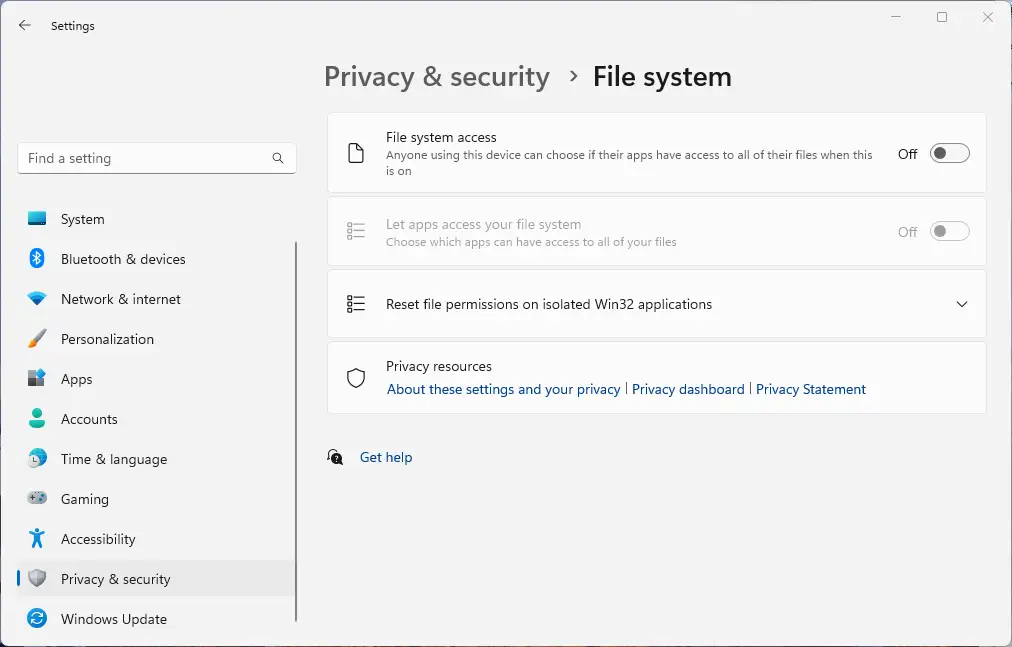
- Zet de instelling Toegang tot bestandssysteem boven aan het venster op Uit
Windows 10:
- Volg de hierboven beschreven instructies om app-machtigingen te controleren en zo het scherm App-machtigingen in de app Instellingen te openen
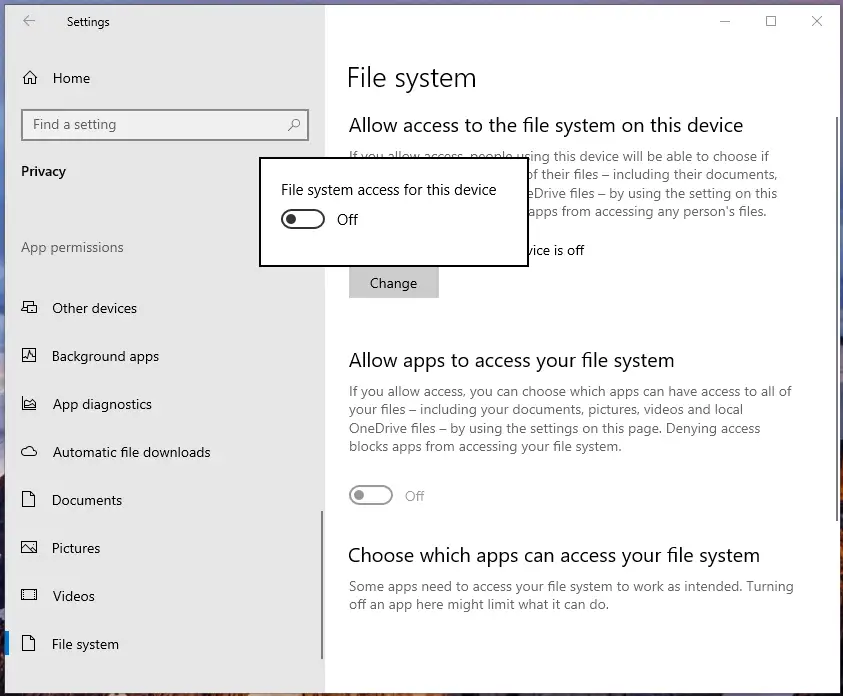
- Druk onder Toegang tot het bestandssysteem op dit apparaat toestaan op de knop Wijzigen
- Zet de optie op Uit
Via de Register-editor van Windows
De stappen voor de Register-editor zijn identiek in Windows 10 en Windows 11:
- Open de Register-editor van Windows terwijl u bent aangemeld als beheerder
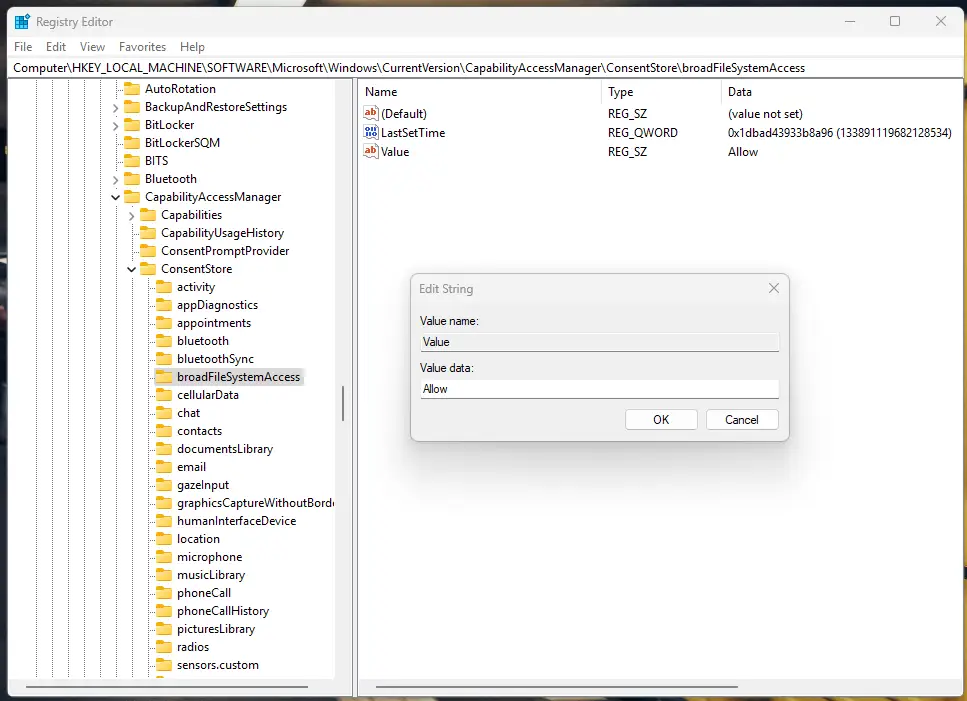
- Ga naar Computer\HKEY_LOCAL_MACHINE\SOFTWARE\Microsoft\Windows\CurrentVersion\CapabilityAccessManager\ConsentStore\broadFileSystemAccess
- Dubbelklik op het item Value en wijzig de waarde in Allow of Deny om apps op systeemniveau toegang te geven tot het bestandssysteem of die te weigeren
Zo geeft of weigert u apps toegang tot het bestandssysteem voor de huidige gebruiker
Via de app Instellingen van Windows
Wilt u alle apps die onder de huidige gebruiker draaien de toegang tot het bestandssysteem ontzeggen of de toegang juist weer inschakelen zodat u machtigingen per app kunt verlenen? Volg dan deze stappen, zowel op Windows 10- als Windows 11-devices:
- Zorg dat de app-toegang is ingeschakeld voor alle gebruikers door de hierboven beschreven stappen te volgen
- Schakel de optie Apps toegang geven tot uw bestandssysteem in of uit in het gedeelte App-machtigingen van de app Instellingen
Via de Register-editor van Windows
U kunt dit ook via de Register-editor doen:
- Open de Register-editor van Windows terwijl u bent aangemeld als beheerder
- Ga naar Computer\ HKEY_CURRENT_USER\Software\Microsoft\Windows\CurrentVersion\CapabilityAccessManager\ConsentStore\broadFileSystemAccess
- Dubbelklik op het item Value en wijzig de waarde in Allow of Deny om apps toegang te geven tot het bestandssysteem van de huidige gebruiker of die te weigeren
Zo beheert u de bestandssysteemtoegang van afzonderlijke apps
Zijn zowel Toegang tot het bestandssysteem op dit apparaat toestaan als Apps toegang geven tot uw bestandssysteem ingeschakeld? Dan bepaalt u in het gedeelte App-machtigingen van de app Instellingen welke apps brede toegang tot het bestandssysteem krijgen. Deze configuratie geldt per gebruiker.
Via de Register-editor van Windows
De configuratie van de afzonderlijke apps die in de app Instellingen worden vermeld, staat in het Windows-register onder de sleutel:
Computer\HKEY_CURRENT_USER\Software\Microsoft\Windows\CurrentVersion\CapabilityAccessManager\ConsentStore\broadFileSystemAccess
Elke Microsoft Store-app (UWP) die toegang tot het bestandssysteem heeft aangevraagd, krijgt hier een eigen registervermelding. Zodra deze apps in de sleutel verschijnen, kunt u hun toegang handmatig toestaan of weigeren.
Beveiligingsrisico’s van brede bestandssysteemtoegang in Windows 10 en 11
Het is cruciaal om stil te staan bij de gevolgen voor de beveiliging wanneer u een app toegang geeft tot het volledige bestandssysteem van uw device. Geef alleen toestemming aan apps met een goede reputatie die u vertrouwt en die u uit officiële bronnen hebt gehaald.
Geeft u een kwaadaardige app toegang tot uw bestanden? Dan kan dat leiden tot een privacyschending wanneer de app de inhoud van gevoelige bestanden uitleest en doorstuurt of tot beschadiging of verwijdering van belangrijke bestanden zoals financiële documenten of dierbare foto’s. Malware-infecties die gegevensverlies veroorzaken zijn een van de belangrijkste redenen om regelmatig een back-up van uw pc te maken.
Apps die toegang tot het bestandssysteem verwachten maar die niet krijgen, kunnen zich onverwacht gedragen. Toch moet u die toegang niet overhaast verlenen als u die niet gerechtvaardigd vindt of als u niet volledig vertrouwt op de reputatie van de ontwikkelaar of de bron van de applicatie.
Beheer de toegang van gebruikers tot gevoelige gegevens met de beveiligingsfuncties van NinjaOne en gedetailleerde controle over app-machtigingen
Meld u vandaag nog aan voor een gratis trial of bekijk een demo.
App-machtigingen en gegevensbeveiliging beheren in de enterprise-omgeving
Het beheren van toegang tot gegevens, inclusief de bestandssysteemtoegang van apps in Windows, is een kerntaak van IT-afdelingen. Het wordt steeds belangrijker om gevoelige gegevens te beschermen tegen onbedoelde openbaarmaking, beschadiging en manipulatie.
NinjaOne Endpoint Security geeft u volledige controle over de resources waartoe uw gebruikers (en de apps die zij gebruiken) toegang hebben en helpt u potentiële beveiligingsproblemen op te sporen en te verhelpen voordat ze uitgroeien tot een volwaardig datalek.