Een van de multitaskingfuncties van Windows 11 zorgt ervoor dat gebruikers browsertabbladen uit ondersteunde applicaties zoals Microsoft Edge kunnen zien in de Alt+Tab-interface en in de weergave van Snap Assist. Dat verbetert het overzicht in uw workflows en geeft snel toegang tot recente activiteit. Om die ervaring verder te verbeteren, laat Windows gebruikers het aantal weergegeven tabbladen aanpassen aan hun eigen voorkeur. Wilt u de functie “Tabbladen van apps weergeven bij het vastmaken of indrukken van Alt+Tab” zelf bepalen? Lees dan verder voor verschillende methoden.
Liever een video die alles samenvat? Bekijk “Zo wijzigt u het aantal tabbladen in Alt+Tab en Snap Assist in Windows 11” voor een visuele handleiding.
Zo wijzigt u het aantal browsertabbladen bij vastmaken of bij het indrukken van Alt+Tab
Multitaskinginterfaces zoals Snap Assist en Alt+Tab tonen tabbladen uit ondersteunde apps zoals Microsoft Edge naast de geopende vensters. Standaard verschijnt slechts een beperkt aantal tabbladen, maar gebruikers kunnen dat aantal aanpassen of de functie helemaal uitschakelen. Afhankelijk van uw omgeving en doelen kunt u verschillende methoden gebruiken om dit aantal te beperken of te verhogen.
💡 Tip: bekijk Waar u op moet letten voordat u verdergaat.
📌 Aanbevolen implementatiestrategieën:
|
Klik om een methode te kiezen |
💻 Beste voor individuele gebruikers |
💻💻💻 Beste voor ondernemingen |
| Methode 1: configureren via de app Instellingen (per gebruiker) | ✓ | |
| Methode 2: configureren via de Register-editor (per gebruiker) | ✓ | |
| Methode 3: configureren via de Editor voor lokaal groepsbeleid (voor alle of specifieke gebruikers) | ✓ | |
| Methode 4: configureren via de Register-editor (voor alle gebruikers) | ✓ |
Methode 1: configureren via de app Instellingen (per gebruiker)
Dit is de eenvoudigste manier om de Alt+Tab-instellingen voor één gebruikersaccount te wijzigen, zonder beheerdersrechten of technische kennis. De aanpassing is meteen actief.
📌 Toepassingen: de instellingen snel configureren op persoonlijke pc’s en de toegankelijkheid van tabbladen verbeteren tijdens intensieve research- of browsesessies
📌 Vereisten: Windows 11 (elke editie) en standaard gebruikersrechten
Stappen:
- Open de app Instellingen. Druk op Windows + I of zoek de app handmatig via de zoekbalk in het menu Start.
- Selecteer in het linkerdeelvenster Systeem.
- Klik in het rechterdeelvenster op Multitasking.
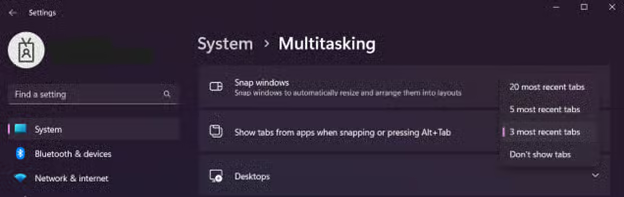
- Zoek Tabbladen van apps weergeven bij het vastmaken of indrukken van Alt+Tab en het vervolgkeuzemenu ernaast en kies een van de volgende opties:
- 20 meest recente tabbladen
- 5 meest recente tabbladen
- 3 meest recente tabbladen (standaard)
- Geen tabbladen weergeven
- Sluit Instellingen.
Methode 2: configureren via de Register-editor (per gebruiker)
Met deze methode past u het multitaskinggedrag voor het momenteel aangemelde gebruikersaccount rechtstreeks aan in het Windows-register. Dat is vooral handig wanneer de optie in de grafische interface is afgeschermd.
📌 Toepassingen: de instellingen uitrollen in test- of labomgevingen en de configuratie snel repliceren over meerdere gebruikersprofielen
📌 Vereisten: Windows 11 (elke editie) en standaard gebruikersrechten
⚠️ Waarschuwing: een onjuiste wijziging in het register kan tot ernstige systeemproblemen leiden. Maak een back-up van het register voordat u verdergaat.
- Open de Register-editor.
- Volg in het linkerdeelvenster dit pad: HKEY_CURRENT_USER\Software\Microsoft\Windows\CurrentVersion\Explorer\Advanced
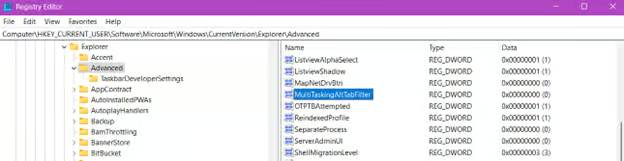
- Dubbelklik in het rechterdeelvenster van de sleutel Advanced op de DWORD MultiTaskingAltTabFilter.
- Bestaat MultiTaskingAltTabFilter niet? Maak de waarde dan aan.
- Klik met de rechtermuisknop op de sleutel Advanced
- Ga naar Nieuw en selecteer DWORD-waarde (32-bits)
- geef de waarde de naam “MultiTaskingAltTabFilter”.
- Bestaat MultiTaskingAltTabFilter niet? Maak de waarde dan aan.
- Wijzig in het dialoogvenster de Waardegegevens in:
- 0 = 20 meest recente tabbladen weergeven
- 1 = 5 meest recente tabbladen weergeven
- 2 = 3 meest recente tabbladen weergeven (standaard)
- 3 = geen tabbladen weergeven
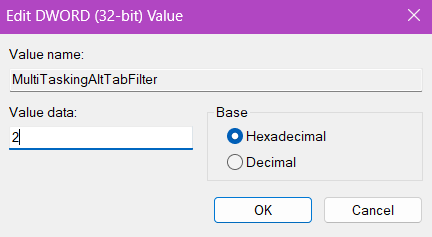
- Klik op OK.
- Start uw computer opnieuw op om de wijzigingen door te voeren.
Methode 3: configureren via de Editor voor lokaal groepsbeleid (voor alle of specifieke gebruikers)
Deze methode geeft beheerders centrale controle over de zichtbaarheid van tabbladen binnen een organisatie.
📌 Toepassingen: de instellingen configureren voor een bedrijfsbrede uitrol en compliance en gebruikersvoorkeuren overschrijven voor meer consistentie
📌 Vereisten: Windows 11 (alleen de edities Pro, Enterprise en Education) en beheerdersrechten
💡 LET OP: deze methode werkt niet voor gebruikers van Windows 11 Home, omdat de Editor voor lokaal groepsbeleid in die editie ontbreekt.
- Open de Editor voor lokaal groepsbeleid.
- Volg in het linkerdeelvenster dit pad: Gebruikersconfiguratie > Beheersjablonen > Windows-onderdelen > Multitasking
- Zoek in het rechterdeelvenster het beleid Het opnemen van app-tabbladen in Alt-Tab configureren en dubbelklik erop.
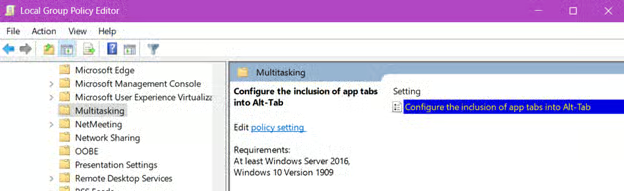
- Stel het beleid in op Ingeschakeld en kies daarna een van de volgende opties in het vervolgkeuzemenu onder het gedeelte Opties:
- Geopende vensters en 20 meest recente tabbladen
- Geopende vensters en 5 meest recente tabbladen
- Geopende vensters en 3 meest recente tabbladen
- Alleen geopende vensters
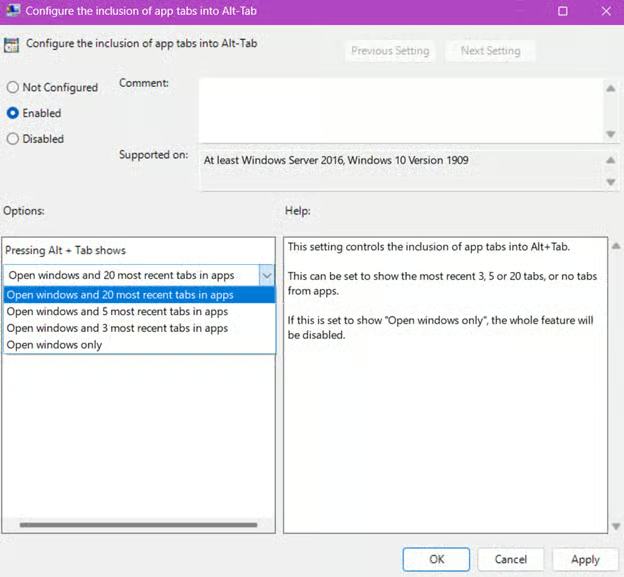
- Klik op OK.
- Start het systeem opnieuw op om de wijzigingen door te voeren of voer de volgende opdracht uit in een PowerShell-venster met verhoogde rechten of in de opdrachtprompt: gpupdate /force
Methode 4: configureren via de Register-editor (voor alle gebruikers)
Met deze methode past u de instelling toe op alle gebruikersaccounts op het device via het Windows-register in plaats van via groepsbeleid.
📌 Toepassingen: de instellingen configureren op machines die niet via groepsbeleid worden beheerd, zoals pc’s met Windows 11 Home, kiosken, vergrendelde machines en andere openbaar toegankelijke terminals
📌 Vereisten: Windows 11 (elke editie) en beheerdersrechten
⚠️ WAARSCHUWING: een onjuiste wijziging in het register kan tot ernstige systeemproblemen leiden. Maak een back-up van het register voordat u verdergaat.
- Open de Register-editor.
- Volg in het linkerdeelvenster dit pad: HKEY_LOCAL_MACHINE\SOFTWARE\Policies\Microsoft\Windows\Explorer
- Dubbelklik in het rechterdeelvenster van de sleutel Explorer op de DWORD MultiTaskingAltTabFilter.
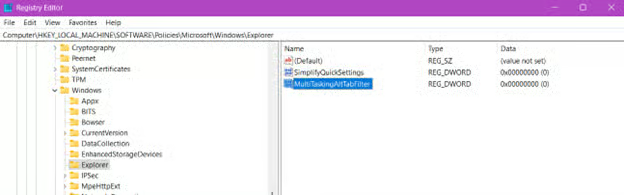
- Bestaat MultiTaskingAltTabFilter niet? Maak de waarde dan aan.
- Klik met de rechtermuisknop op de sleutel Explorer
- Ga naar Nieuw en selecteer DWORD-waarde (32-bits)
- Geef de waarde de naam “MultiTaskingAltTabFilter”.
- Bestaat MultiTaskingAltTabFilter niet? Maak de waarde dan aan.
- Wijzig in het dialoogvenster de Waardegegevens in:
- 1 = 20 meest recente tabbladen weergeven
- 2 = 5 meest recente tabbladen weergeven
- 3 = 3 meest recente tabbladen weergeven (standaard)
- 4 = geen tabbladen weergeven
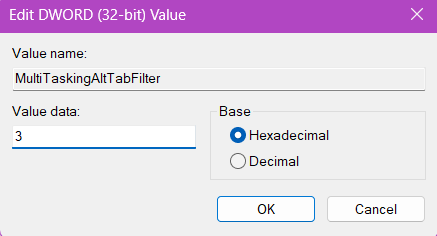
- Klik op OK.
- Start uw computer opnieuw op om de wijzigingen door te voeren.
⚠️ Waar u op moet letten
|
Risico’s |
Mogelijke gevolgen |
Herstelacties |
| Onjuiste registerconfiguratie (bijvoorbeeld een verkeerd pad of een verkeerde waarde) |
|
|
| Impact op de prestaties van minder krachtige devices (bijvoorbeeld 20 recente tabbladen toestaan op machines met beperkt RAM-geheugen) |
|
|
| Te brede inzet groepsbeleid |
|
|
Aandachtspunten bij het configureren van de zichtbaarheid van tabbladen
Verschillende factoren beïnvloeden de betrouwbaarheid en consistentie van deze instelling, zeker bij een uitrol in complexe IT-omgevingen. Houd rekening met de volgende punten:
- Instellingen via groepsbeleid overschrijven alle individuele gebruikersvoorkeuren.
- Deze instellingen gelden alleen voor ondersteunde apps, zoals Microsoft Edge.
- Het uitschakelen van de voorbeeldweergave van app-tabbladen kan de responsiviteit en de prestaties verbeteren op systemen met beperkte hardwarebronnen.
- Instellingen kunnen zich per systeem anders gedragen. Test de configuratie daarom altijd voordat u die massaal uitrolt in beheerde omgevingen.
Veelvoorkomende problemen oplossen bij het configureren van het aantal zichtbare tabbladen
Hieronder staan enkele veelvoorkomende problemen die gebruikers kunnen tegenkomen door conflicten, beperkingen in de omgeving of versieafhankelijk gedrag, met daarbij de oplossing.
Er worden helemaal geen tabbladen weergegeven
Sommige gebruikers werken met een niet-ondersteunde app of browser, zoals Google Chrome of Mozilla Firefox. Ook een groepsbeleid of registerconfiguratie kan de multitaskinginstellingen beperken. Controleer of u Microsoft Edge gebruikt en ga daarna na of er geen registerinstellingen en/of groepsbeleid zijn ingesteld om tabbladen te verbergen.
Registerwijzigingen hebben geen effect
Mogelijk hebt u wijzigingen in de verkeerde hive aangebracht, een verkeerde waardenaam of verkeerde gegevens ingevoerd of is er een groepsbeleid met een andere instelling afgedwongen. Controleer of u het juiste pad en de juiste namen en waarden hebt gebruikt. Controleer indien mogelijk ook het groepsbeleid.
Groepsbeleid wordt niet toegepast
Voer de opdracht gpupdate /force uit in de opdrachtprompt of in PowerShell om het beleid te vernieuwen. Mogelijk hebt u ook het bereik van de GPO (Group Policy Object) verkeerd ingesteld. Controleer daarom het bereik van het beleid en de doel-OU (Organizational Unit).
Tabbladen verschijnen nog steeds na een wijziging of na uitschakelen
Controleer of de instelling hetzelfde is voor HKCU en HKLM, want tegenstrijdige configuraties kunnen elkaar overschrijven. Controleer daarnaast of het groepsbeleid uw registerwijzigingen niet overschrijft.
Zichtbaarheid van tabbladen beheren in Snap Assist en Alt+Tab
De multitaskingervaring wordt een stuk prettiger als het aantal tabbladen in Alt+Tab en Snap Assist aansluit bij de voorkeuren van de gebruiker. Of u nu een eenvoudigere interface wilt of juist uitgebreidere voorbeelden van tabbladen: u kunt kiezen uit verschillende methoden die passen bij uw technische niveau, uw omgeving en uw behoeften. Stem de keuze af op uw doelen of de eisen van uw organisatie, zodat iedereen met een consistente en responsieve Windows-omgeving werkt.
Gerelateerde onderwerpen:
- Snap Assist in- of uitschakelen in Windows 11
- Schakelen tussen geopende vensters in Windows 11
- Snap-indelingen boven aan het scherm in- of uitschakelen in Windows 11
- Vensters vastmaken zonder ze helemaal naar de schermrand te slepen in- of uitschakelen in Windows 11
- Snap-groepen weergeven in Taakweergave, Alt+Tab en op de taakbalk in- of uitschakelen in Windows 11