

Mouse Keys di Windows 11 è una caratteristica di accessibilità che ti permette di controllare il puntatore usando il tastierino numerico. Con Mouse Keys puoi anche aumentare o ridurre la velocità del puntatore tenendo premuti i tasti Ctrl e Maiusc. È una caratteristica che consente agli utenti di migliorare il controllo del puntatore.
Tuttavia, Mouse Keys può generare confusione a causa di variazioni di velocità accidentali e clic sui pulsanti sbagliati.
In questo articolo spiegheremo i diversi metodi per attivare o disattivare Mouse Keys in Windows 11. Vedremo anche le domande frequenti e altre informazioni utili da conoscere prima di attivare o disattivare questa caratteristica.
I diversi metodi per attivare o disattivare Mouse Keys in Windows 11
Puoi attivare o disattivare Mouse Keys di Windows 11 tramite Impostazioni, Pannello di controllo o Editor del Registro di sistema. Ogni metodo ha utilizzi, livelli di difficoltà, vantaggi, svantaggi e requisiti diversi.
📌 Strategie di distribuzione consigliate:
| Fai clic per scegliere un metodo | 💻 Ideale per singoli utenti |
💻💻💻 Ideale per contesti enterprise |
| Metodo 1: tramite Impostazioni | ✓ | |
| Metodo 2: dal Pannello di controllo | ✓ | |
| Metodo 3: con l’Editor del Registro di sistema | ✓ |
🎥 Il video Come modificare la velocità di Mouse Keys con i tasti Ctrl e Maiusc in Windows 11 illustra tutti e tre i metodi.
Per maggiori dettagli sui passaggi, consulta le guide qui sotto:
Metodo 1: attivare o disattivare da Impostazioni
📌 Casi d’uso: adatto a utenti non tecnici e a configurazioni una tantum
- Premi Win + I per aprire le Impostazioni.
- Fai clic su Accessibilità nel menu a sinistra, scorri fino a Interazione e poi seleziona Mouse.
- Attiva Mouse Keys e Tieni premuto il tasto Ctrl per accelerare e il tasto Maiusc per rallentare per abilitarli, oppure disattivali per disabilitarli.
- Seleziona le altre funzioni di Mouse Keys che vuoi abilitare.
È un metodo semplice, ma tieni presente che ha dei limiti.
Metodo 2: attivare o disattivare dal Pannello di controllo
Questo metodo dà accesso a impostazioni aggiuntive di Mouse Keys, permettendoti di intervenire su altre opzioni.
📌 Casi d’uso: consigliato per utenti non tecnici
- Premi il tasto Win o Start, digita Pannello di controllo e premi Invio.
- Assicurati che il Pannello di controllo sia nella visualizzazione a icone (vedi l’immagine qui sotto). In caso contrario, fai clic su Categoria accanto a Visualizza per: e scegli una delle due opzioni con le icone.
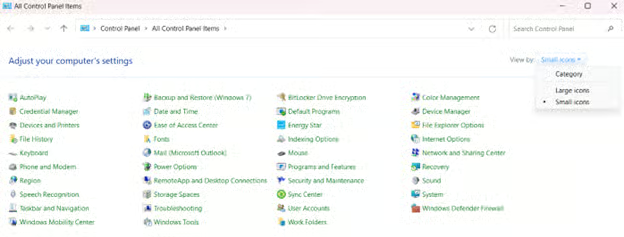
- Fai clic sull’icona Centro accessibilità.
- Seleziona il collegamento Rendi il mouse più facile da usare (sotto Esplora tutte le impostazioni). I collegamenti si assomigliano, quindi assicurati di fare clic su quello giusto.
- Seleziona il collegamento Configura MouseKey sotto Controlla il mouse con la tastiera.
- Attiva Mouse Keys e configura le impostazioni aggiuntive che preferisci.
- Ricorda di fare clic su OK per applicare le modifiche.
Metodo 3: attivare o disattivare con l’Editor del Registro di sistema
📌 Casi d’uso: contesti enterprise che devono applicare impostazioni su dispositivi dove serve uno script ma l’accesso alla GUI è limitato
- Premi Win + R, digita regedit e premi Invio per aprire l’Editor del Registro di sistema.
- Vai a:
- HKEY_CURRENT_USER\Control Panel\Accessibility\MouseKeys
- Fai doppio clic su Flags:
- Valore:
- 126 = disattiva Mouse Keys
- 127 = attiva Mouse Keys
- Valore:
- Riavvia il computer per rendere effettive le modifiche.
⚠️ Nota: questo metodo disattiva completamente Mouse Keys.
⚠️ A cosa fare attenzione quando attivi o disattivi la velocità di Mouse Keys
Ecco alcuni aspetti a cui prestare attenzione quando attivi o disattivi Mouse Keys con i metodi descritti sopra. Quelli elencati qui sono i problemi più comuni che potresti incontrare. Tieni presente che non li riscontrerai se segui correttamente i passaggi di ciascun metodo.
Errori più comuni
- Metodo due: assicurati di fare clic sui collegamenti corretti, perché alcuni si assomigliano molto (ad esempio “Rendi il mouse più facile da usare” e “Rendi la tastiera più facile da usare”).
- Metodo due: ricorda di fare clic su OK dopo aver effettuato le modifiche. Saltare la conferma può annullare le modifiche apportate.
- Metodo tre: la creazione di una nuova chiave è un passaggio fondamentale di questo metodo. Se usi un tipo diverso da String Value, la caratteristica non funzionerà.
Limiti tecnici
- Metodo uno: non puoi automatizzare né distribuire le modifiche su larga scala. Le modifiche alla caratteristica Mouse Keys valgono per singolo utente e vanno ripetute per ciascuno.
Comandi di Mouse Keys in Windows 11
Dopo aver abilitato Mouse Keys, puoi usarlo seguendo la guida qui sotto. Tieni presente che i tasti indicati sono quelli del tastierino numerico.
| Azione | Tasto |
| Aumentare la velocità del puntatore del mouse | Tieni premuto + Ctrl |
| Ridurre la velocità del puntatore del mouse | Tieni premuto + Maiusc |
| Movimento del mouse | |
| In alto a sinistra | 7 |
| In alto | 8 |
| In alto a destra | 9 |
| A sinistra | 4 |
| A destra | 6 |
| In basso a sinistra | 1 |
| In basso | 2 |
| In basso a destra | 3 |
| Selezione di un pulsante | |
| Seleziona il pulsante sinistro del mouse | / |
| Seleziona entrambi i pulsanti | * |
| Seleziona il pulsante destro del mouse | – |
| Clic sugli elementi | |
| Fare clic su un elemento | 5
(con il pulsante sinistro selezionato) |
| Fare clic con il pulsante destro su un elemento | 5
(con il pulsante destro selezionato) |
| Fare doppio clic su un elemento | + |
| Trascinamento degli elementi | |
| Trascinare un elemento | 0 |
| Rilasciare un elemento | . |
Informazioni utili su Mouse Keys
Prima di abilitare o disabilitare questa caratteristica, tieni presente le seguenti informazioni su Mouse Keys di Windows 11.
- Impostazione per singolo utente: poiché la caratteristica Mouse Keys si trova in HKEY_CURRENT_USER, devi applicare l’impostazione singolarmente oppure con PowerShell per estenderla a più utenti.
- Dipendenza da Mouse Keys: devi attivare Mouse Keys perché l’impostazione funzioni. In caso contrario, il tastierino numerico funzionerà solo nel modo consueto.
- Criteri di gruppo: questa caratteristica non ha un’impostazione nativa nei Criteri di gruppo, quindi serve uno script o un’applicazione tramite registro di sistema.
Migliora il controllo del puntatore del mouse attivando Mouse Keys di Windows 11
Mouse Keys di Windows 11 è una caratteristica di accessibilità che ti permette di controllare il puntatore usando il tastierino numerico. Puoi spostare il puntatore, fare clic, trascinare elementi e regolare la velocità. Mouse Keys migliora la coerenza e la facilità d’uso del controllo del puntatore da tastiera. Windows 11 offre sia la configurazione tramite Impostazioni e Pannello di controllo sia opzioni basate sul registro di sistema per abilitare la caratteristica.
Argomenti correlati:
- Come attivare o disattivare l’ombreggiatura del puntatore del mouse in Windows
- Come attivare o disattivare l’ombreggiatura del puntatore del mouse in Windows (video)
- Come attivare o disattivare il blocco del clic del mouse in Windows
- Come cambiare il pulsante principale del mouse in Windows 11
- Come cambiare il colore del cursore del mouse in Windows 11






