Punti chiave
- Attiva o disattiva da Proprietà del mouse: apri la finestra Esegui ($Win + R$), digita main.cpl e vai alla scheda Puntatori per selezionare o deselezionare Abilita ombreggiatura puntatore.
- Modifica da Opzioni prestazioni: accedi alle impostazioni degli effetti visivi digitando SystemPropertiesPerformance nella finestra Esegui, quindi attiva o disattiva Mostra ombreggiatura sotto il puntatore del mouse per una personalizzazione più ampia dell’interfaccia utente.
- Modifica dall’Editor del Registro di sistema: per configurazioni avanzate o da remoto, vai a HKEY_CURRENT_USER\Control Panel\Desktop e imposta il valore stringa PointerShadow su 1 (attiva) o 0 (disattiva).
- Automatizza con PowerShell: usa il comando Set-ItemProperty per agire sulla chiave di registro PointerShadow, seguito da Stop-Process -Name explorer -Force per applicare subito le modifiche.
- Compatibilità di sistema: questi metodi funzionano su tutte le edizioni di Windows 10 e 11 e hanno effetto immediato oppure dopo un rapido riavvio di Esplora file.
Se lo preferisci, il puntatore del mouse in Windows può avere una leggera ombreggiatura sotto il cursore. Questo ne migliora la visibilità e dona un aspetto curato e moderno. Contribuisce inoltre all’accessibilità, perché rende il puntatore più facile da individuare, un aiuto concreto per gli utenti con difficoltà visive. In contesti enterprise, attivare l’ombreggiatura aiuta a mantenere un’esperienza dell’utente coerente su tutti i dispositivi.
Esistono però anche buoni motivi per disattivare l’ombreggiatura del puntatore. Alcuni utenti preferiscono un’interfaccia più pulita ed essenziale, senza elementi visivi superflui. Disattivarla può anche ridurre le distrazioni oppure ottimizzare leggermente le prestazioni su macchine datate, poco potenti o su virtual machine, dove ogni risorsa conta.
In questa guida vedrai come attivare o disattivare l’ombreggiatura del puntatore del mouse in Windows.
📌 Strategie di distribuzione consigliate:
Fai clic per scegliere un metodo | 💻Ideale per singoli utenti | 💻💻💻Ideale per le grandi organizzazioni |
| Metodo 1: attivare o disattivare dal Pannello di controllo (Proprietà del mouse) | ✓ | |
| Metodo 2: attivare o disattivare dalle Opzioni prestazioni | ✓ | |
| Metodo 3: configurare dall’Editor del Registro di sistema | ✓ | |
| Metodo 4: automatizzare l’ombreggiatura del puntatore con PowerShell | ✓ |
Guida alla gestione dell’ombreggiatura del puntatore del mouse in Windows
Questi metodi si applicano a tutte le edizioni di Windows 10 e Windows 11, con differenze minime nell’interfaccia utente. Di norma le modifiche hanno effetto immediato, senza bisogno di riavviare.
Metodo 1: attivare o disattivare dal Pannello di controllo (Proprietà del mouse)
📌 Casi d’uso:
- Vuoi una modifica visiva rapida, con pochi passaggi.
- Stai gestendo il tuo dispositivo personale.
- Non ti servono automazione o script.
È il metodo più semplice da usare. Non richiede privilegi di amministratore e applica la modifica immediatamente alla sessione dell’utente corrente.
- Premi Win + R per aprire la finestra Esegui.
- Digita main.cpl e premi Invio per aprire le Proprietà del mouse.
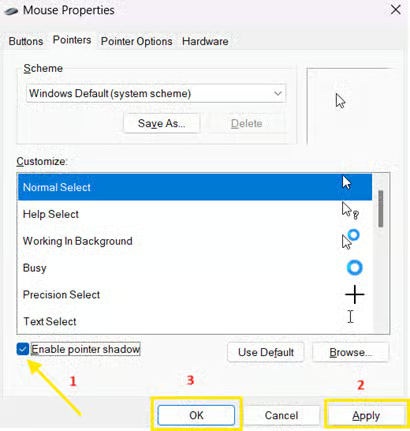
- Nella finestra Proprietà del mouse, apri la scheda Puntatori.
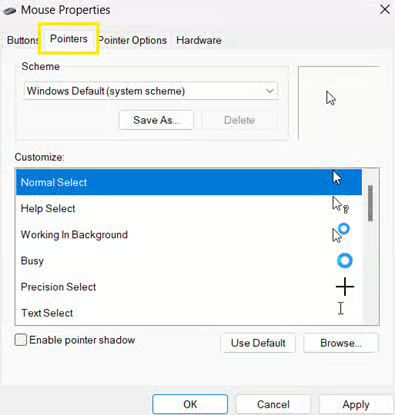
- Seleziona o deseleziona la casella Abilita ombreggiatura puntatore in base alle tue preferenze.
- Per attivarla: seleziona la casella.
- Per disattivarla: deseleziona la casella.
- Fai clic su Applica, quindi su OK.
Metodo 2: attivare o disattivare dalle Opzioni prestazioni
📌 Usa questo metodo quando:
- Stai regolando più effetti visivi contemporaneamente.
- Stai ottimizzando le prestazioni o cerchi un’interfaccia essenziale.
- Stai già personalizzando le impostazioni di animazione e aspetto.
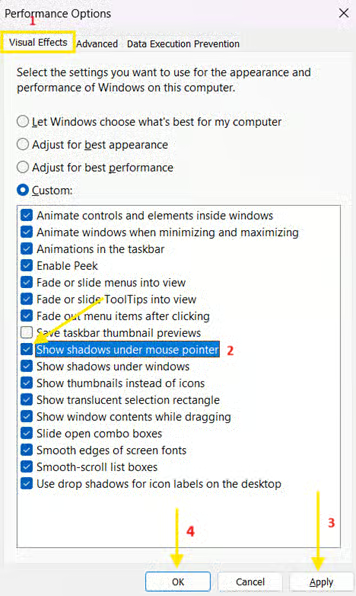
Questo metodo ti permette di gestire gli effetti visivi in modo più completo.
- Premi Win + R per aprire la finestra Esegui.
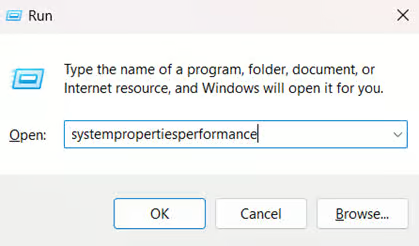
- Digita SystemPropertiesPerformance e premi Invio per aprire le Opzioni prestazioni.
- Nella scheda Effetti visivi, individua l’opzione Mostra ombreggiatura sotto il puntatore del mouse.
- Seleziona o deseleziona la casella in base alle tue preferenze.
- Per attivarla: seleziona la casella.
- Per disattivarla: deseleziona la casella.
- Fai clic su Applica, quindi su OK.
Metodo 3: configurare dall’Editor del Registro di sistema
📌 Casi d’uso:
- Stai configurando l’impostazione per gli utenti tramite script di accesso o strumenti di distribuzione.
- Devi garantire la coerenza dell’interfaccia utente tra le sessioni.
- Stai applicando le impostazioni al di fuori del contesto grafico.
Questo metodo offre un controllo granulare a livello di registro. A seconda delle policy in vigore, potrebbero servire i privilegi di amministratore.
⚠️ Attenzione: modificare il registro di sistema in modo errato può causare problemi gravi. Prima di procedere, esegui sempre un backup del registro oppure crea un punto di ripristino del sistema.
- Premi Win + R per aprire la finestra Esegui.
- Digita regedit e premi Invio per aprire l’Editor del Registro di sistema.
- Vai a: HKEY_CURRENT_USER\Control Panel\Desktop
- Individua o crea un valore stringa (REG_SZ) denominato PointerShadow.
- Fai doppio clic sul valore e impostalo su:
- 1 – ombreggiatura attiva
- 2 – ombreggiatura disattivata
[Vedi il punto 1 di ⚠️ Aspetti a cui prestare attenzione.]
- Disconnettiti e accedi di nuovo, oppure riavvia explorer.exe per applicare la modifica.
Nota: UserPreferencesMask è una maschera di bit. Il primo bit del primo byte controlla specificamente l’ombreggiatura del puntatore. Gli altri bit gestiscono la dissolvenza dei menu e le descrizioni comandi, mentre impostando il primo byte su 9E (10011110 in binario) il bit dell’ombreggiatura risulta attivo.
Metodo 4: automatizzare l’ombreggiatura del puntatore del mouse con PowerShell
📌 Usa questo metodo quando:
- Stai configurando più sistemi o profili utente.
- Stai distribuendo le impostazioni tramite script, GPO o MDM.
- Ti serve un’esecuzione ripetibile o da remoto.
Questo metodo è ideale per l’automazione, la distribuzione da remoto o la configurazione massiva. È rapido, scriptabile e adatto agli ambienti gestiti.
- Premi Win + S per aprire la Ricerca.
- Digita Powershell e fai clic con il tasto destro su Windows PowerShell nei risultati.
- Seleziona Esegui come amministratore.
- Esegui uno dei comandi seguenti in base alle tue preferenze: [Vedi il punto 2 di ⚠️ Aspetti a cui prestare attenzione.]
Attivare l’ombreggiatura del puntatore:
Set-ItemProperty -Path "HKCU:\Control Panel\Desktop" -Name "PointerShadow" -Value "1"
Stop-Process -Name explorer -Force
Disattivare l’ombreggiatura del puntatore:
Set-ItemProperty -Path "HKCU:\Control Panel\Desktop" -Name "PointerShadow" -Value "0"
Stop-Process -Name explorer -Force
⚠️ Aspetti a cui prestare attenzione
Rischi | Possibili conseguenze | Come rimediare |
| Modifica della chiave o del valore di registro sbagliati | L’ombreggiatura del puntatore potrebbe non comportarsi come previsto, oppure potrebbero risentirne altre impostazioni dell’interfaccia. | Correggi o elimina il valore PointerShadow e riavvia explorer.exe, oppure disconnettiti e accedi di nuovo. |
| Comando PowerShell digitato male o arresto forzato del processo sbagliato | Interruzione temporanea dell’interfaccia, mancata esecuzione dello script o desktop che non risponde | Riavvia explorer.exe manualmente con Start-process explorer.exe oppure riavvia il sistema. |
Considerazioni aggiuntive
Ecco alcuni aspetti importanti da tenere presenti quando gestisci le impostazioni dell’ombreggiatura del puntatore del mouse in Windows:
Impostazione per singolo utente
L’impostazione dell’ombreggiatura del puntatore è memorizzata nell’hive di registro HKEY_CURRENT_USER (HKCU), che vale singolarmente per ogni profilo utente. Le modifiche apportate da un utente non influiscono sugli altri utenti dello stesso dispositivo, quindi l’impostazione va configurata separatamente per ciascun account.
Nessuna impostazione GPO
Al momento Windows non prevede un Group Policy Object (GPO) nativo per gestire l’ombreggiatura del puntatore del mouse. Le organizzazioni che vogliono applicare questa impostazione su larga scala dovrebbero ricorrere a strumenti di distribuzione, script PowerShell o modifiche dirette al registro nel contesto dell’utente.
Prestazioni
Disattivare l’ombreggiatura del puntatore può portare un leggero miglioramento delle prestazioni sui sistemi datati o poco potenti. Il guadagno è minimo, ma disattivare effetti visivi come questo può alleggerire il carico, soprattutto sulle macchine con accelerazione GPU limitata o negli ambienti desktop virtuali.
Impatto sull’accessibilità
L’ombreggiatura aggiunge contrasto sotto il cursore e lo aiuta a risaltare su sfondi di vario tipo. Può essere particolarmente utile per gli utenti con difficoltà visive o sui display ad alta densità di pixel, perché rende il puntatore più facile da individuare e riduce l’affaticamento visivo nelle sessioni prolungate.
Consigli per la risoluzione dei problemi
- L’ombreggiatura non compare dopo averla attivata?
Controlla se gli effetti di trasparenza sono disattivati in Impostazioni > Personalizzazione > Colori. Con alcuni temi a contrasto elevato, Windows disattiva forzatamente le ombreggiature per preservare la leggibilità. - Problemi con Desktop remoto (RDP):
se stai configurando l’impostazione su una virtual machine, l’ombreggiatura potrebbe essere disattivata dalle impostazioni “Esperienza” del client RDP per risparmiare banda, indipendentemente dalle modifiche al registro locale.
Gestisci l’ombreggiatura del puntatore del mouse in Windows per un’esperienza su misura
Gestire l’ombreggiatura del puntatore del mouse in Windows è un modo semplice ma efficace per personalizzare l’esperienza dell’utente o garantire uniformità tra i sistemi. Puoi attivarla o disattivarla facilmente dall’interfaccia Proprietà del mouse, oppure automatizzare la modifica con interventi sul registro se gestisci più dispositivi o profili utente.
Se scegli di modificare il registro, ricordati di eseguirne un backup o di creare un punto di ripristino del sistema prima di procedere. In questo modo potrai ripristinare facilmente il sistema in caso di problemi e personalizzarlo senza preoccupazioni.
Argomenti correlati:
- Che cos’è il modello WIMP (Windows, Icons, Menus, and Pointing Device)?
- Come disattivare il touchpad quando è collegato un mouse in Windows 10
- Come attivare o disattivare il blocco del clic del mouse in Windows
- Come attivare o disattivare l’indicatore del puntatore del mouse in Windows 11
- Come cambiare il colore del cursore del mouse in Windows 11
Guida rapida
Per modificare l’ombreggiatura del puntatore del mouse in Windows 11, di solito si procede così:
1. Vai su Impostazioni di Windows > Accessibilità > Puntatore del mouse
2. Attiva o disattiva l’opzione “Ombreggiatura”
Se devi farlo tramite script o su più dispositivi, puoi creare uno script personalizzato che modifichi la chiave di registro corrispondente. Il percorso di registro per questa impostazione è:
HKEY_CURRENT_USER\Control Panel\Desktop
Cerca o crea un valore denominato MouseShadow e impostalo su:
– 1 per attivare l’ombreggiatura
– 0 per disattivare l’ombreggiatura
NinjaOne offre funzionalità di creazione di script, quindi puoi sviluppare uno script personalizzato per gestire questa impostazione su più dispositivi, se necessario. Per un metodo più preciso e aggiornato, ti consigliamo di consultare la documentazione più recente di Windows 11 o di creare uno script su misura per le tue esigenze.