Punti chiave
- Il Service Manager di NinjaOne permette ai tecnici di visualizzare, avviare, arrestare o riavviare da remoto qualsiasi servizio Windows.
- Le condizioni delle policy possono monitorare uno specifico servizio Windows (ad esempio Print Spooler) e rilevare quando il suo stato passa a “Down”.
- Lo script di automazione integrato “Start or Stop – Windows Service” può essere associato a una condizione per riavviare automaticamente un servizio che si è bloccato.
- Le impostazioni di reset automatico e i canali di notifica informano i tecnici quando un servizio richiede un intervento, anche dopo che è tornato attivo.
- Questa configurazione trasforma un ticket di supporto comune e ripetitivo in una soluzione completamente automatizzata.
Quante volte, come tecnici, riceviamo chiamate che si rivelano essere l’ennesimo servizio bloccato? A me capitava spesso ai tempi in cui lavoravo in un MSP. E anche se la soluzione manuale è semplice, potremmo risparmiare moltissimo tempo – a noi stessi e ai nostri clienti – se riuscissimo a monitorare e riavviare automaticamente quei servizi. Continua a leggere: ti mostro come fare!
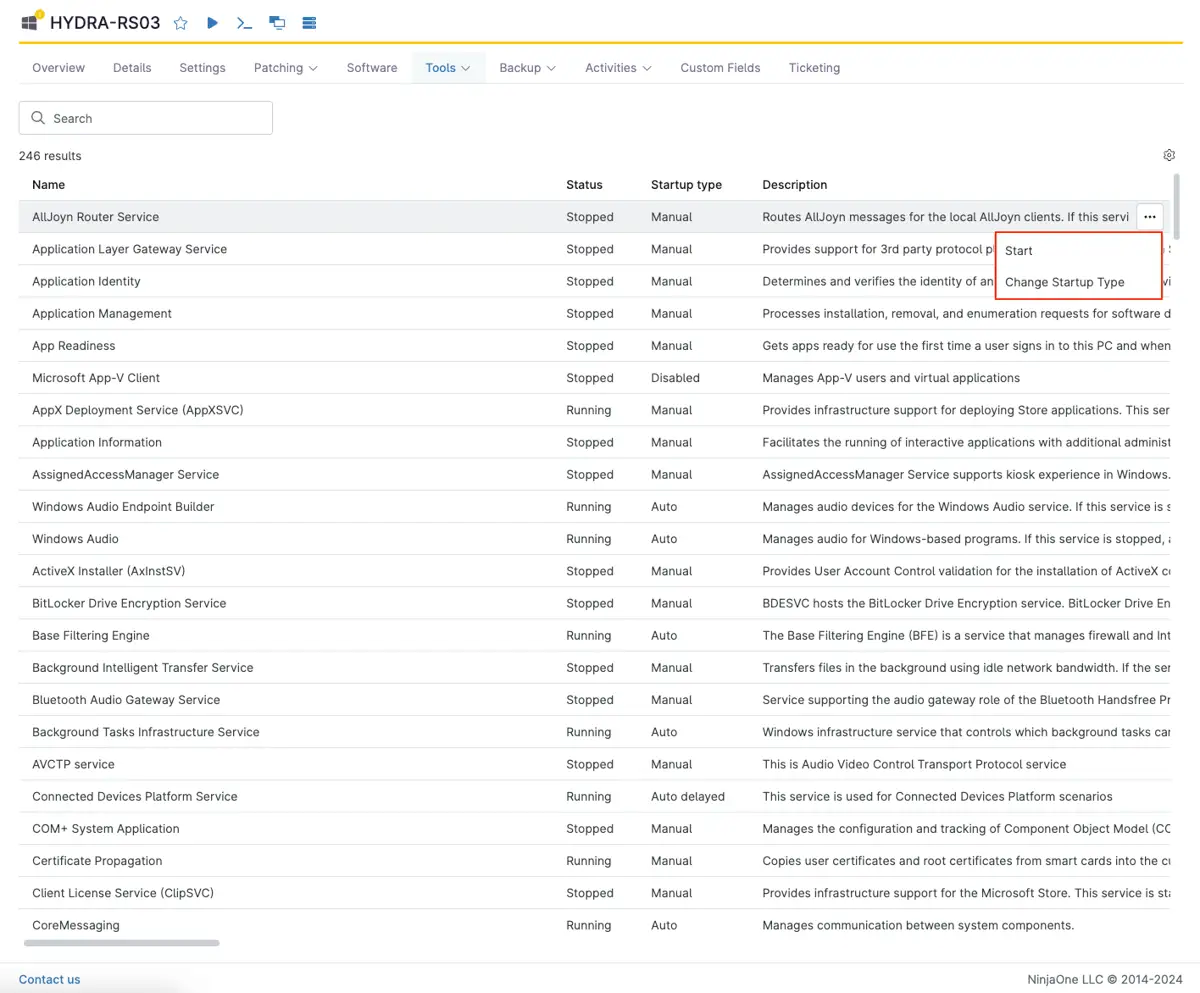
L’esempio che userò in questo articolo è il servizio print spooler, perché è uno di quelli che tutti abbiamo dovuto riavviare dopo un blocco, almeno una o due volte. Naturalmente, con NinjaOne puoi visualizzare facilmente i servizi in esecuzione su una macchina. Ti basta aprire il dispositivo e andare su Tools>Service Manager per vedere l’elenco di tutti i servizi presenti sul dispositivo e il loro stato.[PB1] Puoi perfino avviarli, arrestarli o riavviarli tutti senza mai aprire una sessione remota. Niente male! Ma rendiamo il tutto ancora più interessante!
Automatizza il monitoraggio dei servizi per rilevare e risolvere i guasti in modo proattivo.
Apri o crea una policy per monitorare il print spooler su qualsiasi dispositivo a cui è applicata quella policy e configura l’automazione. Vai su Administration>Policies>Agent Policies e seleziona la policy che vuoi utilizzare. L’editor delle policy si apre per impostazione predefinita sulla pagina delle condizioni, che è esattamente dove devi essere.
Per creare una nuova condizione, fai clic sul pulsante “Add a condition”: si aprirà una nuova finestra in cui costruire la tua condizione. Assegnale un nome che descriva cosa fa. Le opzioni sono molte, ma in questo articolo ne vedremo solo alcune. Puoi approfondire il tema delle condizioni sulla nostra pagina Dojo dedicata alle condizioni.
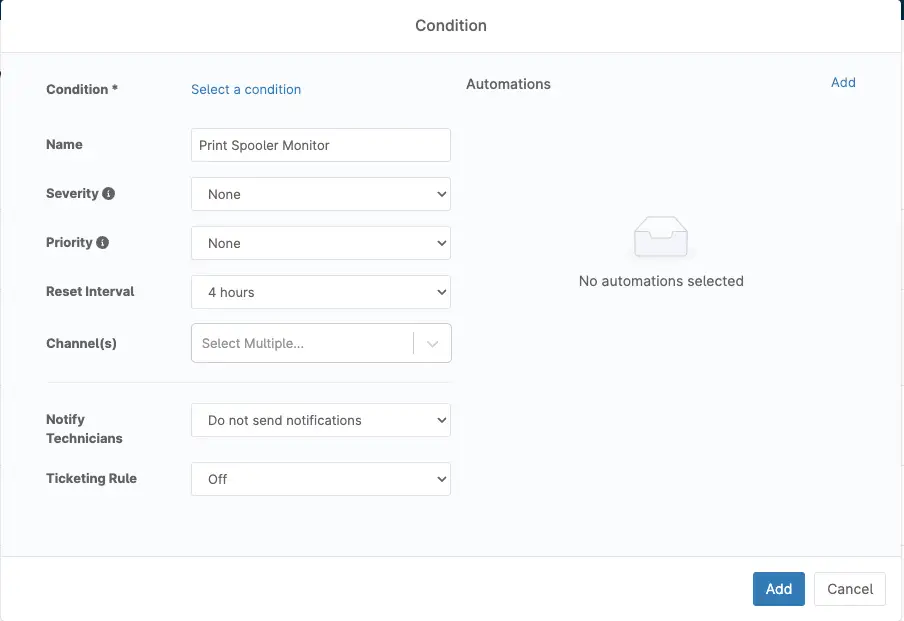
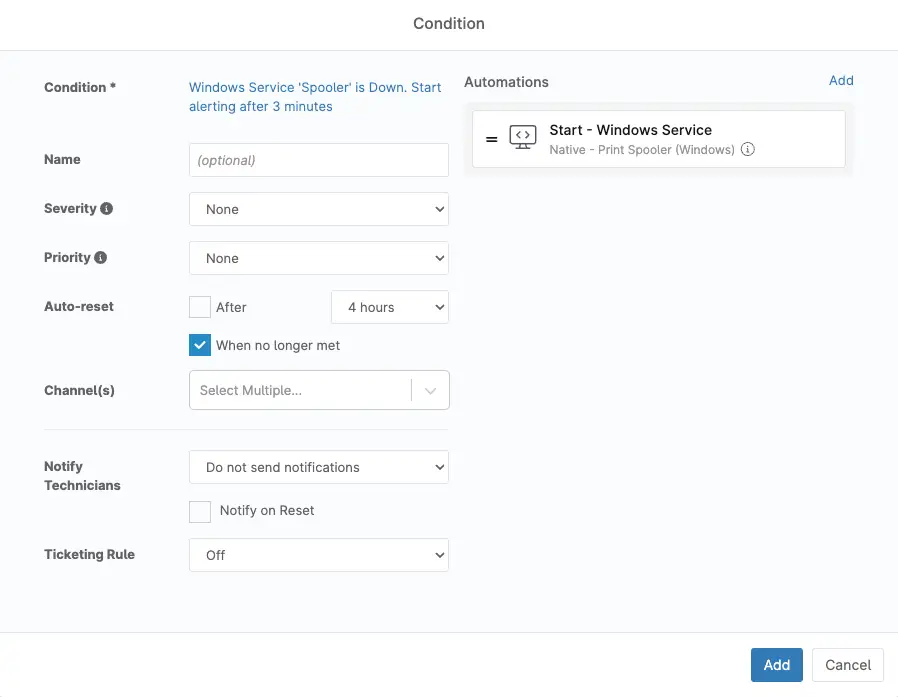
Una volta assegnato un nome alla condizione, è il momento di fare un po’ di magia! Fai clic sul link “Select a condition” proprio sopra il nome della condizione. Nel menu a tendina seleziona “Windows Service” e poi, nella casella successiva, scegli il servizio da monitorare. Questo menu viene popolato automaticamente in base ai servizi installati sui dispositivi presenti nella tua istanza NinjaOne, quindi dovresti sempre trovare ciò che ti serve. Il menu “State” dovrebbe essere impostato su “Down”, che è proprio quello che serve in questo esempio: lascialo così com’è e poi completa le altre opzioni in base alla tua situazione. Quando usi una condizione di questo tipo in una policy, è consigliabile selezionare le caselle “Ignore if service is disabled” e/o “Ignore if service is manual”, così da non ricevere falsi alert per i dispositivi configurati in uno di questi due modi. Dopo aver completato la configurazione della condizione, fai clic su “Apply”.
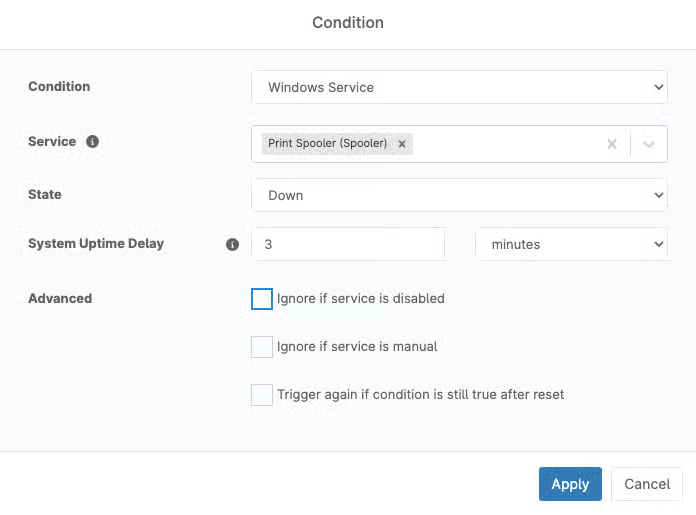
Consiglio da esperto: puoi aggiungere più servizi alla stessa condizione.
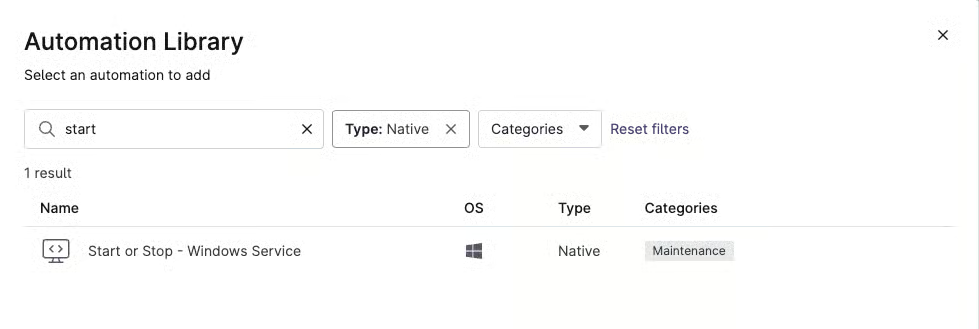
Il passaggio successivo è aggiungere un’automazione. Le automazioni sono script. NinjaOne include moltissimi script integrati e puoi anche aggiungere i tuoi. Visita la nostra pagina Dojo dedicata agli script personalizzati per saperne di più su come aggiungere i tuoi script. La sezione Automations si trova sul lato destro della finestra Conditions. Nella sezione Automations, fai clic su add. Per questo esempio useremo lo script nativo per avviare e arrestare i servizi Windows. Cerca “Start or Stop – Windows Service” nella casella di ricerca, quindi seleziona lo script. Si aprirà una nuova finestra in cui puoi scegliere su quale o quali servizi agire e quale azione eseguire. In questo esempio usiamo il print spooler: fai clic su “Start Action” e poi su “Apply”.
Imposta flussi di lavoro personalizzati di monitoraggio e sistema di alert per gli eventi IT critici.
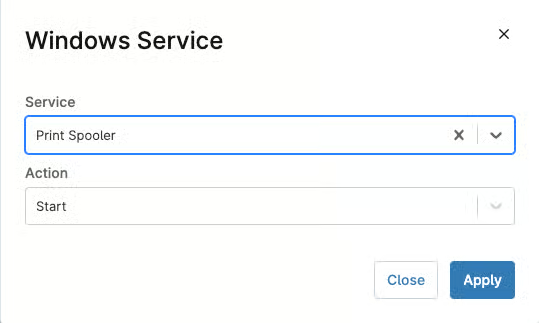
Il passaggio successivo consiste nell’impostare un reset automatico su “When no longer met” e deselezionare la casella “After X time”. È una questione di preferenze: puoi farla resettare quando preferisci, ma abbiamo riscontrato che è utile lasciare la condizione visibile sulla dashboard del dispositivo per segnalare ai tecnici che il servizio è fermo, nel caso in cui per qualche motivo lo script non riesca a riavviarlo.
Puoi anche impostare i “Channel(s)” per decidere se e come ricevere le notifiche. Visita la pagina Dojo dedicata ai canali per approfondire questo aspetto, le notifiche ai tecnici e le regole di gestione dei ticket. Una volta impostato tutto in base alle esigenze della tua organizzazione, puoi fare clic sul pulsante “Add” in basso a destra e il gioco è fatto! Qui sotto puoi vedere come appare il nostro esempio.