Punti chiave
- Identificare l’hardware difettoso: Esamina gli eventi di WHEA-Logger nel Visualizzatore eventi per individuare eventuali errori relativi alla CPU, alla memoria, al bus PCIe o all’archiviazione.
- Aggiornare prima il firmware del BIOS/UEFI: Installa gli aggiornamenti del firmware forniti dal produttore per risolvere i problemi di instabilità causati da microcodice obsoleto, controllo della tensione o inizializzazione PCIe.
- Eseguire una diagnostica hardware mirata: Esegui test di stress su RAM, CPU e dispositivi di archiviazione utilizzando gli strumenti forniti dai produttori o strumenti diagnostici standard del settore per verificare se i componenti presentano malfunzionamenti sotto carico.
- Aggiornamento del chipset, dell’unità di archiviazione e dei driver dei dispositivi: Installa i driver più recenti supportati per risolvere i problemi di segnalazione dell’hardware che potrebbero causare il verificarsi ripetuto di eventi WHEA.
- Verifica della stabilità dopo la riparazione: Cancella i log WHEA, esegui test di stress e monitora il Visualizzatore eventi per garantire che il sistema rimanga stabile senza guasti hardware ricorrenti.
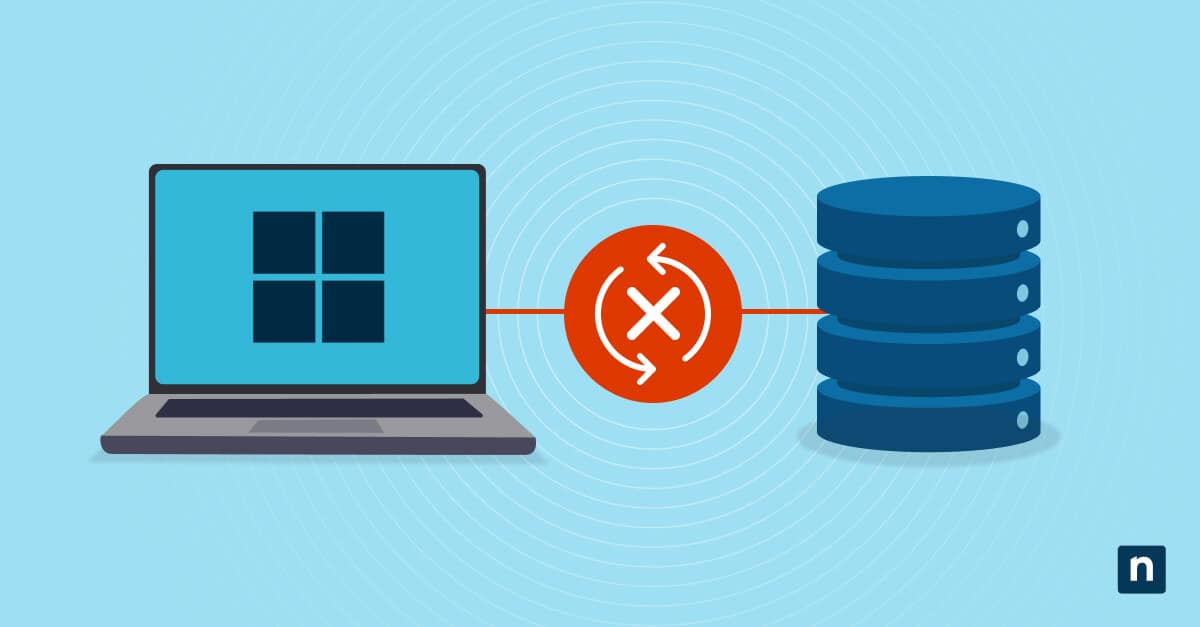
Un errore non correggibile WHEA (Windows Hardware Error Architecture o whea_uncorrectable_error) si verifica quando l’hardware segnala un guasto tramite il sistema WHEA. Si tratta di un errore noto come la schermata blu (BSOD), causato da CPU difettose, memoria instabile, problemi al bus PCIe, guasti alle unità di archiviazione o firmware obsoleto.
Questa guida illustra una procedura per risolvere “WHEA_Uncorrectable_Error”. Vedremo come identificare la scheda madre, eseguire diagnostiche mirate, aggiornare il firmware, disattivare l’overclocking e verificare la stabilità del sistema.
Procedura per risolvere “WHEA_Uncorrectable_Error”
Per risolvere “WHEA_Uncorrectable_Error” è necessario eseguire una procedura di risoluzione dei problemi incentrata sull’hardware. Prima di procedere con i passaggi indicati, verifica che siano soddisfatti i seguenti requisiti:
📌 Prerequisiti:
- È necessario disporre dei diritti di amministratore sul dispositivo in questione.
- A tal fine accedi al BIOS o all’UEFI per apportare modifiche al firmware e alla stabilità.
- Dovrai disporre di strumenti per la diagnostica della memoria, della CPU e dell’unità di archiviazione.
- A tal fine sono necessari i file di supporto aggiornati forniti dai produttori relativi al BIOS, al chipset e ai driver dei dispositivi.
Fase 1: Individuare il componente hardware che ha causato l’errore
📌 Casi d’uso:
- Questo ti aiuta a individuare se l’evento WHEA provenga dalla CPU, dalla memoria, dal bus PCIe o dal dispositivo di archiviazione.
- Riduce i tempi di risoluzione dei problemi indirizzando la diagnostica direttamente al dispositivo difettoso.
📌 Prerequisiti:
- A tal fine è necessario accedere al Visualizzatore eventi sul dispositivo interessato.
- Dovrai essere in grado di esaminare gli eventi di WHEA-Logger e comprendere gli identificatori hardware.
Passi:
- Apri il Visualizzatore eventi.
- Successivamente, accedi a Windows Logs > Sistema .
- A questo punto, filtra il log in base a Fonte: WHEA-Logger.
- Controlla i dettagli dell’evento per identificare il componente, ad esempio process core, una porta root PCI Express, o un dispositivo di archiviazione.
- Prendi nota del tipo di errore e dell’ID del dispositivo per effettuare ulteriori test nelle fasi successive.
Fase 2: Aggiornare il BIOS o il firmware UEFI
📌 Casi d’uso:
- Questo risolve gli errori WHEA causati da microcodice instabile, dalla gestione della tensione o dall’inizializzazione PCIe.
- Garantisce che il dispositivo utilizzi un firmware supportato dal produttore prima di eseguire una diagnostica più approfondita.
📌 Prerequisiti:
- Ti servirà l’aggiornamento del BIOS o dell’UEFI fornito dal produttore del dispositivo o della scheda madre.
- Ciò richiede la possibilità di accedere alle impostazioni del firmware e di seguire in tutta sicurezza la procedura di aggiornamento specifica del produttore.
Passi:
- Visita la pagina di assistenza del produttore del sistema o della scheda madre.
- Scarica l’ultimo aggiornamento del BIOS o del firmware UEFI per il modello specifico.
- Applica l’aggiornamento seguendo la procedura consigliata dal produttore. Ciò potrebbe avvenire tramite un programma di installazione, un’utilità su chiavetta USB o il menu del firmware.
- Riavvia il dispositivo e verifica se gli eventi WHEA smettono di comparire nel Visualizzatore eventi.
Fase 3: Verifica la memoria, la CPU e i componenti hardware di archiviazione
📌 Casi d’uso:
- Questo permette di stabilire se la causa degli errori WHEA ricorrenti sia da attribuire alla memoria, alla CPU o all’hardware di archiviazione.
- Questo permette di stabilire se il problema è di natura termica, elettrica o se è dovuto al deterioramento di un componente.
📌 Prerequisiti:
- Ti serviranno strumenti diagnostici quali Windows Memory Diagnostic, MemTest86, utility per lo stress test della CPU e strumenti per il monitoraggio dello stato di salute dei dispositivi di archiviazione.
- Per eseguire i test è necessaria una finestra di manutenzione.
Passi:
- Esegui Windows Memory Diagnostic oppure MemTest86 per verificare la stabilità della RAM.
- Utilizza gli strumenti forniti dai produttori o gli stress test open source per sottoporre la CPU a un carico elevato e monitorare eventuali arresti anomali o voci nel log WHEA.
- Esegui CHKDSK, le utilità SSD specifiche del produttore o la diagnostica SMART per valutare lo stato di integrità del dispositivo di archiviazione.
- Se durante i test la diagnostica rileva errori ricorrenti o persistenti, dovrai sostituire l’hardware corrispondente.
Fase 4: Rimuovere l’overclocking e ripristinare le impostazioni predefinite del sistema
📌 Casi d’uso:
- Questo ti consente di verificare se gli overclock manuali, i profili XMP o le impostazioni di undervolting siano all’origine di malfunzionamenti hardware.
- Ripristina la stabilità verificata dal fornitore prima di procedere a una sostituzione più approfondita dell’hardware.
📌 Prerequisiti:
- A tal fine è necessario avere accesso al BIOS o alle impostazioni UEFI sul dispositivo interessato.
- È necessario sapere dove si trovano le impostazioni relative alla frequenza, alla tensione e al profilo di memoria.
Passi:
- Accedere alla configurazione BIOS/UEFI del sistema.
- Ripristina tutte le impostazioni relative alla CPU, alla memoria e alla tensione ai valori predefiniti.
- Se il problema di instabilità persiste, disattiva XMP o altre impostazioni relative al profilo di memoria.
- Salva le modifiche e riavvia il dispositivo.
Fase 5: Aggiornare il chipset, l’unità di archiviazione e i driver dei dispositivi
📌 Casi d’uso:
- Questo risolve gli eventi WHEA causati da chipset, dispositivi di archiviazione o driver GPU obsoleti che gestiscono in modo errato i segnali hardware.
- Verifica che il sistema utilizzi driver supportati dal produttore prima di concludere che potrebbe essere necessario un aggiornamento o una sostituzione dell’hardware .
📌 Prerequisiti:
- A tal fine è necessario poter accedere ai pacchetti di driver più recenti forniti da Intel, AMD, NVIDIA o dal produttore del dispositivo.
- È necessaria una connessione di rete stabile oppure pacchetti di driver offline.
Passi:
- Scarica e installa i driver più recenti per il chipset dal sito di Intel, AMD o dalla pagina di supporto del produttore del dispositivo.
- Aggiorna i driver delle unità di archiviazione NVMe e SATA utilizzando i pacchetti specifici del produttore.
- Successivamente, installa i driver più recenti per la GPU scaricandoli dai siti ufficiali di supporto di NVIDIA, AMD o Intel.
- Riavvia il dispositivo e verifica il corretto funzionamento controllando il Visualizzatore eventi.
Passo 6: Verificare la stabilità del sistema dopo aver effettuato le riparazioni
📌 Casi d’uso:
- Verifica che le modifiche apportate al firmware, all’hardware o ai driver abbiano effettivamente risolto “WHEA_Uncorrectable_Error”.
- Ciò fornisce le prove necessarie per chiudere gli incidenti o i registri delle modifiche con una finestra di stabilità documentata.
📌 Prerequisiti:
- Accesso al Visualizzatore eventi e a tutti gli strumenti di stress test o burn-in che hai utilizzato in precedenza.
- Ciò richiederà una finestra di manutenzione sufficientemente lunga da consentire l’esecuzione dei test di carico.
Passi:
- Avvia il computer e accedi al profilo interessato.
- Apri il Visualizzatore eventi e cancella le voci esistenti relative a WHEA-Logger per iniziare da una base pulita.
- Esegui gli stress test che hai scelto per mettere sotto carico la CPU, la memoria e lo spazio di archiviazione.
- Controlla periodicamente Visualizzatore eventi e verifica che non compaiano nuovi eventi WHEA durante o dopo i test.
⚠️ Cose da tenere d’occhio
| Rischi | Potenziali conseguenze | Possibilità di tornare alla configurazione precedente |
| Continua a utilizzare un firmware obsoleto. | I guasti hardware potrebbero persistere anche dopo che sono state effettuate altre riparazioni. | Applica l’ultimo aggiornamento del BIOS o dell’UEFI e verifica nuovamente la stabilità del sistema. |
| Gli stress test generano nuovi eventi WHEA. | L’instabilità di fondo non è stata risolta dalle misure adottate in precedenza. | Rivaluta la diagnostica della CPU, della memoria e dello spazio di archiviazione e sostituisci i componenti difettosi |
| Le impostazioni di overclock rimangono attive. | L’instabilità della tensione o della frequenza continua a causare guasti all’hardware. | Disattiva tutti gli overclock, ripristina le impostazioni predefinite e verifica che le impostazioni rimangano attive anche dopo il riavvio. |
Risoluzione dei problemi relativi alla persistenza del codice di errore WHEA non correggibile su Windows 11
Utilizza questi controlli per individuare il motivo per cui gli eventi WHEA persistono dopo le riparazioni iniziali.
- Il problema WHEA persiste dopo l’aggiornamento: esegui un test della RAM e dei dispositivi di archiviazione per verificare che i componenti non presentino malfunzionamenti sotto carico.
- In condizioni di carico elevato si verifica “WHEA_Uncorrectable_Error”: in questi casi è probabile che si verifichi un’instabilità della CPU. Rimuovi le impostazioni di overclock e riprova.
- Durante il gioco si verifica “WHEA_Uncorrectable_Error”: Aggiornare i driver della GPU e verificare la stabilità del bus PCIe utilizzando strumenti di stress test o diagnostici.
- Si verifica dopo lo spegnimento o la ripresa da “Sospendi”: aggiorna il firmware del chipset, della gestione dell’alimentazione e dell’unità di archiviazione per risolvere il problema di instabilità.
- Eventi frequenti senza causa evidente: potrebbero esserci problemi di regolazione della tensione della scheda madre che richiedono una diagnosi a livello di scheda.
Ripristinare la stabilità risolvendo “WHEA_Uncorrectable_Error”
L’errore “WHEA Uncorrectable Error” indica un guasto hardware dal quale Windows non è in grado di riprendersi. Individuando il componente difettoso, aggiornando il firmware, correggendo le impostazioni di overclock e verificando il comportamento del sistema tramite test diagnostici, puoi risolvere la maggior parte dei problemi senza dover sostituire l’intero sistema.
Argomenti correlati:
- Come aggiornare il BIOS sul tuo PC Windows
- Come individuare e analizzare le schermate blu (BSOD) con PowerShell
- Guida IT: come eseguire lo strumento di risoluzione dei problemi BSOD in Windows 10
- Come eseguire il debug dei dump di crash utilizzando WinDbg in Windows 10
- Come abilitare o disabilitare il riavvio automatico in caso di BSOD in Windows