

Questa guida mostra come rimuovere i dettagli delle proprietà dei file in Windows 10 e Windows 11. Include le istruzioni per aggiungere, modificare e rimuovere le proprietà dei file (note anche come metadati). In questo modo puoi modificare o eliminare metadati sensibili come i dati di geolocalizzazione e il nome dell’autore del file, oltre ad altre informazioni come titolo, tag e commenti, così da poter pubblicare i file online o condividerli con terze parti in tutta sicurezza.
Come visualizzare i dettagli delle proprietà dei file in Windows 10 e Windows 11
Per visualizzare i metadati di un file tramite i dettagli delle proprietà, fai clic con il pulsante destro sul file e seleziona Proprietà. Nella finestra delle proprietà del file, fai clic sulla scheda Dettagli per visualizzare i metadati. Se il formato del file selezionato non supporta i metadati, verranno mostrate solo le informazioni di base, come percorso, dimensione, tipo e date di creazione/modifica.
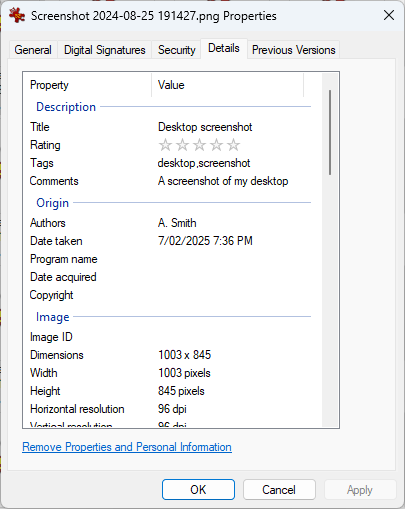
Puoi anche visualizzare i dettagli delle proprietà di più file contemporaneamente. Se i file condividono una proprietà, questa viene mostrata; se invece i valori sono diversi, al posto dei singoli valori comparirà l’indicazione (più valori).
Configura i file e gestisci i dati aziendali con un software di monitoraggio da remoto veloce e affidabile.
Come configurare i dettagli delle proprietà dei file
Quando visualizzi i dettagli delle proprietà nella finestra di dialogo Proprietà di Esplora file, puoi anche configurarli: fai clic nel campo Valore e aggiungi o aggiorna le informazioni memorizzate. Per salvare le modifiche, ricordati di premere il pulsante Applica oppure OK.
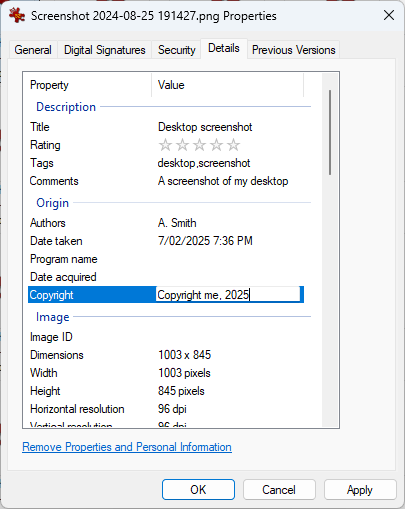
Tieni presente che non puoi creare nuovi campi di proprietà per aggiungere metadati personalizzati, perché sono definiti dal formato del file: puoi solo inserire informazioni nei campi disponibili.
Come modificare i metadati di un file prima di condividerlo in Windows
Modificare i dettagli delle proprietà aggiunge, cambia o rimuove effettivamente i metadati destinati alla condivisione, anche quando il file viene trasferito su altri sistemi operativi o caricato online. Puoi usare anche strumenti di terze parti per modificare i metadati dei file. Ad esempio, ExifTool permette di modificare i metadati dei file immagine, mentre VLC Media Player può essere usato per i metadati dei file audio e video.
Come rimuovere le informazioni personali dai dettagli delle proprietà dei file
Windows 10 e Windows 11 permettono di eliminare i metadati di un file, così da rimuovere facilmente informazioni personali o altri dati sensibili. Per farlo, apri le proprietà del file, vai alla scheda Dettagli e fai clic su Rimuovi proprietà e informazioni personali.
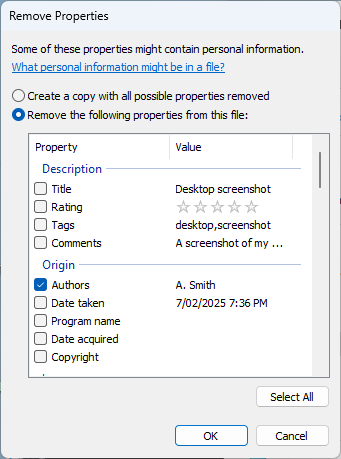
Da qui puoi scegliere se creare una copia del file con tutte le proprietà rimosse oppure rimuovere le proprietà selezionate dal file corrente senza crearne una copia (con la perdita definitiva di quelle informazioni). Facendo clic su OK per confermare, le proprietà selezionate verranno rimosse immediatamente.
È possibile eseguire questa operazione anche con più file selezionati, per rimuovere i metadati in blocco.
Questo video spiega in modo chiaro come aggiungere, modificare e rimuovere i dettagli delle proprietà dei file in Windows.
Cosa sono i dettagli delle proprietà dei file
In Windows, i dettagli delle proprietà mostrano i metadati associati a un file specifico. Possono includere informazioni come l’autore del file e i dati della sua organizzazione. Per alcuni file, come le foto, comprendono anche i dati EXIF, che indicano il luogo in cui è stata scattata la foto e le informazioni sul dispositivo utilizzato.
Queste informazioni sono molto utili per organizzare e cercare i file (ad esempio per trovare i documenti in base all’autore e le foto in base a data e luogo dello scatto), ma possono sollevare problemi di privacy quando i file devono essere condivisi.
I tipi di file più comuni che supportano metadati modificabili sono:
- File immagine, inclusi i formati TIFF, RAW, HEIC, JPEG e PNG
- File audio, inclusi i formati MP3, FLAC, WAV, AAC e OGG
- File video, inclusi MP4, AVI, MOV e WMV
- File di Microsoft Office, inclusi i documenti Word, Excel e PowerPoint
Casi d’uso e vantaggi della gestione dei metadati dei file
Usare la funzione di Windows per creare una copia di un file privata di tutti i metadati è un modo rapido per renderlo sicuro da condividere online.
Se però condividi il file per uso professionale, potresti voler scegliere con precisione quali metadati rimuovere e quali mantenere. Ad esempio, può avere senso conservare le informazioni sul colore nelle foto e nei video condivisi con i colleghi per il montaggio, oppure i metadati dei documenti per facilitarne la ricerca.
Imposta o aggiorna i protocolli di condivisione dei dati in tempo reale su fusi orari diversi.
🥇 Scopri come proteggere i dati aziendali con l’RMM n°1 secondo G2
Condivisione sicura dei metadati sensibili in ambito enterprise
Limitare le informazioni a cui i dipendenti possono accedere è sempre più importante. Gestire l’accesso ai file, compresi quelli con metadati sensibili, è fondamentale per la conformità alle normative sulla privacy come GDPR, CCPA e HIPAA, oltre che per proteggere le informazioni aziendali riservate.
NinjaOne offre una soluzione completa di monitoraggio e gestione da remoto (RMM) che ti permette di monitorare i dispositivi dei dipendenti alla ricerca di attività sospette e di gestire in modo sicuro i tuoi dispositivi Windows, Apple, Android e Linux, oltre agli account utente e alle autorizzazioni sui file, da un’unica interfaccia web.
Domande frequenti
Perché non riesco a modificare i metadati di alcuni file?
I metadati possono essere memorizzati in vari modi e non tutti sono modificabili direttamente con gli strumenti integrati di Windows. Alcuni file incorporano i metadati all’interno del file stesso (ad esempio i formati immagine RAW), mentre altri li salvano in un file separato. Potrebbe inoltre non essere possibile modificare i metadati di formati nuovi o poco diffusi che Windows non è in grado di leggere. Inoltre, i file audio e video protetti da DRM (digital rights management) non consentono di modificare alcuni dei loro metadati.
Devi anche assicurarti di aver effettuato l’accesso con un account utente dotato delle autorizzazioni necessarie per modificare i file in questione.
Posso ripristinare i metadati rimossi?
No, la modifica e la rimozione dei metadati di un file sono operazioni definitive. Non puoi ripristinare metadati rimossi o modificati, a meno di ripristinare il file originale da un backup.
Qual è lo strumento migliore per modificare i metadati in blocco?
Windows 10 e Windows 11 mettono a disposizione comodi strumenti integrati per modificare i metadati dei file in blocco. Se però i file che vuoi modificare sono in un formato non supportato, dovrai cercare gli strumenti specifici necessari per leggere e modificare i loro metadati. In questi casi potrebbe essere necessario ricorrere allo scripting in PowerShell per intervenire in blocco.






