Punti chiave
- Le reti Wi-Fi salvate si possono gestire dal Prompt dei comandi, da PowerShell oppure dall’app Impostazioni di Windows, nella sezione “Gestisci reti note”.
- Con uno script PowerShell puoi filtrare l’output e ottenere solo i nomi dei profili Wi-Fi, da riutilizzare in automazioni o nella gestione di più dispositivi.
- Negli ambienti enterprise e MSP, le piattaforme di gestione degli endpoint permettono di distribuire, gestire e proteggere i profili Wi-Fi su larga scala.
I dispositivi Windows salvano un profilo per ogni rete Wi-Fi a cui si sono collegati. Può capitare di dover consultare questo elenco per riconnetterti a una rete nascosta, eliminare vecchi profili per motivi di sicurezza o risolvere problemi di connessione. In questa guida trovi i metodi per visualizzare i profili di rete wireless salvati con il Prompt dei comandi, PowerShell e le Impostazioni di Windows.
In alternativa, puoi guardare il video Come visualizzare l’elenco dei profili di rete wireless in Windows 11 per una spiegazione visiva dei contenuti di questo articolo.
Monitora la connettività di rete e le prestazioni Wi-Fi dei tuoi dispositivi Windows.
Cosa sono i profili di rete wireless in Windows
I profili di rete wireless (o profili Wi-Fi) sono le configurazioni di ciascuna rete Wi-Fi a cui il tuo dispositivo si è collegato. Quando ti connetti a una rete wireless viene creato un profilo che contiene le impostazioni di rete, come l’SSID (service set identifier, ovvero il nome della rete Wi-Fi), la chiave di rete (la password necessaria per accedere alla rete) e altre informazioni come indirizzo IP e server DNS, se impostati manualmente.
I profili di rete wireless servono proprio a salvare tutte queste informazioni, così non devi reinserirle ogni volta che ti colleghi a una rete. È anche comodo: Windows può connettersi automaticamente alle reti quando ti trovi nel loro raggio di copertura.
I profili Wi-Fi offrono anche vantaggi in termini di sicurezza: Windows li archivia in modo sicuro, quindi non devi tenere le credenziali di rete annotate da qualche parte. Così diventa più difficile che qualcuno riesca a ingannarti facendoti collegare alla propria rete dandole un nome simile alla tua.
Come visualizzare i profili di rete wireless in Windows
Puoi elencare i profili di rete wireless dei tuoi dispositivi Windows 11 con diversi strumenti integrati. Qui sotto trovi le istruzioni passo passo per ciascuno.
Metodo 1: visualizzare i profili dal Prompt dei comandi
Puoi vedere le reti Wi-Fi salvate in Windows dal Prompt dei comandi con il comando netsh, seguendo queste istruzioni:
- Premi Win + R, digita cmd e fai clic su OK per aprire il Prompt dei comandi.
- Esegui il comando netsh wlan show profiles per visualizzare l’elenco dei profili di rete.
Ricorda che per gestire o eliminare i profili devi eseguire CMD come amministratore.
Metodo 2: elencare i profili di rete Wi-Fi con PowerShell
Puoi usare anche PowerShell per eseguire il comando netsh:
- Usa la Ricerca 🔎 per aprire Terminale → PowerShell → Esegui come amministratore.
- Esegui il comando netsh wlan show profiles per visualizzare l’elenco dei profili di rete.
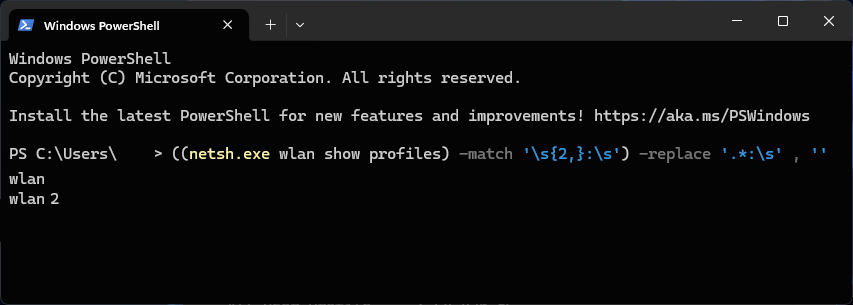
PowerShell è uno strumento molto più potente di CMD e offre funzioni di scripting più avanzate. Ad esempio, puoi usare le espressioni regolari per modificare l’output di netsh in modo che mostri solo i nomi delle reti Wi-Fi, uno per riga: ((netsh.exe wlan show profiles) -match ‘\s{2,}:\s’) -replace ‘.*:\s’ , ”.
Metodo 3: visualizzare i profili di rete wireless dalle Impostazioni di Windows
Anche l’app Impostazioni di Windows elenca i profili di rete Wi-Fi. Per visualizzarli:
- Apri Impostazioni dalla Ricerca 🔎 oppure premi Win + I.
- Seleziona Rete e Internet dal menu di navigazione a sinistra.
- Individua Wi-Fi nell’elenco delle impostazioni a destra.
- Seleziona Gestisci reti note.
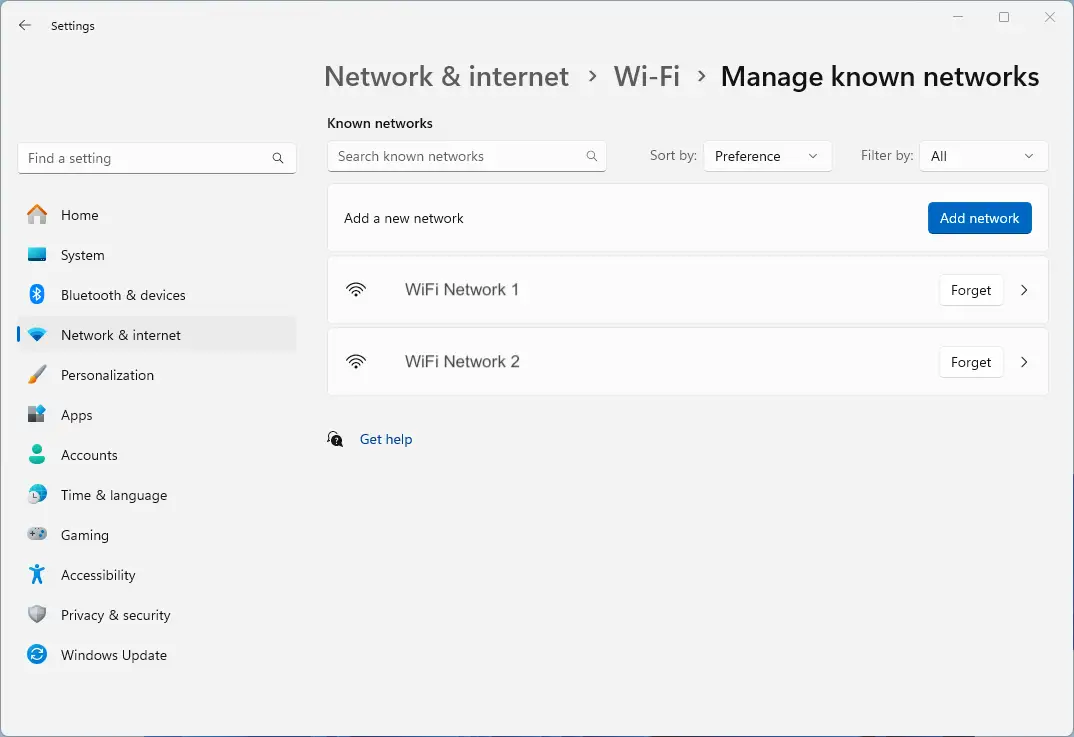
Da qui puoi filtrare, elencare e gestire le impostazioni di tutti i profili di rete Wi-Fi configurati sul tuo PC Windows 11.
Se hai difficoltà a seguire uno dei metodi descritti sopra, puoi consultare anche il nostro video Come visualizzare l’elenco dei profili di rete wireless in Windows per una guida visiva passo passo.
Risoluzione dei problemi con i profili Wi-Fi
Tutti gli utenti di un sistema Windows dovrebbero poter elencare le reti Wi-Fi configurate a cui hanno accesso. Un accesso limitato, però, può restringere la cerchia di chi può modificare i profili di rete. Detto questo, ecco alcuni flussi di lavoro di base per la risoluzione dei problemi:
Problema | Causa | Soluzione | Nota |
| Impossibile modificare le reti Wi-Fi | Mancanza di privilegi amministrativi | Accedi come amministratore per gestire i profili | Gli utenti standard possono solo elencare i profili, non modificarli |
| Problemi di connessione a una rete | Impostazioni del profilo danneggiate o obsolete | Elimina il profilo e riconnettiti da zero. Poi esegui questo comando: netsh wlan delete profile name=”ProfileName” | Sostituisci ProfileName con il nome esatto del profilo di rete |
| Difficoltà a individuare le reti attive | Troppi profili inutilizzati o obsoleti | Rimuovi i profili inutilizzati per semplificare l’elenco e migliorare la sicurezza | Aiuta a evitare connessioni involontarie a reti non protette o obsolete |
Valuta di rimuovere i profili inutilizzati: individuare e raggiungere le reti attive sarà più semplice e la sicurezza degli ambienti gestiti migliorerà.
Ottieni il controllo completo sui tuoi dispositivi Windows e sulla tua rete per migliorare sicurezza e prestazioni.
→ Inizia subito con la prova gratuita di 14 giorni di NinjaOne.
Gestire i profili Wi-Fi su più dispositivi nel settore education ed enterprise
Negli ambienti education ed enterprise, dove molti dispositivi devono essere configurati per collegarsi in sicurezza a numerose reti distribuite tra edifici, reparti e campus diversi, gestire manualmente le reti Wi-Fi è un’impresa quasi impossibile.
La gestione degli endpoint di NinjaOne automatizza le operazioni IT su larga scala e ti permette di configurare i dispositivi da remoto affinché si colleghino solo a reti Wi-Fi approvate, evitando usi impropri e problemi di cybersecurity dovuti alla connessione dei dipendenti a reti non sicure o malevole. NinjaOne offre una supervisione completa su tutti i dispositivi e consente di distribuire da remoto nuovi profili wireless quando modifichi o aggiorni la configurazione della rete, semplificando le operazioni IT.
Argomenti correlati: