
Nel Centro notifiche di Windows 11, gli avvisi si accumulano in ordine cronologico per impostazione predefinita: questo significa che un avviso critico di un server può finire sepolto sotto i messaggi informali di Slack. Lo sapevi che puoi personalizzare la priorità delle notifiche nel Centro notifiche per mettere al primo posto gli avvisi urgenti? In questa guida scoprirai metodi pratici per far sì che gli avvisi critici e le app prioritarie attirino subito l’attenzione, in cima al tuo elenco.
Preferisci una guida visiva? Guarda “Come modificare la priorità delle notifiche in Windows 11” per maggiori informazioni.
Metodi per dare priorità alle notifiche nel Centro notifiche
Fare in modo che gli avvisi critici, come i tempi di inattività di un server o gli alert di sicurezza, compaiano sopra quelli meno importanti è fondamentale per gestire in modo efficace il Centro notifiche di Windows 11.
📌 Situazioni d’uso: modificare la priorità delle notifiche ti permette di tenere sotto controllo gli avvisi provenienti da strumenti di monitoraggio, sistemi di backup e software di sicurezza. In questo modo eviti che email urgenti, promemoria o strumenti di comunicazione finiscano sepolti sotto avvisi non essenziali.
I livelli di priorità disponibili sono:
- Massima: le notifiche compaiono sempre in cima all’elenco, indipendentemente da quando sono arrivate.
- Alta: le notifiche compaiono sopra quelle con priorità “Normale”, ma sotto quelle con priorità “Massima”.
- Normale: il livello predefinito. Le notifiche compaiono in ordine cronologico, sotto gli avvisi con priorità “Alta” e “Massima”.
📌 Prerequisiti: i metodi descritti in questa guida si possono applicare a tutte le edizioni di Windows 11. Ti basta una conoscenza di base degli strumenti utilizzati, come Impostazioni e l’Editor del Registro di sistema. Assicurati però di disporre dei privilegi amministrativi quando usi il metodo che prevede la modifica del Registro.
Ti consigliamo di leggere la sezione ⚠️ Aspetti a cui prestare attenzione prima di procedere.
📌 Strategie di distribuzione consigliate:
| Fai clic per scegliere un metodo | 💻 Ideale per i singoli utenti | 💻💻💻 Ideale per le aziende enterprise |
| Metodo 1: tramite Impostazioni | ✓ | |
| Metodo 2: tramite il Centro notifiche | ✓ | |
| Metodo 3: tramite l’Editor del Registro di sistema | ✓ | ✓ |
Metodo 1: tramite Impostazioni
Il modo più semplice per gestire la priorità delle notifiche è l’app Impostazioni di Windows 11: è perfetta per la maggior parte degli utenti che hanno bisogno di modifiche rapide senza complicazioni tecniche.
📌 Situazione d’uso: ideale per gli utenti di tutti i giorni, per il personale IT che configura singole postazioni di lavoro o per chi preferisce un’interfaccia grafica alle modifiche del Registro.
Procedura passo passo:
- Premi Win + I per aprire le Impostazioni di Windows, oppure cercale nel menu Start.
- Nella finestra Impostazioni, vai su Sistema e poi su Notifiche.
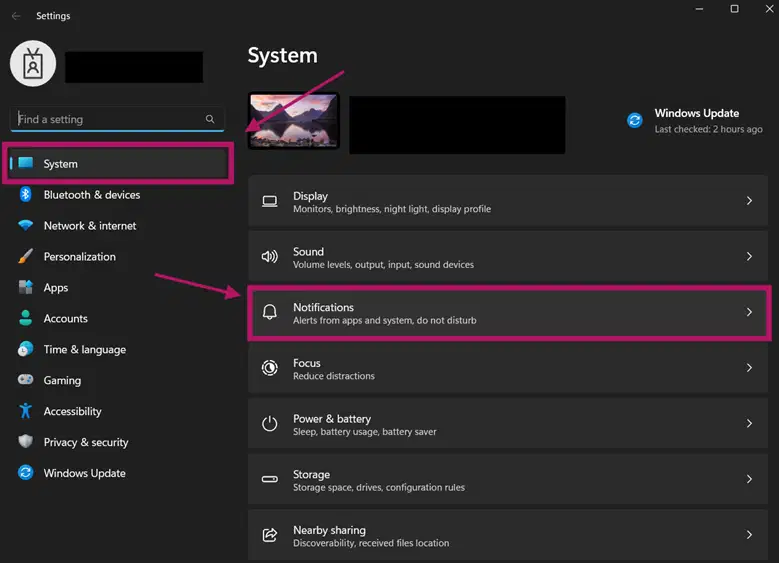
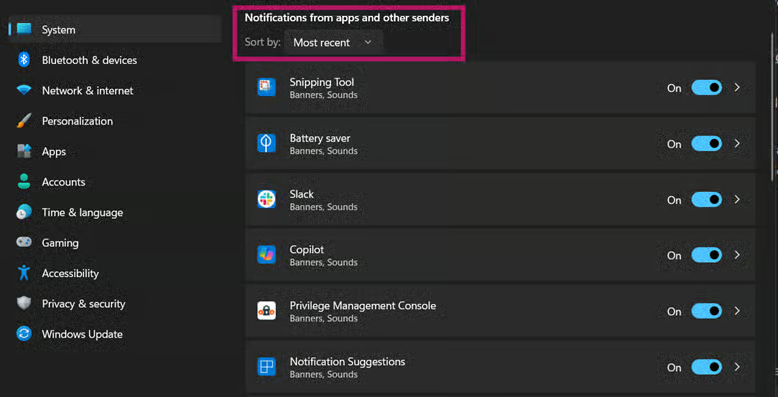
- In Notifiche da app e altri mittenti, individua e fai clic sull’app che vuoi configurare.
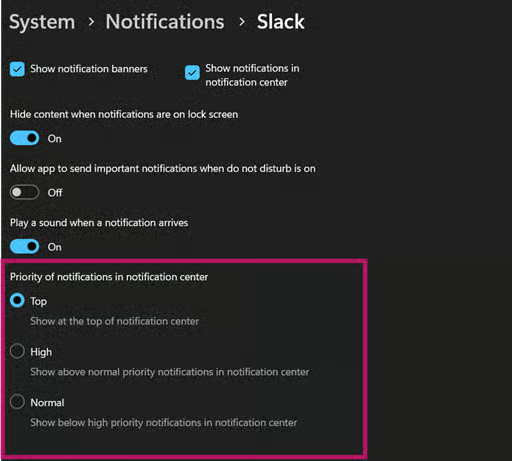
- Dopo aver selezionato un’app, individua la voce Priorità delle notifiche nel centro notifiche e scegli il livello di priorità:
- Massima: compare sempre per prima
- Alta: sopra gli avvisi con priorità normale, ma sotto le notifiche con priorità Massima
- Normale: inserita nell’ordine cronologico predefinito delle notifiche
- Se hai selezionato la priorità Massima per l’app, fai clic su Consenti quando Windows ti chiede: Consentire a questa app di mostrare notifiche ad alta priorità?
Questo metodo modifica direttamente i profili di notifica specifici dell’utente memorizzati nel database di Windows. Le notifiche delle app selezionate compariranno ora in base al loro livello di priorità.
Metodo 2: tramite il Centro notifiche
Puoi modificare la priorità delle notifiche all’istante mentre le consulti, senza dover navigare tra i menu delle Impostazioni.
📌 Situazione d’uso: è ideale per apportare modifiche rapide mentre ricevi notifiche durante un incidente critico, quando gli avvisi urgenti richiedono attenzione immediata, per testare nuove app e decidere al volo il loro livello di priorità, oppure per aumenti temporanei di priorità durante attività con scadenze stringenti.
Procedura passo passo:
- Premi Win + N oppure fai clic sull’icona delle notifiche sulla barra delle applicazioni per aprire il Centro notifiche.
- Cerca una notifica attiva dell’app a cui vuoi dare priorità (ad esempio un messaggio di Slack o un avviso di posta elettronica).
- Passa il mouse sulla notifica, poi fai clic sui ··· (menu a tre puntini) sul lato destro della notifica.
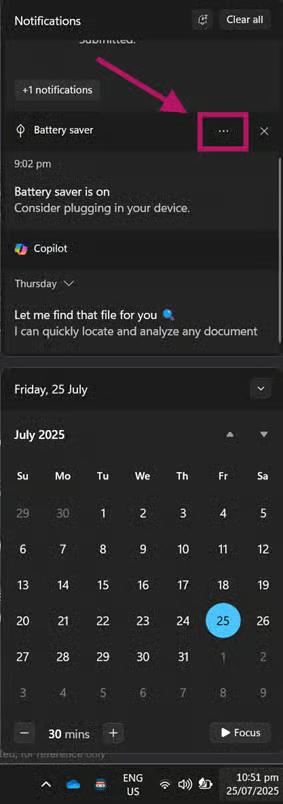
- Scegli tra queste opzioni:
- Imposta [nome app] come priorità massima = posizione più alta
- Imposta [nome app] come priorità alta = posizione elevata
- Rimuovi priorità per [nome app] = torna al livello normale
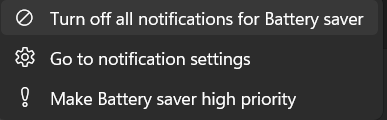
💡 Nota: le opzioni disponibili in quest’ultimo passaggio dipendono dal livello di priorità attuale della notifica.
Dopo la tua selezione, il sistema di notifiche del Centro notifiche aggiorna l’ordinamento per priorità in tempo reale.
Metodo 3: tramite l’Editor del Registro di sistema
Per i professionisti IT che devono applicare le impostazioni di priorità delle notifiche su più sistemi o configurare app senza accesso all’interfaccia grafica, l’Editor del Registro di sistema offre un controllo granulare.
📌 Situazione d’uso: ideale per gli amministratori di sistema che distribuiscono configurazioni standard su più dispositivi. Puoi usarlo anche per configurare app legacy che non dispongono delle impostazioni di priorità integrate.
⚠️ Attenzione: modificare il Registro di sistema in modo errato può causare gravi instabilità del sistema. Esegui sempre un backup del Registro o crea un punto di ripristino del sistema prima di procedere. Leggi la sezione ⚠️ Aspetti a cui prestare attenzione per saperne di più.
Procedura passo passo:
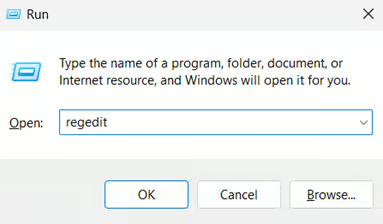
- Apri la finestra di dialogo Esegui (Win + R), poi digita regedit per aprire l’Editor del Registro di sistema.
- Conferma il prompt del Controllo dell’account utente (UAC), se compare.
- Vai a questo percorso o incollalo nella barra degli indirizzi: HKEY_CURRENT_USER\Software\Microsoft\Windows\CurrentVersion\Notifications\Settings
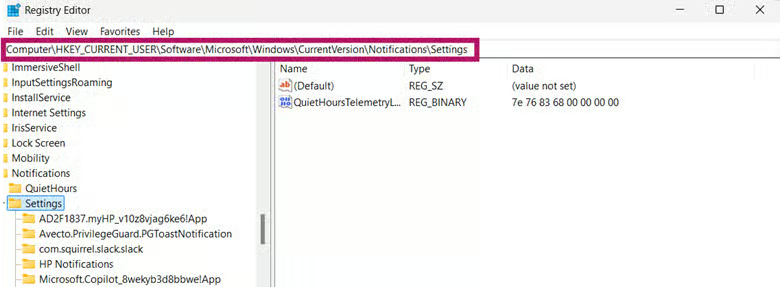
- Apri la cartella corrispondente al nome interno della tua app (ad esempio Microsoft.OutlookforWindows_8wekyb3d8bbwe!Microsoft.Outlook).
💡Suggerimento: individua le app tramite il loro Package Family Name (PFN).
- Fai doppio clic sul DWORD Priority nel riquadro di destra della cartella del Registro relativa all’app.
- Se non esiste, fai clic con il pulsante destro sulla sottochiave dell’app e seleziona Nuovo > Valore DWORD (32 bit).
- Assegna al valore DWORD il nome Priority oppure Rank.
- Imposta i dati valore del DWORD su:
- 99 = priorità massima
- 1 = priorità alta
- Per riportare l’app alla priorità Normale, elimina il DWORD.
- Dopo aver scelto il livello di priorità, puoi chiudere l’Editor del Registro di sistema.
Il Centro notifiche di Windows 11 inizierà a verificare queste configurazioni del Registro prima di ordinare gli avvisi presenti e futuri sul tuo dispositivo.
💡Nota: le modifiche apportate al Registro si applicano solo all’account utente corrente.
⚠️ Aspetti a cui prestare attenzione
Questa sezione mette in evidenza le possibili difficoltà da tenere presenti mentre segui la guida.
| Rischi | Possibili conseguenze | Come rimediare |
| 1. Modifiche errate al Registro | Il sistema operativo diventa instabile e l’avvio non riesce. | Esegui un backup del Registro (regedit > File > Esporta) oppure crea un punto di ripristino del sistema. Guarda Come eseguire il backup e il ripristino del Registro di sistema di Windows per maggiori dettagli. |
| 2. Assegnare la priorità “Massima” senza le autorizzazioni dell’app | Gli avvisi critici non compaiono in cima all’elenco. | Abilita: Impostazioni > App > [App] > Notifiche > Consenti notifiche ad alta priorità |
| 3. Dimenticare gli aumenti temporanei di priorità | App non critiche mantengono la priorità alta a tempo indeterminato. | Controlla lo stato dell’app tramite il ⋯ (menu a tre puntini) > “Rimuovi priorità” della notifica |
| 4. Conflitti di priorità | Le app che competono per la priorità “Massima” seguono la logica FIFO (first-in, first-out). | Assegna la priorità “Massima” solo alle app realmente mission-critical |
Aspetti importanti nella gestione della priorità delle notifiche in Windows 11
Prima di definire la configurazione delle priorità delle notifiche in Windows 11, tieni presenti questi vincoli importanti per evitare sorprese.
La priorità massima è esclusiva
Solo un’app alla volta può occupare la posizione “Massima” tra le notifiche del Centro notifiche. Se assegni la priorità “Massima” a una nuova app, quella precedente viene automaticamente retrocessa ad “Alta”.
Le app devono “presentarsi” prima
Alcune applicazioni non compaiono in Impostazioni > Sistema > Notifiche finché non hanno inviato almeno una notifica. Se un’app non è presente nell’elenco, genera un avviso di prova oppure riavviala per forzarne la registrazione tra le notifiche.
Dai priorità alle notifiche nel Centro notifiche per aggiornamenti in tempo reale più efficaci
Personalizzare le priorità delle notifiche in Windows 11 fa sì che gli avvisi critici emergano sempre dal rumore di fondo, evitando sviste che possono costare care. Con questa guida hai ora le conoscenze necessarie per gestire la gerarchia dei tuoi avvisi. Applicando queste strategie, il Centro notifiche smette di essere un semplice registro cronologico e diventa una vera dashboard di controllo basata sulle priorità.
Argomenti correlati






