

Microsoft Edge precarica la pagina Nuova scheda (NTP) in background, così gli utenti possono aprirla più rapidamente. Questa caratteristica migliora le prestazioni di caricamento della pagina, ma può anche consumare risorse aggiuntive di rete, CPU e memoria. Chi lavora in ambienti con banda limitata o su dispositivi con poche risorse può valutare di disattivarla per migliorare le prestazioni del dispositivo.
Questa guida illustra diversi modi per attivare o disattivare il precaricamento della NTP in Microsoft Edge su Windows 11.
Come disattivare il precaricamento della pagina Nuova scheda in Microsoft Edge
Per impostazione predefinita, Microsoft Edge precarica la NTP. Gli utenti e gli amministratori IT possono configurare facilmente questo comportamento in base alle proprie esigenze. In questa sezione vediamo come farlo tramite le impostazioni del browser di Edge, l’Editor del Registro di sistema, il Prompt dei comandi, PowerShell e l’Editor Criteri di gruppo.
📌 Prerequisiti: Perché i metodi funzionino, assicurati di soddisfare i seguenti requisiti:
- Microsoft Edge ver. 102 o successiva
- OS Windows 11
📌 Strategie di distribuzione consigliate:
Scegli un metodo | 💻 Ideale per singoli utenti | 💻💻💻 Ideale per contesti enterprise |
| Metodo 1: configurare le impostazioni del browser | ✓ | |
| Metodo 2: Editor del Registro di sistema | ✓ | |
| Metodo 3: Prompt dei comandi | ✓ | |
| Metodo 4: PowerShell | ✓ | |
| Metodo 5: Editor Criteri di gruppo | ✓ |
Metodo 1: modificare le impostazioni del browser
Gli utenti possono attivare o disattivare il precaricamento della pagina Nuova scheda direttamente dalle impostazioni di Microsoft Edge. È il metodo più immediato, facilmente reversibile e privo di rischi.
📌 Situazioni d’uso: questo metodo è ideale per:
- Utenti su un dispositivo personale
- Utenti senza privilegi di amministratore
- Utenti che preferiscono un metodo grafico semplice
Per usare questo metodo, segui semplicemente i passaggi riportati di seguito:
- Apri Microsoft Edge e vai su edge://settings/
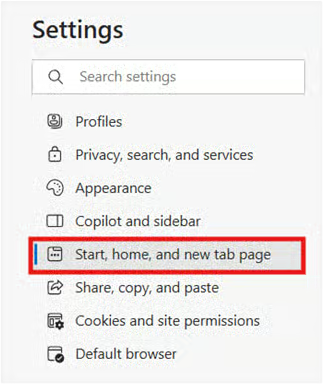
- Vai su Pagina Start, Home e Nuova scheda.
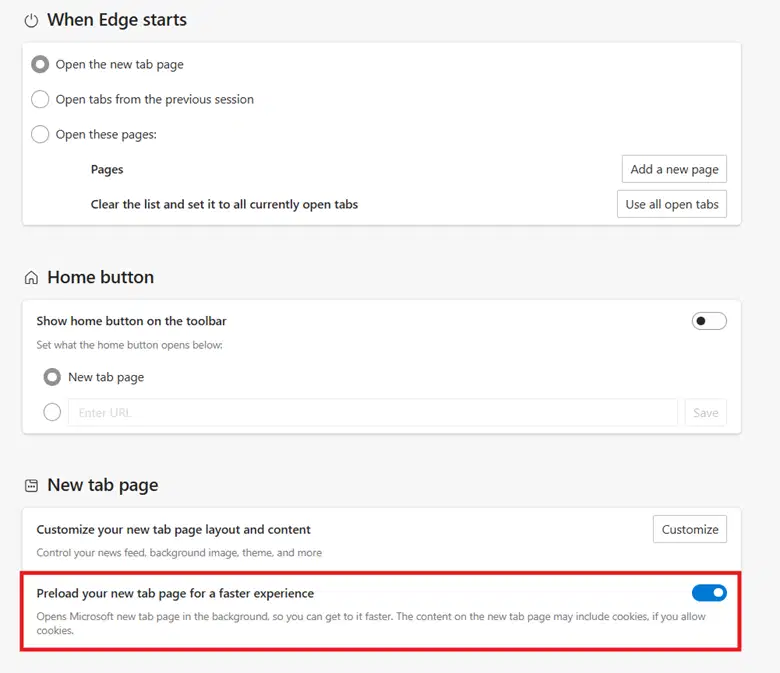
- In Pagina Nuova scheda, cerca Precarica la pagina Nuova scheda per un’esperienza più rapida. Attiva o disattiva l’interruttore in base alle tue preferenze.
- Riavvia il browser per applicare le modifiche.
Metodo 2: intervenire sul Registro di sistema
Modificare il registro è un altro modo per regolare le impostazioni di precaricamento. Questo approccio permette di applicare le modifiche per singolo utente o a livello di sistema.
📌 Situazioni d’uso: la modifica del registro è ideale per:
- Utenti esperti che preferiscono un controllo più granulare sulla configurazione
- Amministratori IT che applicano modifiche manuali su un numero ridotto di dispositivi
- Testare gli effetti di una policy prima della distribuzione su tutta l’organizzazione
📌 Prerequisiti: questo metodo richiede privilegi di amministratore.
⚠️ ATTENZIONE: la modifica del registro può causare problemi al sistema. Crea un backup prima di procedere. La sezione Aspetti a cui prestare attenzione spiega in dettaglio i rischi potenziali di questo metodo.
Per modificare il registro, segui questi passaggi:
- Apri l’Editor del Registro di sistema.
- Vai al percorso corretto:
- Per applicare le modifiche all’utente corrente, vai su
HKEY_CURRENT_USER\Software\Policies\Microsoft\Edge - Per modifiche a livello di sistema, vai su
HKEY_LOCAL_MACHINE\Software\Policies\Microsoft\Edge - Se la chiave Edge non esiste, l’utente deve crearla.
- Per applicare le modifiche all’utente corrente, vai su
- Aggiungi un nuovo valore DWORD (32 bit) denominato NewTabPagePrerenderEnabled.
- Imposta il valore desiderato:
- Usa 1 per attivare il precaricamento della pagina Nuova scheda
- Usa 0 per disattivare il precaricamento della pagina Nuova scheda
- Chiudi l’Editor del Registro di sistema e riavvia Microsoft Edge per applicare le modifiche.
💡 Nota: anche altri metodi possono mostrare percorsi del registro che iniziano con HKCU o HKLM. I percorsi con HKCU corrispondono a HKEY_CURRENT_USER, quindi tutte le modifiche si applicano solo all’utente attualmente connesso; HKLM corrisponde a HKEY_LOCAL_MACHINE e le modifiche apportate su questo percorso si applicano a livello di sistema e riguardano tutti gli utenti del dispositivo. Puoi approfondire l’argomento nella sezione Aspetti a cui prestare attenzione.
Metodo 3: modificare l’impostazione di precaricamento dal Prompt dei comandi
📌 Situazione d’uso: il Prompt dei comandi è ideale per ambienti di scripting, elaborazioni batch o scenari di assistenza tecnica in cui le modifiche vanno applicate rapidamente tramite strumenti da riga di comando
📌 Prerequisiti: questo metodo richiede privilegi di amministratore.
Per apportare modifiche tramite il Prompt dei comandi:
- Apri il Prompt dei comandi come amministratore.
- Esegui i comandi seguenti:
- Per disattivare il precaricamento della pagina Nuova scheda per l’utente corrente:
reg add "HKCU\Software\Policies\Microsoft\Edge"/v NewTabPagePrerenderEnabled /t REG_DWORD /d 0 /f - Per attivare il precaricamento della pagina Nuova scheda per tutti gli utenti:
reg add "HKLM\Software\Policies\Microsoft\Edge"/v NewTabPagePrerenderEnabled /t REG_DWORD /d 1 /f
- Per disattivare il precaricamento della pagina Nuova scheda per l’utente corrente:
- Chiudi e riapri Microsoft Edge per applicare l’impostazione.
Metodo 4: automatizza le modifiche con PowerShell
📌 Situazione d’uso: PowerShell viene usato comunemente per automatizzare attività ripetitive e che richiedono molto tempo.
📌 Prerequisiti: questo metodo richiede privilegi di amministratore.
Per automatizzare l’attivazione o la disattivazione di questa impostazione in PowerShell, usa i comandi seguenti:
- Disattivare il precaricamento della NTP per l’utente corrente:
New-Item -Path "HKCU:\Software\Policies\Microsoft\Edge" -Force| Out-NullSet-ItemProperty -Path "HKCU:\Software\Policies\Microsoft\Edge" -Name "NewTabPagePrerenderEnabled" -Value0 -Type DWord - Attivare il precaricamento a livello di sistema:
New-Item -Path "HKLM:\Software\Policies\Microsoft\Edge" -Force| Out-NullSet-ItemProperty -Path "HKLM:\Software\Policies\Microsoft\Edge" -Name "NewTabPagePrerenderEnabled" -Value1 -Type DWord
Al termine, riavvia Edge o apri una nuova scheda per verificare che le modifiche siano state applicate.
Metodo 5: applicare le modifiche a livello enterprise con l’Editor Criteri di gruppo
📌 Situazione d’uso: l’Editor Criteri di gruppo è la scelta migliore per una distribuzione su tutta l’organizzazione.
📌 Prerequisiti: questo metodo richiede quanto segue:
- Privilegi di amministratore
- Windows 11 Pro, Education o Enterprise (⚠️ Importante: questo metodo non funziona su Windows 11 Home.)
Per usare l’Editor Criteri di gruppo:
- Apri l’Editor Criteri di gruppo.
- Vai su Configurazione del computer (o Configurazione utente) > Preferenze > Impostazioni di Windows > Registro di sistema.
- Aggiungi un nuovo elemento del Registro di sistema:
- Azione: Aggiorna
- Hive: HKEY_CURRENT_USER (o HKEY_LOCAL_MACHINE)
- Percorso chiave: Software\Policies\Microsoft\Edge
- Nome valore: NewTabPagePrerenderEnabled
- Tipo di valore: REG_DWORD
- Dati valore: 1 (attiva) o 0 (disattiva)
- Collega il GPO alla UO interessata ed esegui gpupdate /force per forzare l’aggiornamento della policy.
⚠️ Importante: assicurati di collegarlo alla UO corretta, altrimenti le impostazioni potrebbero non essere applicate ai dispositivi scelti. Approfondisci questo rischio nella sezione Aspetti a cui prestare attenzione. - Riavvia Microsoft Edge per applicare le modifiche.
⚠️ Aspetti a cui prestare attenzione
| Rischi | Possibili conseguenze | Come rimediare |
| Configurazioni errate del registro | La policy potrebbe non essere applicata oppure il sistema potrebbe diventare instabile. | Ripristina il backup del Registro di sistema di Windows. |
| Ambito del registro errato (uso improprio di HKCU e HKLM) Valido per i metodi 2-5 | La policy potrebbe essere applicata in modo errato oppure il registro potrebbe danneggiarsi. | Per le modifiche al registro, ripristina il backup del Registro di sistema di Windows. Per le modifiche dal Prompt dei comandi, usa reg delete per rimuovere il comando errato o per eseguire quello corretto. |
| La policy è collegata alla UO sbagliata. | Le impostazioni vengono applicate a utenti o dispositivi sbagliati. | Scollega il GPO errato e collegalo all’ambito della UO corretta. |
Altri aspetti da valutare prima di modificare le impostazioni di precaricamento di Microsoft Edge
Se non sei sicuro che modificare le impostazioni di precaricamento sia la scelta giusta per te, tieni presente le considerazioni seguenti:
Uso delle risorse
Lasciare attivo il precaricamento della pagina Nuova scheda offre un’esperienza di navigazione più veloce, ma consuma risorse. Questo compromesso può non essere ideale in caso di banda ridotta e risorse condivise. Microsoft Edge offre però anche la modalità efficienza e le schede sospese: due caratteristiche che aiutano a ottimizzare le risorse. Valuta se configurare le diverse impostazioni e caratteristiche del browser sia sufficiente a ridurre al minimo il consumo di risorse.
Effetti sul comportamento di Microsoft Edge
Disattivare il precaricamento influisce solo sul comportamento della pagina Nuova scheda. Non ha alcun effetto sulla cronologia di navigazione o sui preferiti.
Ambito di applicazione
Questo aspetto è particolarmente importante quando si usano il metodo del registro, il Prompt dei comandi e PowerShell. Tutti e tre i metodi consentono di configurare le impostazioni solo per l’utente corrente oppure per l’intero sistema. Fai attenzione alla differenza tra HKCU e HKLM: HKCU riguarda solo l’utente corrente, mentre HKLM riguarda il computer locale.
Risoluzione dei problemi
Le modifiche non vengono applicate
Se le modifiche non vengono applicate, potresti aver dimenticato di riavviare Microsoft Edge. Riavvia prima il browser e verifica se le impostazioni desiderate sono ora attive. Se hai usato l’Editor Criteri di gruppo per disattivare il precaricamento, puoi anche forzare un aggiornamento dei criteri di gruppo.
Se le modifiche ancora non vengono applicate, controlla le tue policy (o contatta il tuo amministratore IT) per verificare che non ci siano policy in conflitto.
L’interruttore di precaricamento non compare in Microsoft Edge
Se l’interruttore di precaricamento non è presente, verifica di usare la versione corretta di Microsoft Edge. Perché i metodi descritti sopra funzionino, serve la versione 102 o successiva. Le versioni precedenti non dispongono della caratteristica “Precarica la pagina Nuova scheda per un’esperienza più rapida”.
Migliorare le prestazioni del sistema e la navigazione modificando il precaricamento in Microsoft Edge
Regolare il precaricamento della pagina Nuova scheda in Edge garantisce un uso ottimale delle risorse in base alle esigenze dell’organizzazione. I metodi descritti sopra offrono diversi modi per configurare efficacemente questa caratteristica, in base ai tuoi privilegi amministrativi, all’ambito desiderato e alla situazione d’uso specifica.
Argomenti correlati:
- Come attivare o disattivare la finestra di dialogo “Ripristina pagine” in Microsoft Edge su Windows 11
- Come impedire a Microsoft Edge di avviarsi all’avvio di Windows
- Come attivare o disattivare la prevenzione del rilevamento in Microsoft Edge
- Come attivare o disattivare il riempimento automatico in Microsoft Edge su Windows 10
- Come attivare o disattivare l’invio di richieste Do Not Track in Microsoft Edge su Windows 10






