La maggior parte dei discorsi su NinjaOne ruota attorno a ciò che possono fare i tecnici. Il portale per utenti finali ribalta la prospettiva. È uno spazio self-service dedicato alle persone che usano i dispositivi che gestisci e dà loro accesso diretto ai propri dispositivi, ticket, file e contenuti condivisi, il tutto limitato esattamente a quanto consenti.
Punti chiave
- Il portale per utenti finali offre ai tuoi utenti uno spazio self-service da cui connettersi ai propri dispositivi, aprire ticket, consultare la documentazione condivisa e ripristinare i propri backup.
- L’accesso è regolato dai ruoli, quindi ciò che un utente può vedere e fare è limitato esattamente a quanto consenti.
- Documentazione e cartelle possono essere condivise direttamente con gli utenti finali, riducendo le richieste di informazioni già disponibili.
- L’app mobile NinjaOne Assist estende lo stesso accesso self-service a iOS e Android.
- Sincronizzando gli utenti tramite Microsoft Entra ID o un altro IdP (Identity Provider) compatibile con SCIM, account, ruoli e associazione alle organizzazioni restano accurati in modo automatico, senza dover creare manualmente gli account.
- Il portale può essere personalizzato con il tuo brand, sia che serva rispecchiare l’immagine interna della tua azienda sia un’identità rivolta ai clienti.
Che cos’è il portale per utenti finali
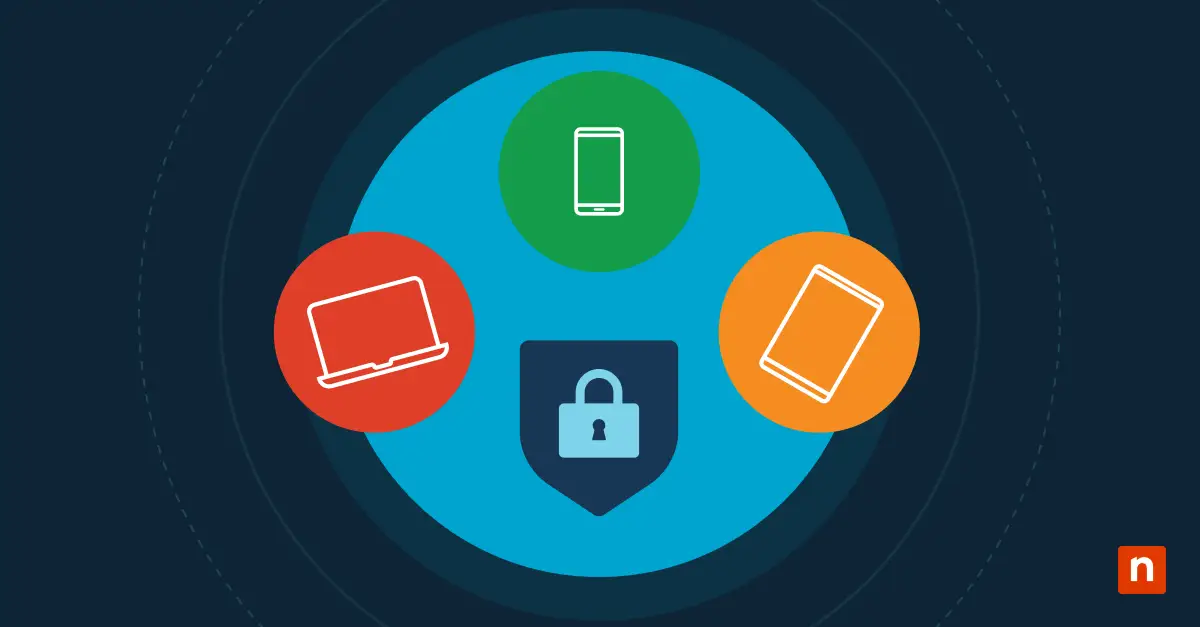
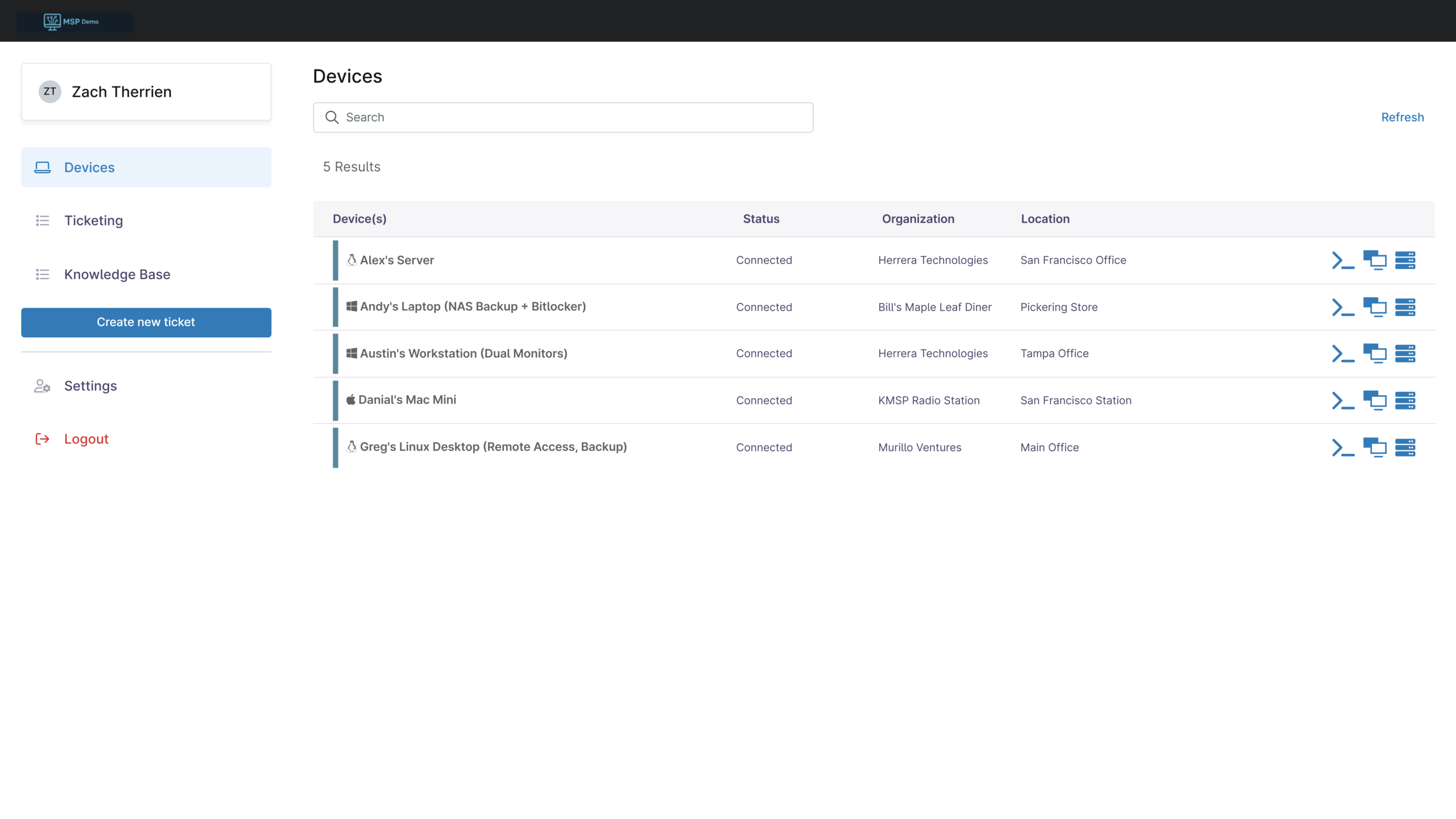
Il portale per utenti finali è un’esperienza di accesso separata, pensata per le persone che utilizzano i dispositivi che gestisci. Una volta che un utente finale dispone di un account, accede all’istanza NinjaOne da browser o dall’app mobile NinjaOne Assist e vede l’elenco dei dispositivi a cui ha accesso, con lo stato di ciascuno.
Per portare un utente nel portale si parte dalla creazione del suo account e dalla concessione dell’accesso a dispositivi specifici: un’operazione distinta rispetto all’assegnazione della proprietà del dispositivo. Puoi aggiungere tutti i dispositivi necessari all’elenco di accesso di un utente e più utenti possono ricevere l’accesso allo stesso dispositivo.
L’accesso vero e proprio è regolato dai ruoli, la stessa struttura di permessi usata dai tecnici. Decidi tu cosa un determinato ruolo può vedere e fare e, se un utente appartiene a più ruoli, NinjaOne applica il livello di accesso più alto tra tutti. Un utente che fa parte di un ruolo senza permessi di accesso remoto ma anche di un ruolo che glielo concede avrà l’accesso remoto, non l’impostazione più restrittiva.
Gli utenti ottengono solo ciò che è stato esplicitamente abilitato per il loro ruolo, indipendentemente dal fatto che accedano da browser o da NinjaOne Assist.
Cosa possono fare gli utenti finali
Accesso remoto ai propri dispositivi:
Una volta ottenuto l’accesso, gli utenti finali possono connettersi ai propri dispositivi con lo strumento di accesso remoto che hai abilitato per quel sistema operativo. Nessuna attesa che un tecnico si colleghi da remoto per un’operazione che potrebbero svolgere da soli.
Su Windows, macOS e Linux, NinjaOne supporta diversi tipi di connessione e sei tu a decidere quali può usare un determinato ruolo:
- NinjaOne Remote – una sessione completa di controllo remoto
- Riga di comando utente – una sessione di terminale eseguita nel contesto dell’utente che ha effettuato l’accesso
- Riga di comando di sistema – una sessione di terminale eseguita con privilegi a livello di sistema
Poiché queste impostazioni si definiscono per ruolo e per sistema operativo, puoi essere restrittivo o permissivo quanto serve. A un ruolo per il personale generico potresti assegnare solo NinjaOne Remote, mentre a un ruolo più tecnico, come quello di uno sviluppatore interno, potresti concedere anche l’accesso alla riga di comando.
Aprire e seguire i ticket con la gestione dei ticket di NinjaOne:
Gli utenti possono creare, aggiornare e rispondere ai ticket NinjaOne direttamente dal portale. Decidi tu quali moduli possono vedere e, all’interno di quei moduli, puoi stabilire se determinati campi sono obbligatori per l’invio, così da ottenere fin dalla prima segnalazione le informazioni che ti servono.
Per impostazione predefinita, gli utenti vedono solo i ticket che hanno aperto personalmente. Con i permessi di gestione dei ticket puoi concedere anche l’accesso a livello di organizzazione, offrendo visibilità su tutti i ticket legati alla loro organizzazione, indipendentemente da chi li ha segnalati. È utile per figure come un office manager o un responsabile di reparto che deve tenere traccia di tutte le richieste aperte nella propria sede, non solo di quelle inviate in prima persona.
Ripristinare i propri backup:
Se il backup è abilitato e il permesso è concesso, gli utenti possono aprire il gestore dei backup, sfogliare i piani di backup completati per il loro dispositivo e scaricare i file o le cartelle di cui hanno bisogno. Nessun ticket necessario per recuperare un file.
Questo è uno dei vantaggi self-service più sottovalutati. Un utente che elimina un file per sbaglio o sovrascrive qualcosa di solito apre un ticket, aspetta che un tecnico lo prenda in carico e aspetta di nuovo il ripristino. Dargli accesso diretto alla cronologia dei propri backup trasforma tutto questo in qualcosa che risolve da solo in un paio di minuti, senza che nessuno del tuo team debba intervenire.
Consultare la documentazione condivisa:
Le cartelle possono essere condivise direttamente con i ruoli degli utenti finali dalla dashboard di sistema, dando agli utenti un punto in cui trovare guide di configurazione, policy e procedure o materiale di riferimento senza dover chiedere all’IT dove cercare.
Quando condividi una cartella, puoi renderla disponibile a tutti i ruoli degli utenti finali oppure limitarla ad alcuni soltanto, e puoi mostrarne direttamente il contenuto invece di obbligare gli utenti ad aprirla. È utile se condividi più cartelle insieme e vuoi mantenere tutto ordinato. Le cartelle condivise compaiono anche nella scheda Ruoli utente finale all’interno della pagina di configurazione dell’app di documentazione, così hai un punto centrale per vedere e gestire che cosa è stato condiviso e con chi.
La trovi andando su Amministrazione > App > Documentazione > Ruoli utente finale.
Tieni presente che questa opzione di condivisione è disponibile solo dalla dashboard di sistema.
Riattivare i dispositivi da remoto:
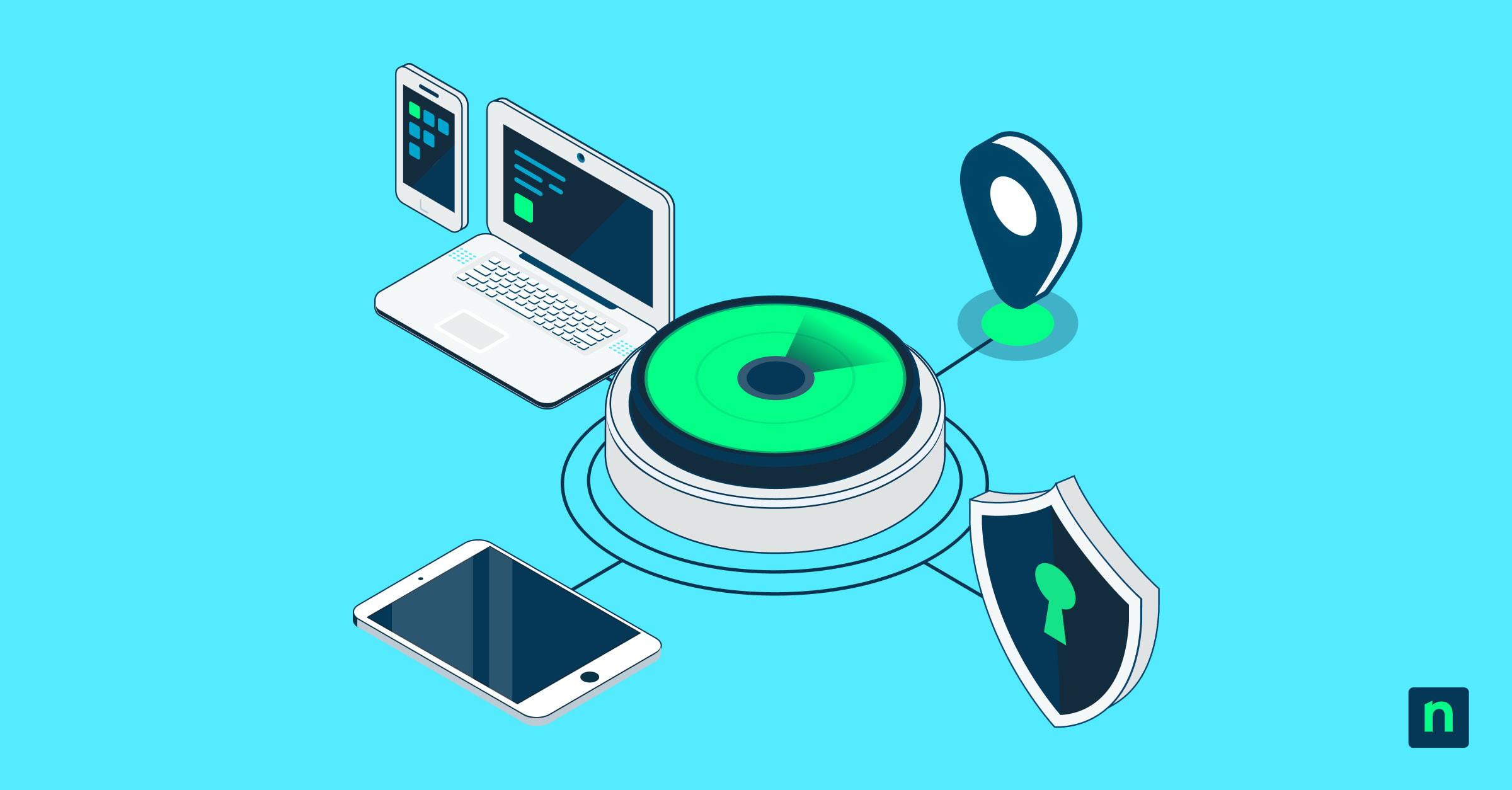
Gli utenti finali possono usare Wake-on-LAN per riportare online un dispositivo in sospensione, a patto che sia collegato alla stessa rete di un altro dispositivo online.
Estendere l’accesso con l’app mobile NinjaOne Assist
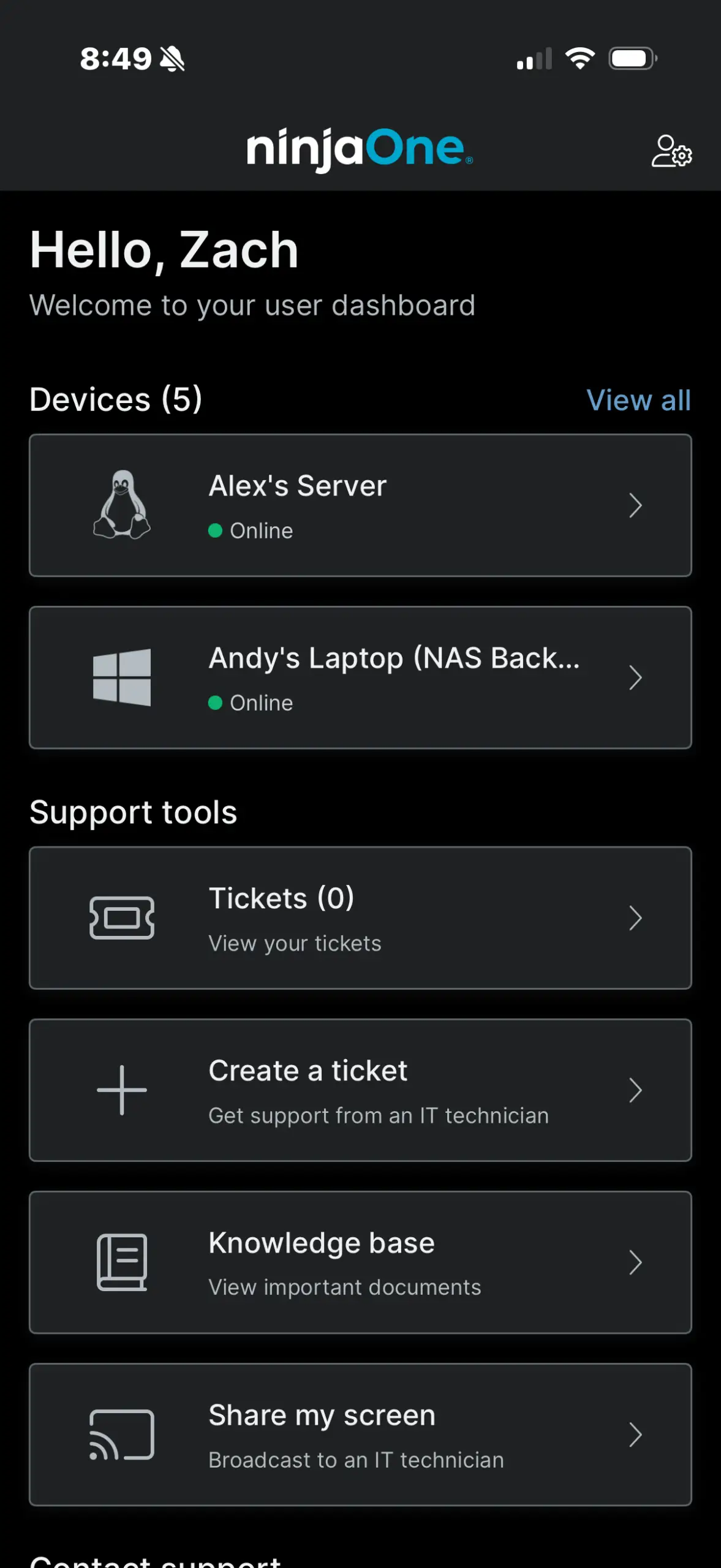
Per gli utenti finali che dividono il tempo tra ufficio e lavoro da remoto, o che hanno semplicemente bisogno di controllare un dispositivo quando non sono alla scrivania, NinjaOne Assist elimina la necessità di trovarsi davanti a un computer specifico per ricevere assistenza o connettersi. L’accesso self-service è lo stesso del portale: connettersi a un dispositivo, consultare dettagli e stato, aprire e aggiornare ticket, il tutto da uno smartphone o da un dispositivo mobile con accesso all’App Store iOS o al Google Play Store.
L’app mantiene gli stessi permessi basati sui ruoli del portale da browser. Un utente non ottiene un accesso più ampio passando al mobile, ma non perde nemmeno funzionalità. Se il suo ruolo ha NinjaOne Remote abilitato, può avviare una sessione remota dal telefono. È la stessa esperienza, solo pensata per uno schermo più piccolo e un contesto diverso.
Questa coerenza fa la differenza in fase di distribuzione. Non devi gestire due set di permessi separati né spiegare due strumenti diversi ai tuoi utenti: il mobile è semplicemente un’altra porta d’ingresso. Per i team distribuiti, il personale sul campo o chiunque abbia più probabilità di accorgersi di un problema su un dispositivo lontano dalla scrivania che davanti a essa, è un aspetto importante.
Mantenere gli account accurati con SCIM
Creare manualmente gli account degli utenti finali funziona bene con pochi utenti. Diventa rapidamente ingestibile quando ne devi gestire decine o centinaia, che si tratti di più reparti di una stessa azienda o di più organizzazioni clienti.
La sincronizzazione di NinjaOne con Microsoft Entra ID (o un altro IdP) tramite SCIM risolve il problema. Imposti i ruoli utente in Entra ID, li associ ai gruppi e NinjaOne crea automaticamente gli account corrispondenti per utenti finali e tecnici man mano che quei gruppi cambiano. Aggiungi una persona al gruppo giusto in Entra ID e comparirà in NinjaOne con il ruolo e l’organizzazione già assegnati. Rimuovila, e il suo accesso sparisce con lei.
Per un reparto IT interno è di solito semplice, dato che la maggior parte degli utenti appartiene a un’unica organizzazione, a volte suddivisa per reparto. Per gli MSP è il meccanismo che mantiene automaticamente gli utenti di ogni cliente associati all’organizzazione corretta. In entrambi i casi, ogni utente sincronizzato deve avere un attributo OrganizationID affinché NinjaOne sappia a chi appartiene e, per gli utenti che necessitano di accesso a tutte le organizzazioni, quell’attributo può essere impostato su “All”.
Il risultato è un processo di provisioning degli utenti finali che cresce insieme al tuo ambiente, invece di aggiungere un passaggio manuale ogni volta che qualcuno entra, cambia ruolo o se ne va.
Il percorso dell’utente finale
Vale la pena ripercorrere come appare tutto questo dal lato dell’utente finale, perché di solito è la parte più difficile da immaginare dalla prospettiva dell’amministratore.
Ottenere un account:
L’account di un utente finale viene creato in due modi: manualmente, quando lo aggiungi e concedi tu stesso l’accesso ai dispositivi, oppure automaticamente, quando viene sincronizzato tramite Entra ID o un altro Identity Provider compatibile con SCIM. In entrambi i casi, l’utente non deve fare nulla per avviare questo passaggio: avviene dalla tua parte.
Ricevere l’invito:
Una volta creato l’account, un utente creato manualmente riceve un invito via email per configurare le proprie credenziali di accesso. Un utente creato tramite sincronizzazione SCIM non riceve l’email di invito, ma può comunque raggiungere il portale e accedere direttamente.
Visibilità nel portale:
Dopo l’accesso, l’utente vede un elenco essenziale dei dispositivi a cui ha accesso, con lo stato attuale di ciascuno. Nessun pannello di amministrazione, nessun dato dell’organizzazione non pertinente, solo ciò che lo riguarda e che hai consentito.
Agire:
Da lì, tutto ciò che è abilitato per il suo ruolo è disponibile direttamente: connettersi a un dispositivo, aprire o controllare un ticket, recuperare un file da un backup, consultare la documentazione condivisa o riattivare un dispositivo in sospensione. Tutto avviene senza una richiesta di assistenza e tutto resta entro i limiti che hai definito per quel ruolo.
Perché è importante
Senza un’opzione self-service approvata, gli utenti trovano comunque il modo di aggirare l’IT. Installano strumenti di accesso remoto per conto proprio, si inviano i file via email invece di ripristinarli dal backup, oppure chiedono aiuto a un collega invece di aprire un ticket. Niente di tutto questo viene registrato, niente è sotto controllo e niente è visibile per te finché qualcosa non va storto. Il portale per utenti finali offre agli utenti un canale legittimo per le cose che proveranno comunque a fare e mantiene ogni azione all’interno di un sistema che controlli.
Abbinato alla sincronizzazione con l’IdP, elimina anche il lavoro amministrativo di mantenere aggiornati a mano gli account degli utenti finali. L’accesso segue il tuo Identity Provider, i ruoli restano corretti e il tuo team dedica meno tempo alla gestione degli account e più tempo al lavoro che solo lui può svolgere.